添加摄像机
设备运行时,Spot 会在添加的每台摄像机上检测已开启的识别对象(人、人脸、车辆)并录像。无需设置任何动作,Spot 即可录像。
开始之前,请确认 App 已连接到设备(请参阅连接设备)。
- 前往设置 > 摄像机,然后点击添加摄像机。如果还没有摄像机,动作标签页中也会显示同一按钮;App 连接到设备后,实时标签页中也会显示。
-
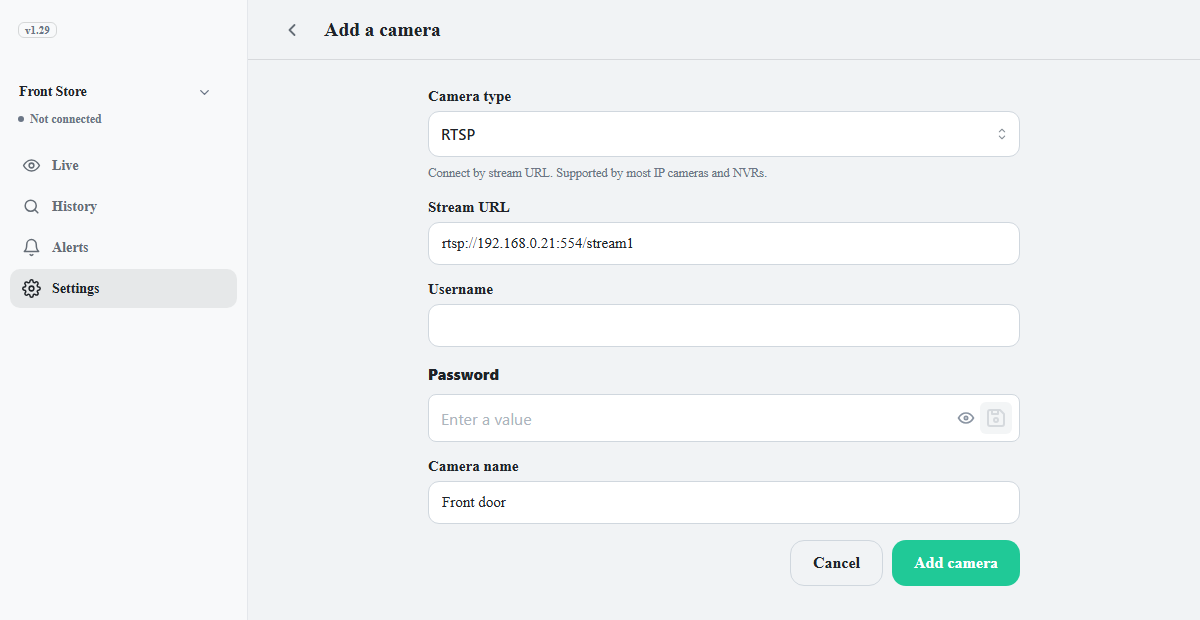
在摄像机类型下选择连接方式,然后填写各字段。
摄像机类型 输入内容 RTSP 大多数网络摄像机和 NVR 都支持。输入视频流地址、用户名和密码。查找地址的方法请参阅查找摄像机的 RTSP 地址。示例: rtsp://192.168.0.10:554/streamONVIF 在局域网中搜索网络摄像机。在搜索窗口中选择摄像机,然后输入用户名和密码。 USB / UVC 直接连接到设备的 USB 摄像头或内置摄像头。从列表中选择即可。 -
在录像下选择录像方式。默认选中检测到时。
录像 说明 检测到时 仅在检测到人或车辆时录像。 始终 全天候录像,未检测到任何内容时也会录像。占用的存储空间会多很多,空间不足时将优先删除最早的录像。 - 在摄像机名称中输入便于识别的名称,例如前门。
- 点击添加摄像机。屏幕底部会出现有未保存的更改栏。
- 点击该栏中的保存。如果设备正在运行,会打开重启设备对话框。点击应用。
- 如果状态为已停止,请点击开始(位于实时标签页顶部的通知中,或设置 > 状态中)。新设备的初始状态为已停止。启动设备之前,画面格会显示无信号。
摄像机的画面出现在实时标签页中时,即表示摄像机已就绪。
注意对设置、摄像机和动作所做的更改,只有点击保存后才会生效。设备运行时保存会重启设备,检测和录像会短暂暂停。如需更改多项内容,请全部改完后再保存一次。
编辑、关闭和删除摄像机
- 编辑:在设置 > 摄像机中点击摄像机所在行,打开编辑界面。更改各项值后点击保存,然后点击底部保存栏中的保存。重命名摄像机后,过去的录像也会显示新名称。
- 关闭:使用摄像机所在行的开关。该行会显示开或关。已关闭的摄像机会停止分析、录像和动作;已保存的录像会保留。
- 删除:点击编辑界面底部的删除此摄像机。将删除此摄像机及其动作;使用多台摄像机的动作会继续在其余摄像机上运行。现有记录和视频会保留在历史记录标签页中。
关闭和删除摄像机同样需要点击保存栏中的保存后才会生效。在此之前,点击保存栏中的取消即可撤销。
只有人脸识别和车辆识别需要单独开启。
绘制检测区域
如果只想监视摄像机画面的一部分,请绘制检测区域。设置区域后,Spot 只对区域内的人和车辆录像并执行动作,“历史记录”标签页中也只会显示这些人和车辆的卡片。通知和事件会显示区域名称,例如前门 · 区域 1。
- 在设置 > 摄像机中点击摄像机,打开编辑界面。
- 在检测区域下点击添加区域。只有在摄像机已保存且 App 已连接到设备时才能绘制区域。
- 在实时画面上拖动形状的角,使其贴合所需区域。拖动边线中间的 + 控点可以添加一个角。输入区域名称,然后点击确定。
- 点击编辑界面上的保存,然后点击屏幕底部的保存。
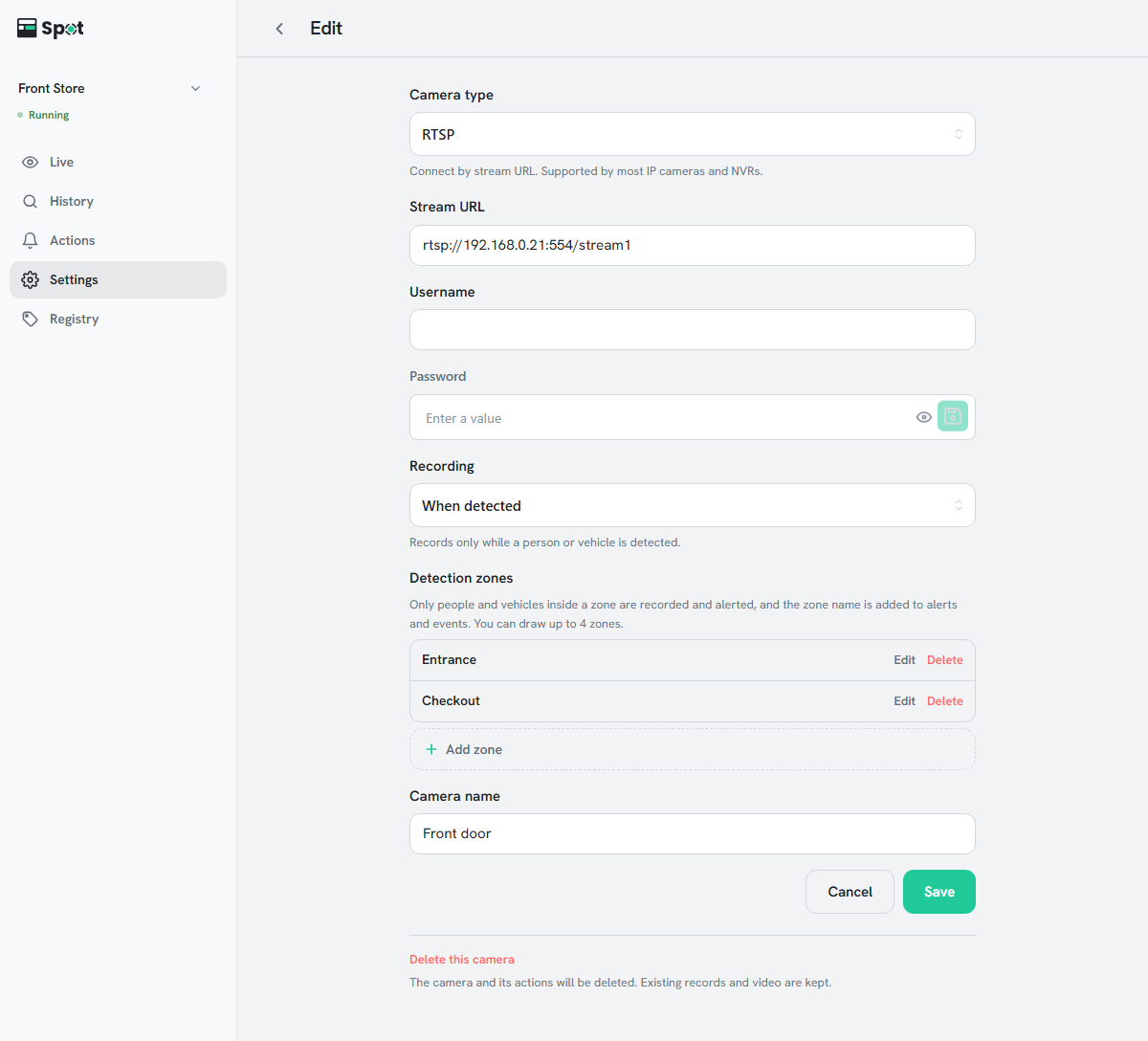
- 每台摄像机最多可绘制 4 个区域。有多个区域时,进入其中任意一个区域都会触发录像和动作。
- 当人或车辆检测框的底边中点位于区域内时,即视为处于该区域内。
- 在实时画面上,每个区域都会以轮廓线和名称显示。
- 录像设为始终时,无论区域如何,Spot 都会持续录像。区域仅作用于检测、动作和卡片。
- 绘制区域之前生成的事件和卡片不会改变。
- 要更改或移除区域,请点击区域名称旁的编辑或删除,然后用同样的方式保存。