观看实时画面
实时标签页显示所有摄像机的实时画面,每台摄像机一个画面格。
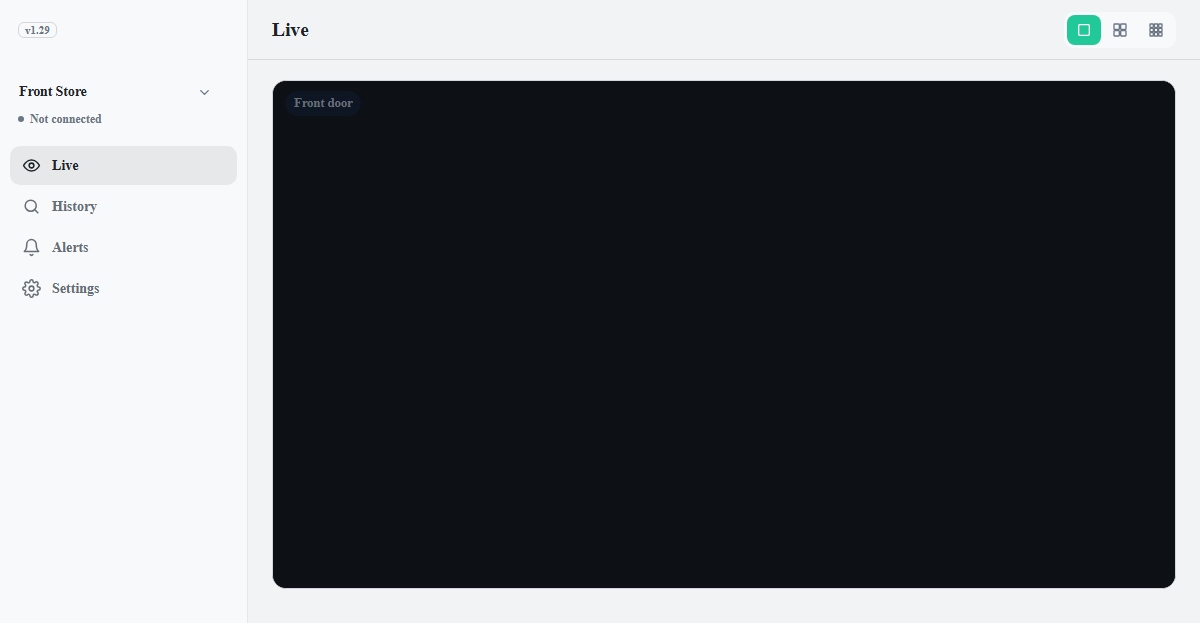
- 点击画面格可打开放大视图。
- 在放大视图中,可使用鼠标滚轮或双指捏合放大,最高 6 倍,拖动即可移动画面。
- 布局按钮用于设置每行显示的画面格数量:电脑上为 1 ~ 3 个,手机上为 1 或 2 个。在电脑上位于标题右侧,在手机上位于屏幕右上角。
- 发送音频的摄像机,其画面格右上角会显示扬声器图标。音频初始为静音,点击图标即可取消静音。放大视图中也会显示同一图标。取消静音的状态不会被记住:查看其他摄像机或视频重新连接后,音频会再次静音。音频不会被录制。需要设备软件 2.1.0 或更高版本。
画面格显示摄像机图标而不是画面
- 已关闭的摄像机会显示摄像机图标,且无法放大。请在设置 > 摄像机中开启。
- 状态不是运行中时(例如已停止或正在连接…),也不会显示画面。请参阅检查连接状态。
放大视图
顶部显示摄像机名称和 LIVE 标志,右侧有缩小、放大和关闭按钮。缩放只影响显示,不会改变录制的内容。已保存的录像也可以用同样的方式缩放,最高 4 倍。
画面上的框和标签
- App 会在画面格和放大视图的画面上,为检测到的人、人脸和车辆绘制框和标签。框会跟随目标移动。识别出车牌号后,会显示为车辆框的标签。
- 人脸框仅在位于人体框内时显示。这只影响显示,不影响录像、动作或索引。
- 为使框与画面保持同步,实时画面最多可能延迟 1 秒。