录入车辆
录入车辆后,动作可以区分已录入和未录入的车辆,并在检测到特定车辆时执行。录入后立即生效,设备不会重启。
按车牌号录入
- 点击录入管理标签页。 如果同时开启了人脸识别,请选择车辆(桌面端:标题行右端;手机:屏幕顶部的列表)。
- 在车牌号中输入车牌号,在名称(可选)中输入便于识别的名称。
- 点击添加。
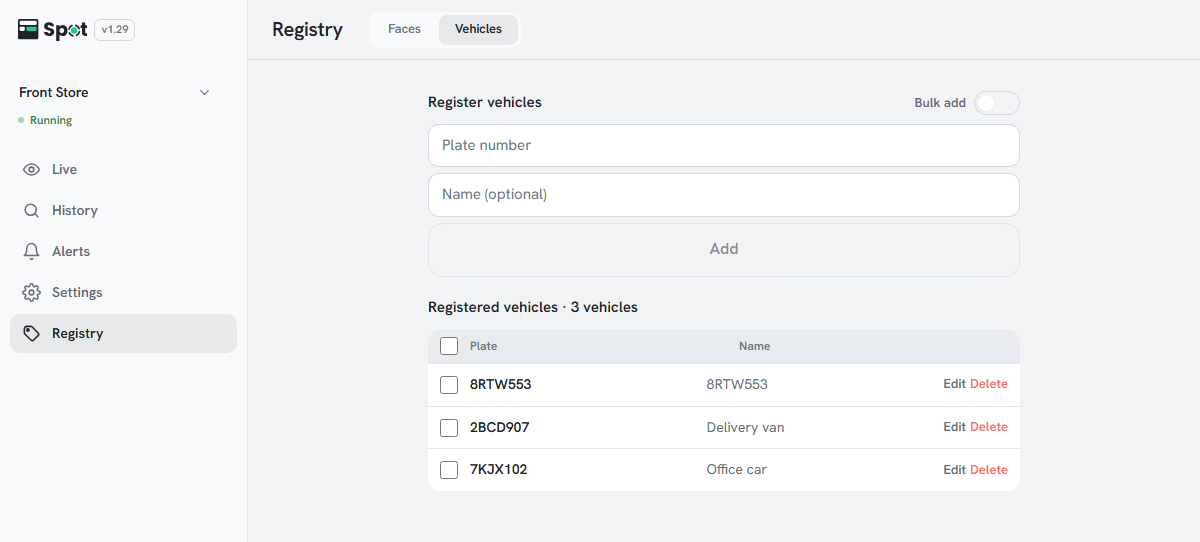
当车牌出现在已录入的车辆列表中时,即表示录入完成。之后即可在动作标签页的检测到特定车辆中选择该车辆。
一次录入多辆车
- 打开录入车辆标题右侧的批量添加开关。
- 在文本框中每行输入一辆车。 在车牌号后用逗号隔开输入名称(例如 ABC1234,公司车辆)。只输入车牌号也可以。
- 点击添加 n 辆。 将跳过已录入的车牌以及输入内容中重复的车牌。
从历史记录录入
在历史记录 > 车辆中,勾选卡片左上角的复选框。可以选择多张卡片。点击列表上方选择栏中的录入,为每个车牌输入名称,然后点击保存。只会添加有车牌且尚未录入的卡片。
说明名称留空时,将以车牌号作为名称。已录入车辆和特定车辆的通知中会显示该名称。
管理和删除已录入的车辆
- 列表按名称排序(没有名称时按车牌号排序)。车辆达到 8 辆或以上时,列表上方会出现搜索车牌或名称框。
- 点击行右侧的铅笔图标,可以更改该条目的车牌号和名称。点击保存或按 Enter 键保存;点击取消或按 Esc 键取消。
- 点击行右侧的回收站图标并确认,即可删除该车辆。此后,其车牌将视为未录入的车辆;已保存的录像会保留。
- 勾选多辆车后,列表标题右侧会出现删除所选 (n),可一次全部删除。
- 录入时,车牌号中的空格和连字符会自动去除。
- App 未连接到设备时,会显示请连接设备后再管理已录入的车辆。