查看车辆卡片
历史记录 > 车辆显示所选范围内出现过的车辆,每个车牌一张卡片。
- 在历史记录标签页中,选择车辆(桌面端:标题行右端;手机:屏幕顶部的列表)。
- 点击列表上方的时间范围,选择要查看的范围。
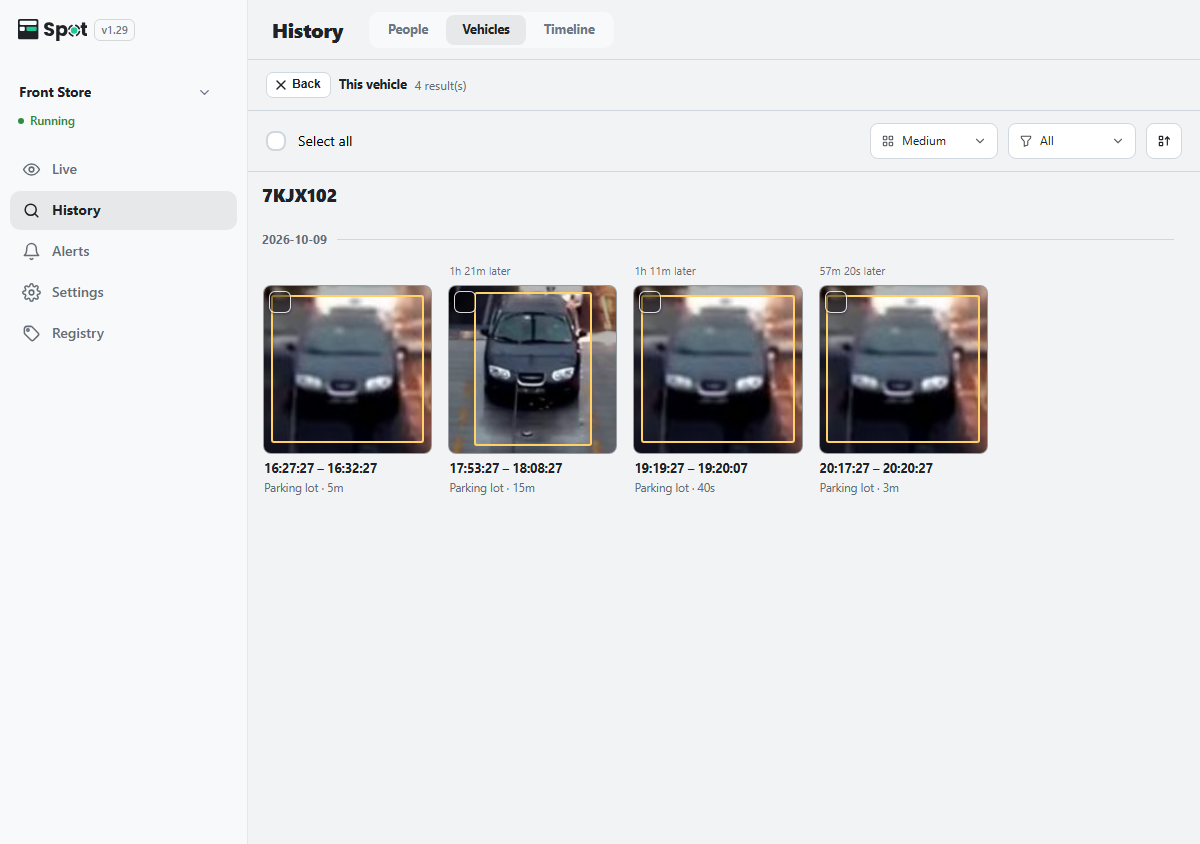
- 点击卡片上的照片。 随即打开此车辆,按时间顺序列出该车辆的每次停留。卡片的车牌在顶部显示一次;卡片没有车牌时显示车牌未识别。只有在该次停留中读到了不同的车牌时,画面格上才会显示车牌,因此很容易发现混入的其他车辆。点击画面格即可播放该次停留的视频。只有一次停留的卡片点击后会立即播放视频,关闭视频后返回卡片列表。
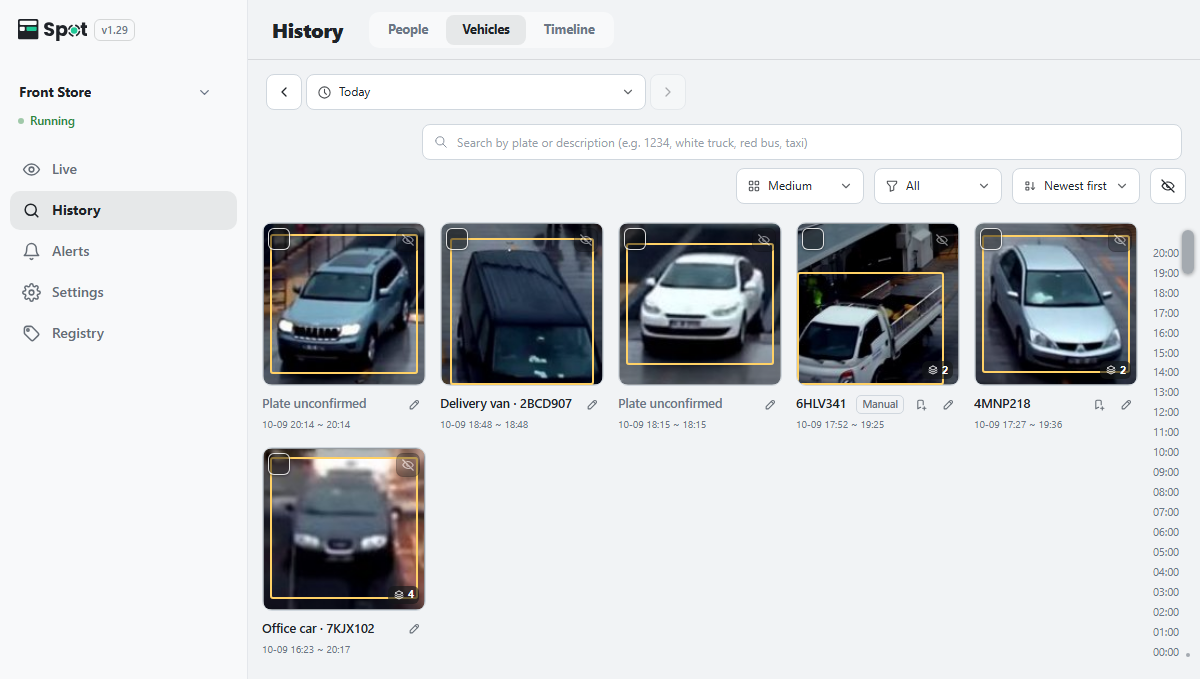
| 卡片下方显示 | 含义 |
|---|---|
| 车牌号 | Spot 读取到的车牌号。 |
| 名称 · 车牌号 | 已录入的车辆。 |
| 车牌未识别 | 未能读取车牌的车辆。每次出现都显示为单独的卡片。 |
| 手动 | 用户输入的车牌号。 |
按车牌查找
在列表上方的按车牌或描述搜索(例如:1234、白色卡车、红色公交车、出租车)框中,输入车牌号的一部分或车辆描述,然后按 Enter 键。含数字的词会与车牌号匹配,其余的词会与车辆描述匹配。点击清除按钮即可返回完整列表。
更正车牌号
- 输入车牌:选择一张卡片,点击列表上方的输入车牌,输入车牌号,然后点击保存。如果已有相同车牌的卡片,两张卡片会合并。保存空白内容会移除车牌。
- 合并卡片:如果同一辆车分散在多张卡片中,请勾选两张或更多卡片左上角的复选框,然后点击合并。步骤与合并同一个人的卡片相同。有车牌的卡片会成为基准卡片;合并车牌不同的卡片时,只保留基准卡片的车牌。合并后无法撤销。
- 移出其他车辆:打开卡片,选择其他车辆的画面格,然后点击画面格上方的不是此车辆,将其移出卡片。
- 隐藏:如果非车辆物体生成了卡片,请选中它,然后点击列表上方的隐藏。
从视频中查找相似车辆
在时间线或场景视图中暂停视频并点击车辆框,即可在场景视图中选中该车辆。点击按外观查找,即可查找车型、颜色和外形相似的车辆。即使看不到车牌也可以使用。
排序、新增车辆和索引设置
- 排序菜单提供从新到旧(默认)、从旧到新、出现最多和出现最少。
- 滚动浏览期间新出现的车辆,会在点击顶部的新增 n 辆车后添加到列表中。
- 如果画面中较小的车辆没有生成卡片,请调低最小车辆尺寸(位于索引设置中)。要调整相似车辆查找,请使用同一车辆判定标准。
- 只有车辆识别开启时才会显示车辆框。