條件
新增條件,即可指定規則要監看的對象。
- 在規則中按一下+ 新增條件。會顯示十二種條件類型。
- 選取符合監看對象的類型。攝影機影像請選擇AI 攝影機;星期和時間請選擇排程;感測器讀數請選擇 I/O 裝置。
- 在開啟的面板中填寫設定,即可新增條件。
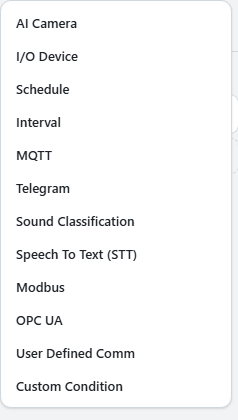
各條件類型監看的對象
| 條件 | 監看對象 |
|---|---|
| AI 攝影機 | 攝影機影像:人、人臉、車牌、火災、代碼、文字,或您訓練的目標。 |
| 排程 | 星期和時段。 |
| 間隔 | 每隔固定時間重複一次。 |
| I/O 裝置 | 感測器讀數或開發板輸入。 |
| MQTT、Modbus、OPC UA、使用者自訂通訊 | 從 Broker、PLC 或自訂通訊協定收到的值。 |
| Telegram | 您的 Bot 收到的訊息。 |
| 聲音分類 | 玻璃破碎聲、狗吠聲或警報聲等聲音。 |
| 語音轉文字 (STT) | 說出的語句。 |
| 自訂條件 | 其他類型無法表達的判斷,以區塊或指令碼撰寫。 |
有多個條件時,所有條件都符合才會執行規則。攝影機條件加上排程,就是「有人,且僅限夜間」;加上感測器讀數,就是「有人,且僅限機器運轉期間」。
設定攝影機條件
- 選取攝影機和分析。如果還沒有,可以直接在此面板中建立。
- 在條件清單中選擇判斷方式。清單內容依分析而異。例如人臉分析提供已知/未知,車牌分析提供已登錄/未登錄。
- 如果出現目標值欄位,請選取目標。目標可以是物件類別、人物、車牌或文字。
- 視需要調整信賴度(偵測結果須達到的確定程度),並設定維持時間。其餘設定位於進階。
- 按一下新增。
注意
目標值會依輸入的內容完全比對。請從清單中選取物件,不要自行輸入。
目標值的大小寫自動修正
物件名稱(小寫)和車牌(大寫)會自動修正。您自行定義的名稱會依輸入的內容完全比對。
次要條件:只在規則執行的當下檢查一次
條件平時會持續檢查。將條件變更為次要條件後,只會在其他所有條件都符合的當下檢查一次,用來決定是否執行動作。
範例:按下門鈴時(一般條件),在那一刻檢查門口的人臉是否已登錄(次要條件)。如此一來,第二台攝影機就不必整天進行分析。
- 在條件的列選單中,按一下變更為次要條件。清單中會顯示次要標記。次要條件沒有維持時間設定。
規則至少需要一個一般條件。如果變更後只剩下次要條件, Reflex 會阻止這項變更並說明原因。
詢問 LLM:以 LLM 再次確認偵測結果
開啟詢問 LLM後,Reflex 會在條件符合的那一刻拍攝照片並傳送給 LLM。只有 LLM 核准時才會執行動作。建議用於容易誤報的條件。此開關位於攝影機條件面板中「維持時間」的正下方(不在進階內)。
| 欄位 | 說明 |
|---|---|
| LLM 連線 | 要查詢的 LLM 供應商。如果還沒有,可以在此面板中建立。 |
| 問題 | 傳送給 LLM 的問題。必填。範例:「真的有人在敲門嗎?」 |
| 拍攝張數 | 要傳送的照片張數。1 至 10。 |
| 間隔 | 每次拍攝之間的時間。0 至 5,000 ms。 |
每條規則最多只能設定一個,且規則中必須有攝影機條件才能啟用。