事件記錄
尋找規則保留的記錄、匯出為 CSV,或列印成報告。
- 在右側的事件區域查看最近的偵測結果。記錄依新到舊排列。可使用標籤依類型篩選,或使用上方的時間控制項變更期間。
- 若要查看所有記錄,請按一下在記錄視窗中查看所有記錄。
- 在記錄視窗頂端選取期間和偵測類型。
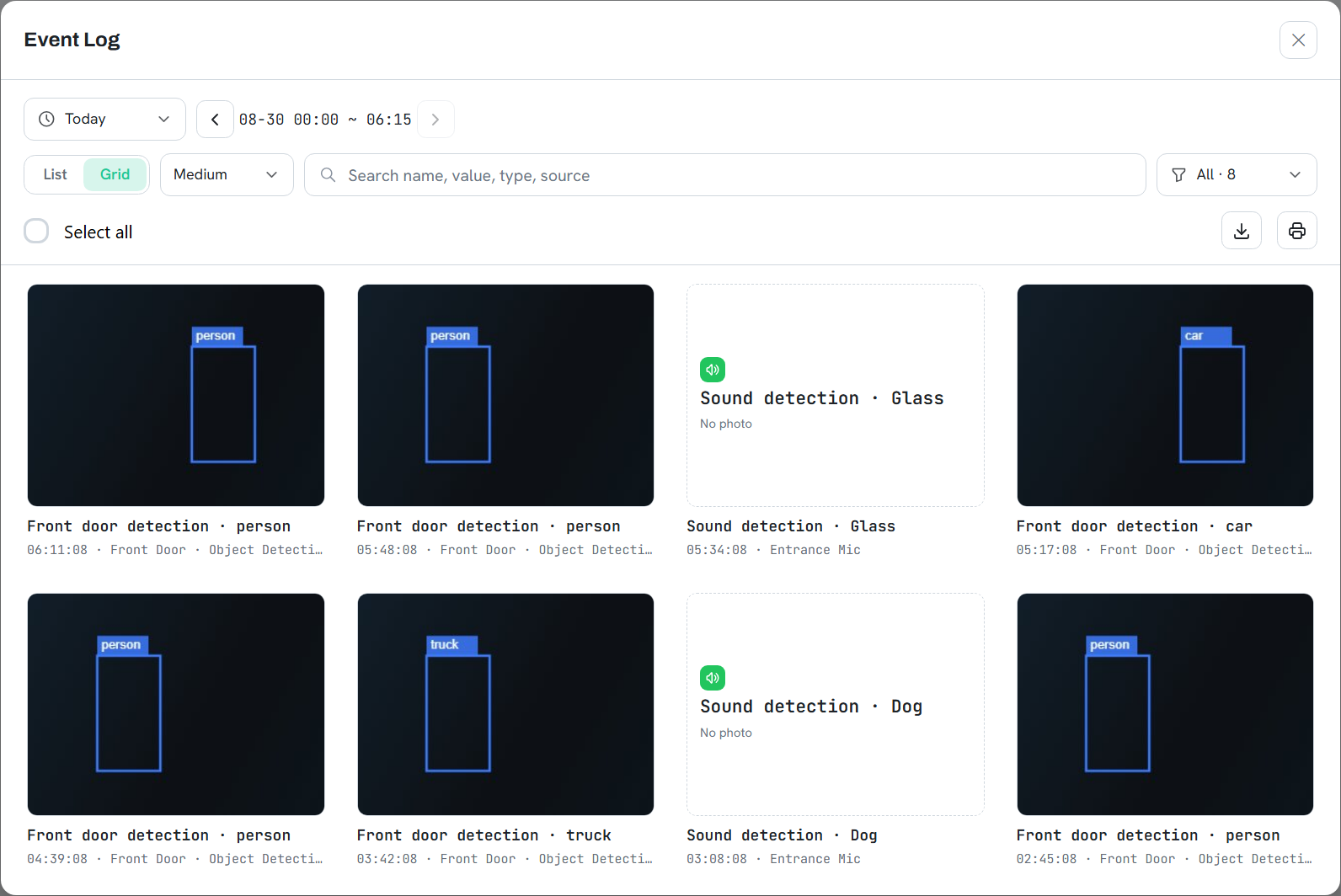
記錄視窗的功能
| 記錄視窗功能 | 說明 |
|---|---|
| 清單、格狀 | 清單會以欄位顯示時間、名稱、類型、來源和值;格狀會以三種大小顯示照片。 |
| 搜尋方塊 | 輸入時即篩選清單,比對名稱、值、類型和來源。 |
| 期間旁的箭頭 | 以相同的長度往前或往後移動。期間設為一天時,不必重新選取日期即可逐日查看。 |
| 匯出 CSV | 匯出目前顯示的記錄,包含時間、名稱、類型、來源和值。 |
| 列印報告 | 產生含照片的可列印報告。 |
注意
刪除後無法復原。同一時刻寫入的其他項目也會一併刪除,確認對話方塊會顯示要刪除的數量。
期間選項,以及刪除仍在錄影的項目
期間可選擇最近 30 分鐘至最近 7 天,另外還有今天、昨天和自訂範圍。
記錄會以時刻為單位刪除。仍在錄影的項目會略過,請稍後再試一次。
從記錄更正 AI 判斷
由人臉辨識、自訂分類或異常偵測產生的記錄,可以直接在記錄中更正,更正內容會回饋到訓練中。模型學習的正是它判斷錯誤的場景,而且是實際的光線和角度。
如果是影片,請先在要更正的畫面暫停。