觀看即時影像
即時影像分頁會顯示所有攝影機的即時影像,每台攝影機一個方格。
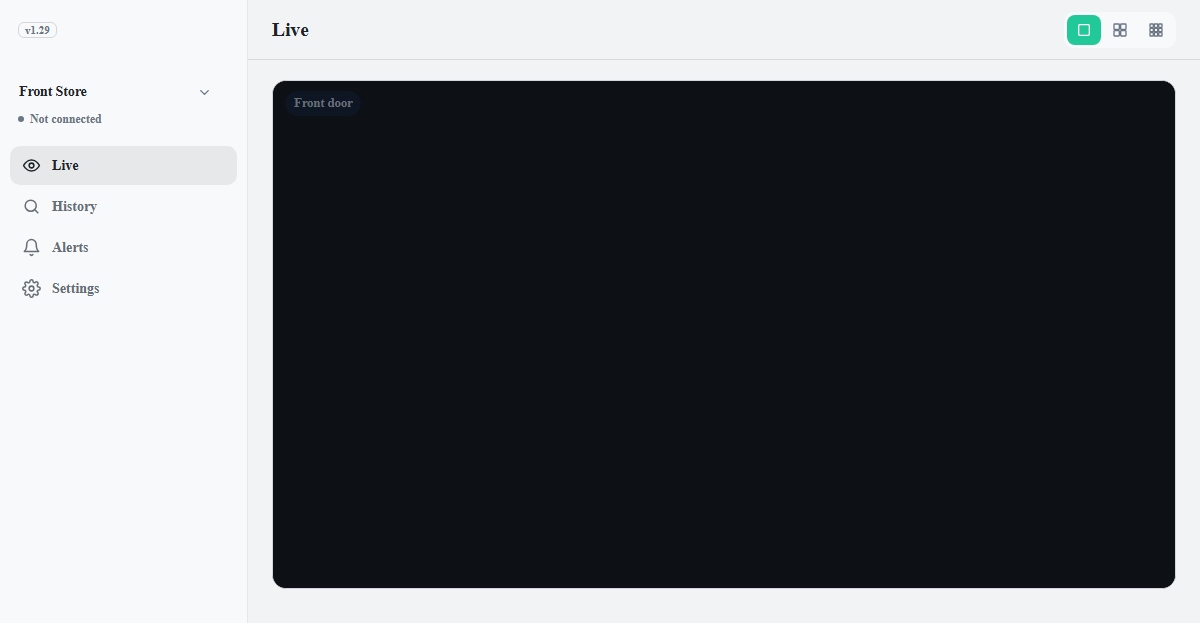
- 按一下方格即可開啟放大檢視。
- 在放大檢視中,可使用滑鼠滾輪或雙指開合放大到 6 倍,並拖曳來移動畫面。
- 版面配置按鈕可設定一列顯示幾個方格:桌上型電腦為 1 至 3 個,手機為 1 或 2 個。這些按鈕在桌上型電腦上位於標題右側,在手機上位於畫面右上角。
- 會傳送聲音的攝影機,方格右上角會顯示喇叭圖示。聲音一開始為靜音;按一下圖示即可取消靜音。放大檢視中也有相同的圖示。取消靜音的狀態不會記住:檢視其他攝影機或影像重新連線時,聲音會再次靜音。聲音不會錄下來。需要 2.1.0 或更新版本的裝置軟體。
方格顯示攝影機圖示而不是影像
- 已關閉的攝影機會顯示攝影機圖示,且無法放大。請在設定 > 攝影機中開啟。
- 狀態不是執行中時(例如已停止或正在連線...),也不會顯示影像。請參閱檢查連線狀態。
放大檢視
上方有攝影機名稱和 LIVE 標示,右側有縮小、放大和關閉按鈕。縮放只會影響顯示,不會變更錄下的內容。儲存的影像也能以相同方式縮放,最多 4 倍。
影像上的方框和標籤
- App 會在影像上為偵測到的人、人臉和車輛繪製方框和標籤,方格和放大檢視中都會顯示。方框會跟著目標移動。讀到車牌號碼時,會顯示為車輛方框的標籤。
- 只有在人臉方框位於人的方框內時,才會顯示人臉方框。這只會影響顯示,不會影響錄影、動作或建立索引。
- 為了讓方框與影像同步,即時影像最多可能延遲一秒。