新增攝影機
裝置執行期間,Spot 會偵測您開啟的辨識對象(人、人臉、車輛),並在您新增的每台攝影機上錄影。不需要設定任何動作,Spot 就會錄影。
開始之前,請確認 App 已連線到裝置(請參閱連線裝置)。
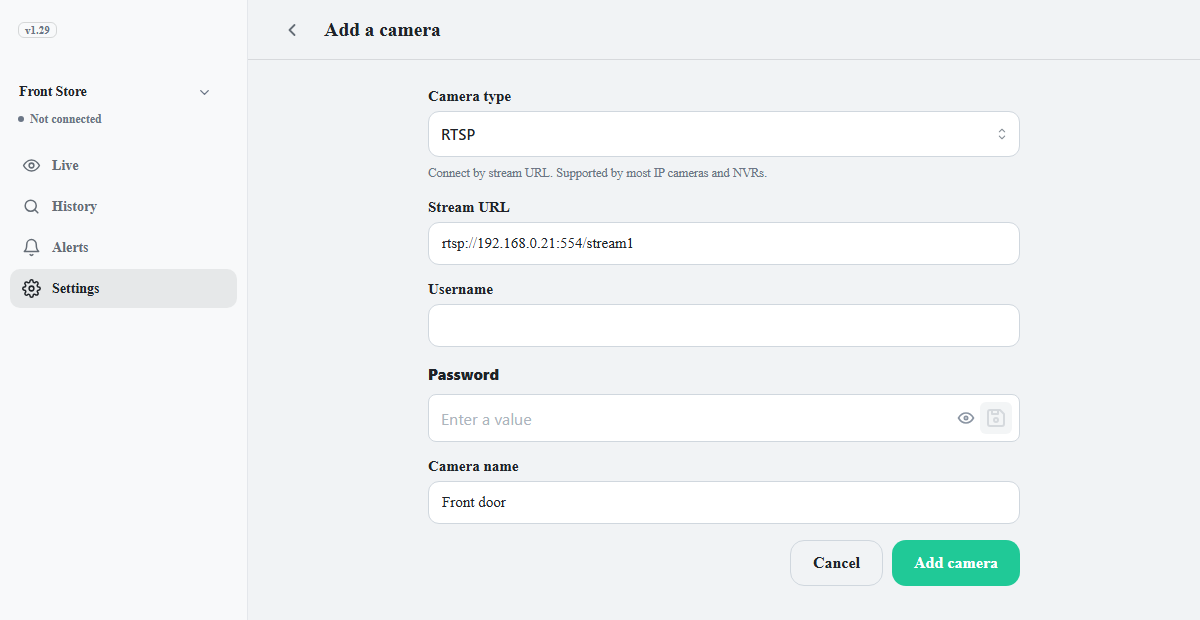
- 前往設定 > 攝影機,然後按一下新增攝影機。 如果還沒有攝影機,動作分頁中也會顯示同一個按鈕;App 連線到裝置時,即時影像分頁中也會顯示。
-
在攝影機類型中選取連線方式,然後填寫各欄位。
攝影機類型 輸入內容 RTSP 大多數 IP 攝影機和 NVR 都支援。輸入串流網址、使用者名稱和密碼。如何找到網址,請參閱找到攝影機的 RTSP 位址。範例: rtsp://192.168.0.10:554/streamONVIF 在區域網路中搜尋 IP 攝影機。在搜尋視窗中選取攝影機,然後輸入使用者名稱和密碼。 USB / UVC 直接連接到裝置的 USB 網路攝影機或內建攝影機。從清單中選取。 -
在錄影中選擇錄影方式。預設選取偵測到時。
錄影 作用 偵測到時 只在偵測到人或車輛時錄影。 持續錄影 即使沒有偵測到任何東西,也會全天候錄影。會佔用更多儲存空間;空間不足時,會先刪除最舊的影像。 - 在攝影機名稱中輸入容易辨認的名稱,例如前門。
- 按一下新增攝影機。 畫面底部會出現有尚未儲存的變更列。
- 按一下該列中的儲存。 如果裝置正在執行,會開啟重新啟動裝置對話方塊。按一下套用。
- 如果狀態為已停止,請按一下開始(位於即時影像分頁頂端的通知中,或設定 > 狀態中)。 新裝置一開始為停止狀態。啟動裝置之前,方格會顯示沒有訊號。
攝影機的影像出現在即時影像分頁中時,就表示攝影機已準備就緒。
注意設定、攝影機和動作的變更,只有在按一下儲存後才會套用。在裝置執行期間儲存會重新啟動裝置,偵測和錄影會短暫中斷。若要變更多個項目,請完成所有變更後再儲存一次。
編輯、關閉和刪除攝影機
- 編輯:在設定 > 攝影機中,按一下攝影機那一列以開啟編輯畫面。變更數值後按一下儲存,再按一下底部儲存列中的儲存。重新命名攝影機後,過去的錄影檔也會顯示新名稱。
- 關閉:使用攝影機那一列的開關。該列會顯示開啟或關閉。關閉的攝影機會停止分析、錄影和動作;已儲存的錄影檔會保留。
- 刪除:按一下編輯畫面底部的刪除此攝影機。攝影機及其動作都會一併刪除;使用多台攝影機的動作會繼續在其餘攝影機上執行。現有的記錄和影片會保留在歷史記錄分頁中。
關閉和刪除攝影機也要按一下儲存列中的儲存後才會生效。在此之前,按一下儲存列中的取消即可復原。
只有人臉辨識和車輛辨識需要另外開啟。
繪製偵測區域
若只要監看攝影機畫面的一部分,請繪製偵測區域。設定區域後,Spot 只會針對區域內的人和車輛錄影和執行動作,歷史記錄分頁中也只會以卡片顯示這些人和車輛。通知和事件會顯示區域名稱,例如前門 · 區域 1。
- 在設定 > 攝影機中,按一下攝影機以開啟編輯畫面。
- 在偵測區域中,按一下新增區域。 必須先儲存攝影機,並且在 App 連線到裝置時,才能繪製區域。
- 在即時影像上拖曳圖形的角,使其符合要監看的範圍。拖曳邊線中間的 + 控點可新增角。輸入區域名稱,然後按一下確定。
- 按一下編輯畫面中的儲存,再按一下畫面底部的儲存。
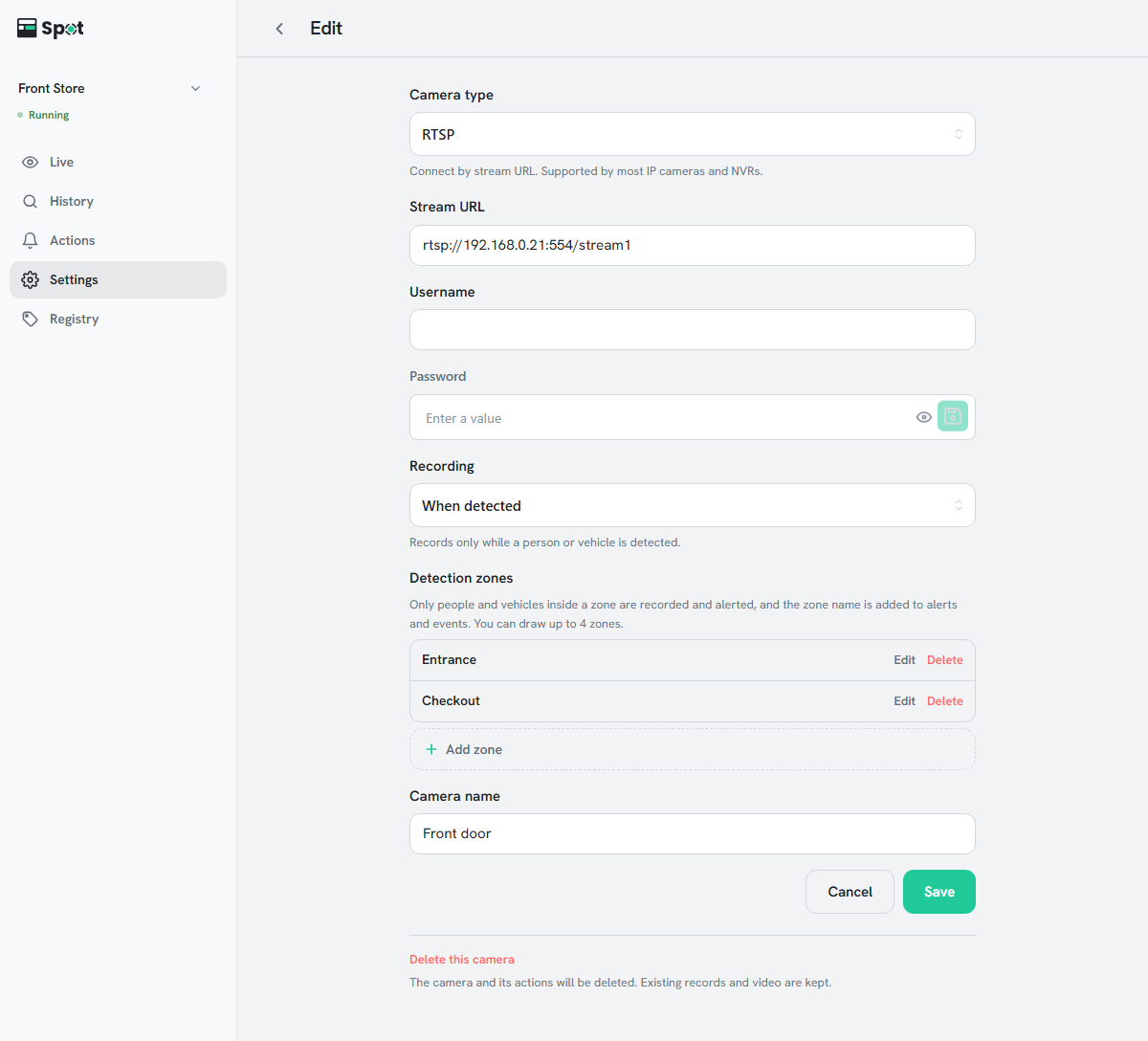
- 每台攝影機最多可繪製 4 個區域。有多個區域時,進入其中任一區域就會觸發錄影和動作。
- 當人或車輛的偵測框底部中央位於區域內時,就視為在區域內。
- 在即時影像上,每個區域都會以外框和名稱顯示。
- 錄影設為持續錄影時,無論區域為何,Spot 都會持續錄影。區域只會套用到偵測、動作和卡片。
- 繪製區域之前建立的事件和卡片不會變更。
- 若要變更或移除區域,請按一下區域名稱旁的編輯或刪除,然後以相同方式儲存。