登錄人臉
登錄人臉後,該人物出現時就能執行動作。不需要另外拍照:從已儲存的錄影檔中選取該人物的人臉卡片,再為其命名即可。
開始之前,請先開啟人臉辨識,並確認該人物在開啟後已有錄影且已建立索引。
- 在歷史記錄 > 人物中,選取清單左上方的人臉。隨即顯示依人臉分組的卡片。若人物辨識為關閉,預設會顯示人臉卡片。
- 按一下要登錄的人物卡片。隨即開啟該人物的行蹤清單,每次停留顯示為一個方格。
- 勾選每個方格左上方的核取方塊來選取要登錄的照片;在手機上可按住方格來選取。可以選取多個。系統會登錄所選每段停留的代表照片。
- 在清單上方的選取列中,按一下登錄。隨即顯示要將選取的 n 張照片登錄為誰?列。
- 選擇名稱。若是新的人物,請選擇+ 新人臉並輸入名稱。如果輸入已登錄的名稱,會顯示此名稱已登錄。若要為此人物新增照片,請從清單中選取,且無法登錄照片。請改從清單中選擇現有的人物。
- 按一下登錄。完成後會顯示已將 n 張照片新增到「名稱」。若有部分失敗,會顯示無法登錄 n 張照片。
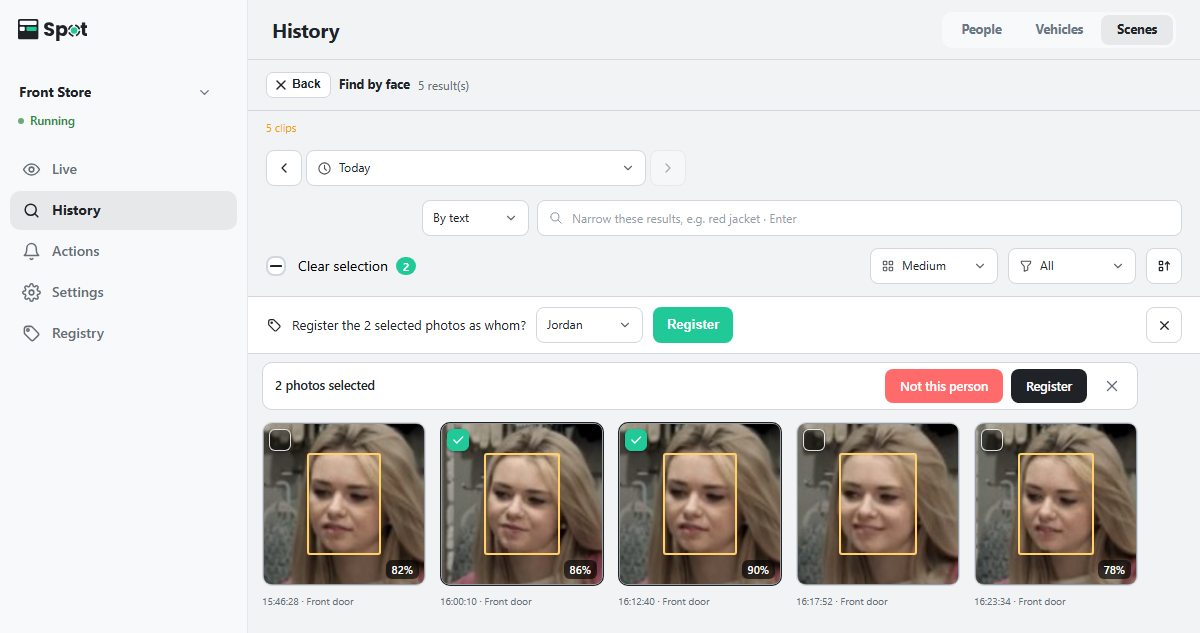
在時間軸上選取人臉方框後,也可以從以人臉尋找的結果中以相同方式登錄(請參閱尋找人物)。
也可以不開啟卡片就登錄。在人臉卡片清單中,勾選卡片的核取方塊,然後按一下選取列中的登錄,系統會登錄每張卡片的代表人臉。只有一次停留的卡片按一下就會直接播放,因此請用這個方式登錄。
名稱出現在登錄分頁的已登錄人臉清單中,即表示人臉已登錄完成。之後在動作分頁的偵測到特定人臉中就能選擇此人物。
附註同時登錄正面和側面、明亮和昏暗光線下的照片,可以提升辨識效果。只有一張照片時,比較容易把此人物誤認為其他人。
注意
歷史記錄 > 人物中的卡片是自動產生的,與人臉登錄無關。若要在動作中使用某個人物,請依上述方式登錄其人臉。
名稱規則
名稱不能包含逗號 (,) 或冒號 (:)。
管理與刪除已登錄的人臉
登錄分頁會顯示已登錄的人物,以及每位人物的照片張數。如果同時開啟了車輛辨識,請選取人臉(桌上型電腦:位於標題列右端;手機:從畫面上方的清單中選取)。人臉辨識或車輛辨識開啟時,才會顯示登錄分頁。
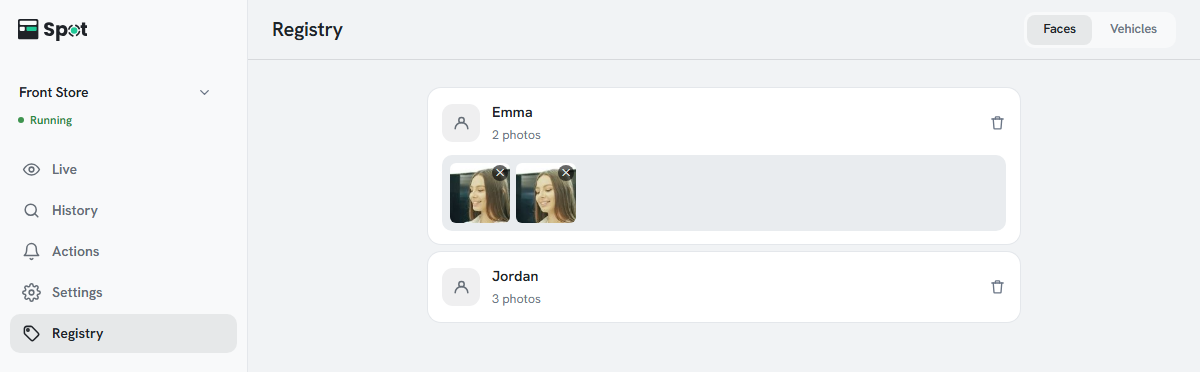
- 按一下名稱即可展開該人物已登錄的照片。按一下照片右上方的 ✕ (刪除樣本) 會立即刪除該照片。
- 若要刪除人物,請按一下該列右側的垃圾桶圖示並確認。刪除後,該人物所有已登錄的照片都會移除,之後此人物會視為未登錄的人臉。現有的記錄和影片會保留。
- 所有攝影機都關閉時,無法載入已登錄的照片,並會顯示無法載入已登錄的照片。攝影機關閉時無法顯示照片。
注意已登錄的名稱無法變更。若要變更名稱,請刪除該人物後重新登錄,再到編輯動作中更新使用舊名稱的項目。
| 要刪除的資料 | 方法 |
|---|---|
| 已登錄的人臉 | 在登錄分頁的已登錄人臉清單中刪除。 |
| 錄影檔中的人臉資料 | 保留期限結束時,會隨錄影檔自動刪除。 |
| 之後的資料 | 關閉人臉辨識即可停止收集新的人臉資料。 |