尋找人物
在錄影中選取某個人,找出此人出現的其他錄影檔;或以描述來尋找人,例如紅色外套。
在錄影中選取人物
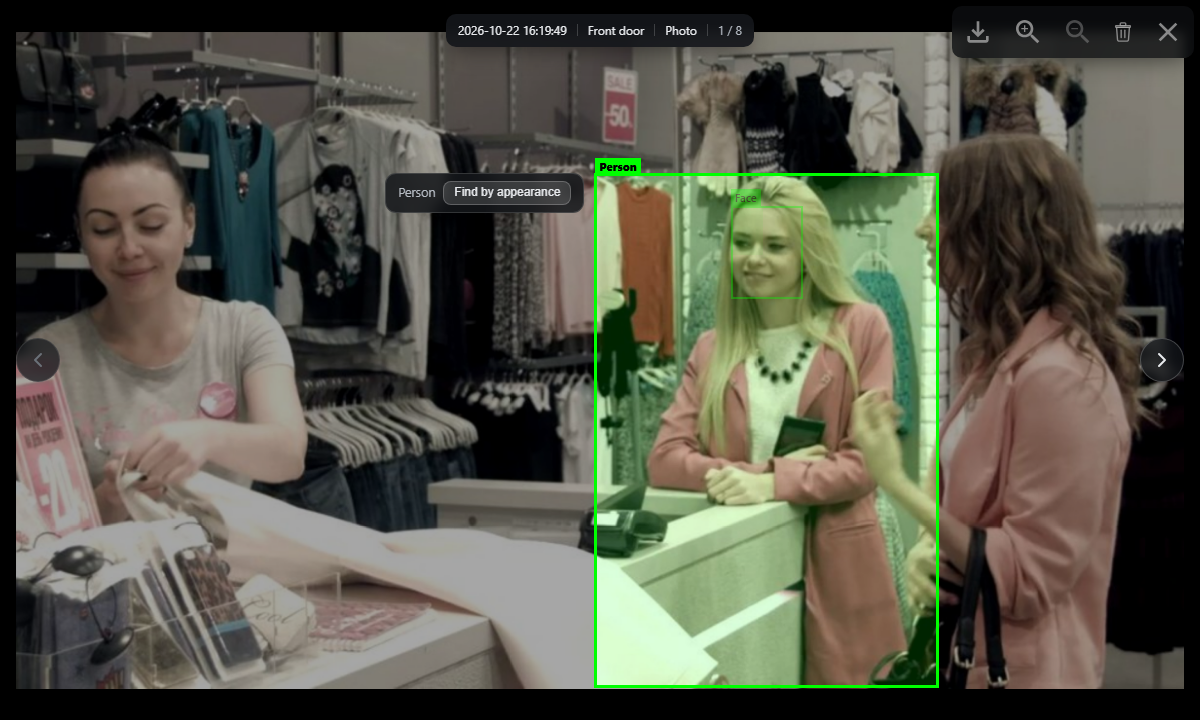
- 在時間軸(歷史記錄分頁)中,移到此人出現的時間並暫停。 人和人臉上會出現方框。移動方式請參閱檢視與播放錄影檔。
- 按一下此人的方框。 場景檢視會在該時間點以暫停狀態開啟,並選取該方框。人的方框會顯示以外觀尋找;人臉方框會顯示以人臉尋找。
- 按一下以外觀尋找或以人臉尋找。 以外觀尋找會比對衣著、體型和隨身物品,因此即使看不到臉也能使用。以人臉尋找需要開啟人臉辨識,但此人不需要事先登錄。
此人的錄影檔會以方格顯示,每段影片一個方格。按一下方格即可從該時間點播放;按一下上方的返回可回到清單。
沒有顯示時間軸時
顯示場景清單而不是時間軸時(請參閱檢視與播放錄影檔),請開啟出現此人的錄影。如果是影片,請暫停後按一下方框。如果顯示此時間點沒有可選取的項目,請使用上一個已建立索引的時間點或下一個已建立索引的時間點移動。
以描述搜尋
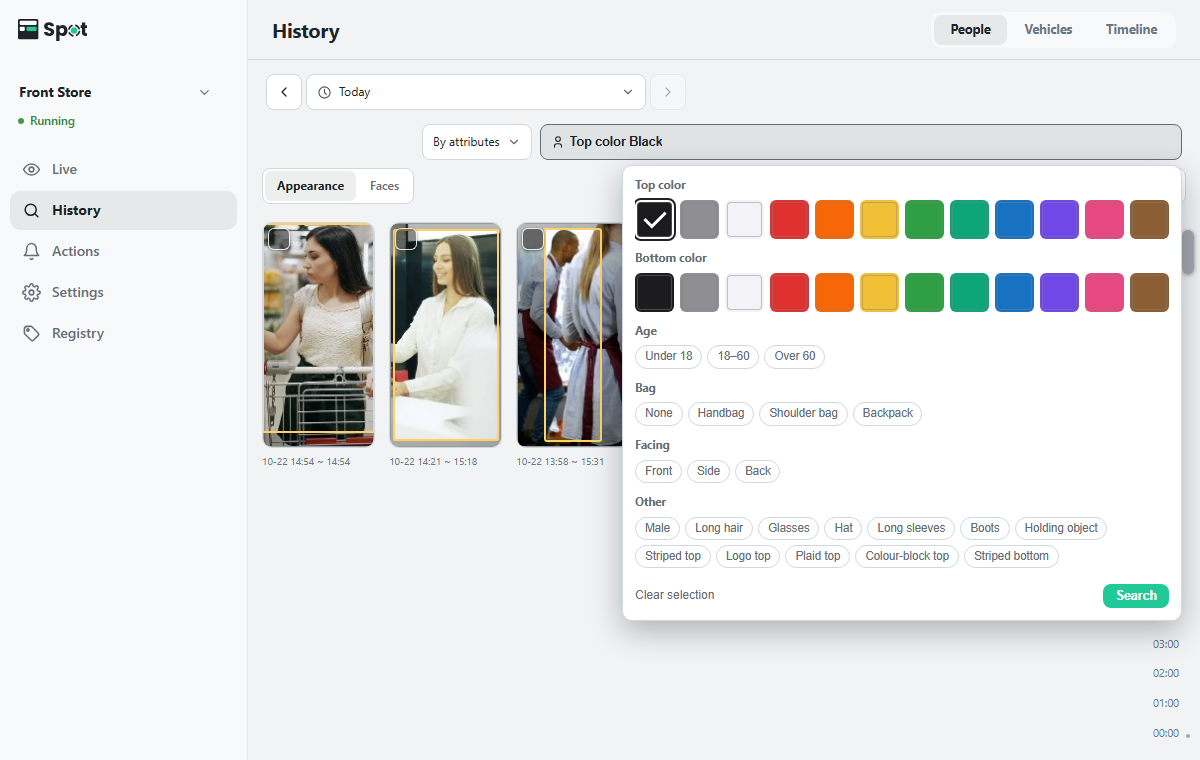
- 在人物檢視(歷史記錄分頁)中,選取外觀,然後在搜尋列的搜尋方式中選擇選項。 顯示場景清單而不是時間軸時,清單上方也有搜尋列。
-
選擇以文字時,輸入
red coat之類的描述,然後按 Enter。 選擇以屬性時,按一下屬性,選擇上衣顏色等選項,然後按一下搜尋。
在人物檢視中,只會顯示符合條件的人物卡片。在場景檢視中,每個符合的時刻都會顯示一個方格;按一下方格即可從該時間點播放。
使用搜尋結果
結果上方會顯示符合的數量(n 個結果)。人臉和外觀的結果每段影片顯示一個方格,並顯示n 個片段;文字和屬性的結果則每個符合的時刻顯示一個方格。
- 人臉或外觀的結果太多時,請在結果上方的縮小這些結果,例如:紅色夾克 · Enter方塊中輸入條件,然後按 Enter。只會篩選目前的結果;每個條件都會以標籤顯示,可按一下移除清除,按一下重設則會回到完整清單。
- 若要移除不正確的結果,請選取其方格,然後按一下結果上方選取列中的不是此人。可一次選取多個方格。移除的方格會移到下方的已移除:n;若要復原,請展開該項目,選取方格,然後按一下復原。在文字和屬性的結果中,同一個按鈕會顯示為隱藏,按一下已移除 n 個。復原即可復原。
- 符合的結果太多時,只會顯示一部分,並顯示只顯示部分結果。縮短期間即可查看全部。
- 顯示人臉或外觀的結果時,仍可使用搜尋列:以文字會縮小目前的結果,以屬性則會開始新的搜尋。
結果是空的或很慢才出現
偵測到人的錄影在儲存後,會在背景自動建立索引。尚未建立索引的錄影仍可開啟和播放,但不會出現在搜尋結果中。建立索引進度落後時,最近的錄影可能需要一段時間才會出現在結果中。
在時間軸上,紅線所在的錄影尚未建立索引時,方格左下角會顯示尚未建立索引,且該錄影在時間列上會以斜線顯示。
在下列情況中,結果會是空的:錄影是在開啟人臉辨識之前儲存的(僅限人臉搜尋)、錄影已因保留期限結束而刪除,或沒有任何儲存的內容符合條件。
文字搜尋失敗時,會顯示無法搜尋及原因,例如裝置記憶體不足,無法執行文字搜尋。請稍後再試一次。或裝置回應時間過長,請再試一次。
過去 72 小時內的錄影,在播放期間也會在人和人臉上顯示方框。較舊的錄影只有在暫停於進度列上的刻度(Spot 分析人物的時刻)時,才會顯示方框。
如何判定「同一個人」
兩次擷取要多相似才算同一個人,無法在每次搜尋時個別設定,只能在設定 > 建立索引 > 同一人判定標準中設定,並套用到以人臉或外觀尋找,以及人物卡片(請參閱建立索引設定)。
- 只有裝置支援文字和屬性搜尋時,才會顯示搜尋方式。搜尋模型下載期間,會顯示搜尋模型仍在下載中,請稍後再試一次。
屬性的選項與三段式按鈕
| 項目 | 選項 |
|---|---|
| 上衣顏色 · 下身顏色 | 選擇一個或多個色票。 |
| 年齡 | 未滿 18 歲 · 18–60 歲 · 60 歲以上 |
| 包包 | 無 · 手提包 · 肩背包 · 後背包 |
| 朝向 | 正面 · 側面 · 背面 |
其他中的按鈕每按一下就會切換狀態。未選取表示不考慮,按一下表示是,按第二下表示否,按第三下則回到初始狀態。每個按鈕都會顯示目前的狀態,例如「帽子」、「有帽子」或「沒有帽子」。
使用否狀態,即可搜尋「沒有戴帽子的人」或「沒有攜帶任何東西的人」等條件。清除選取會重設所有選項。
下列分組只是為了方便說明;在畫面上,所有選項都顯示在同一列。
| 分組 | 選項 |
|---|---|
| 人 | 男性 · 長髮 · 眼鏡 · 帽子 |
| 上衣 | 長袖 · 條紋上衣 · 印有 Logo 的上衣 · 格紋上衣 · 拼色上衣 |
| 下身 | 長褲 · 短褲 · 裙子/洋裝 · 長大衣 · 條紋下身 · 花紋下身 |
| 其他 | 靴子 · 手持物品 |