調整效能
調整 GPU 加速和分析影像的頻率。這些值會套用到人物、人臉和車輛辨識。大多數場所使用預設值即可。
- 在設定分頁中,按一下效能。
- 為要變更的項目選擇值。請參閱下表的「何時變更」。
- 按一下畫面底部儲存列中的儲存。
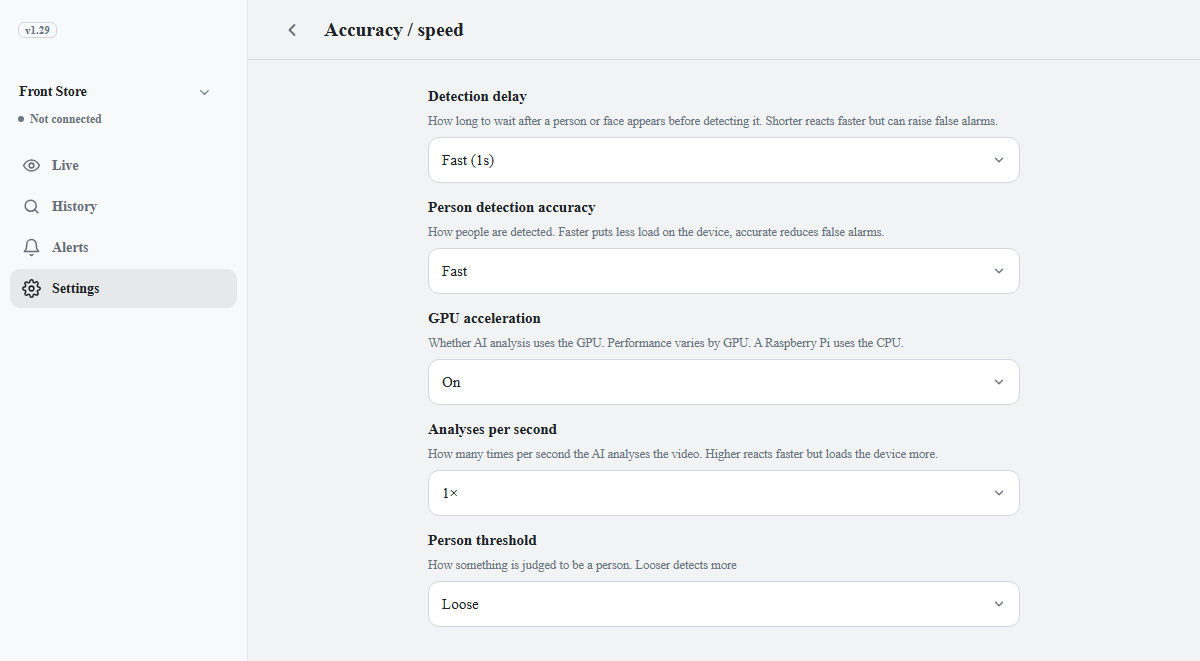
| 設定 | 作用 | 何時變更 |
|---|---|---|
| GPU 加速 | 使用 GPU 執行分析。 | 裝置有獨立 GPU 且分析速度慢時,選開啟 |
| 每秒分析次數 | 每秒分析影像的次數。 | 只在裝置效能有餘裕時調高 |
各設定的選項與預設值
- GPU 加速:開啟或關閉(預設)。沒有可用 GPU 的裝置,不論此設定為何都會使用 CPU 執行。
- 每秒分析次數:5、10、15、20、25 或 30。新地點的預設值為 10。此值為上限;裝置跟不上時,分析次數會減少。攝影機的影格速率較低時,會採用該速率。
- 如果目前各攝影機設定的值不同,畫面上會顯示其中一個值。變更值並儲存後,所有攝影機都會套用相同的設定。