登錄車輛
登錄車輛後,動作就能區分已登錄和未登錄的車輛,並在偵測到特定車輛時執行。登錄會立即生效,不會重新啟動裝置。
依車牌號碼登錄
- 按一下登錄分頁。如果同時開啟了人臉辨識,請選取車輛(桌上型電腦:位於標題列右端;手機:從畫面上方的清單中選取)。
- 在車牌號碼中輸入車牌號碼,並在名稱(選填)中輸入容易辨認的名稱。
- 按一下新增。
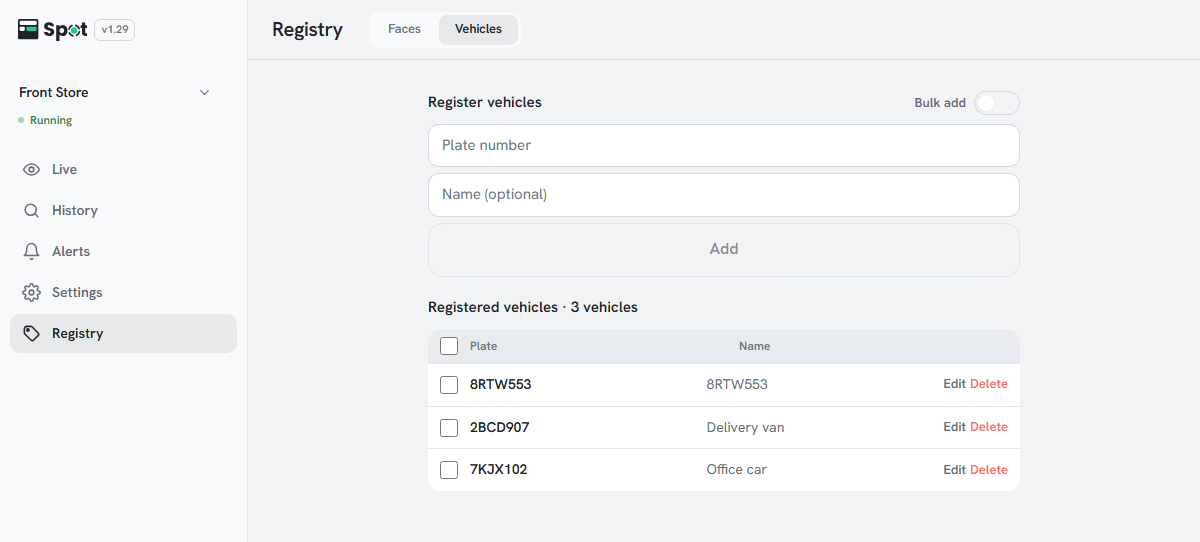
車牌出現在已登錄的車輛清單中,即表示車輛已登錄完成。之後在動作分頁的偵測到特定車輛中就能選擇此車輛。
一次登錄多輛車
- 開啟登錄車輛標題右側的批次新增開關。
- 在文字方塊中每行輸入一輛車。在車牌號碼後面加上逗號再輸入名稱(例如 ABC1234,公司車)。只輸入車牌號碼、不加名稱也可以。
- 按一下新增 n 輛。已登錄的車牌和輸入內容中重複的車牌會略過。
從歷史記錄登錄
在歷史記錄 > 車輛中,勾選卡片左上方的核取方塊。可以選取多張卡片。在清單上方的選取列中按一下登錄,為每個車牌輸入名稱,然後按一下儲存。只會新增有車牌且尚未登錄的卡片。
附註名稱留白時,會以車牌號碼作為名稱儲存。已登錄車輛和特定車輛的通知中會顯示此名稱。
管理與刪除已登錄的車輛
- 清單依名稱排序(沒有名稱時依車牌號碼)。有 8 輛以上的車輛時,清單上方會出現搜尋車牌或名稱搜尋框。
- 按一下列右側的鉛筆圖示,即可變更該項目的車牌號碼和名稱。按一下儲存或按 Enter 即可儲存;按一下取消或按 Esc 即可取消。
- 按一下列右側的垃圾桶圖示並確認,即可刪除車輛。之後該車牌會視為未登錄的車輛;已儲存的錄影檔會保留。
- 勾選多輛車輛時,清單標題右側會出現刪除選取的項目(n),可一次全部刪除。
- 登錄時,車牌號碼中的空格和連字號會自動移除。
- App 未連線到裝置時,會顯示請連線到裝置以管理已登錄的車輛。