檢視車輛卡片
歷史記錄 > 車輛會顯示所選期間內出現的車輛,每個車牌一張卡片。
- 在歷史記錄分頁中,選取車輛(桌上型電腦:位於標題列右端;手機:從畫面上方的清單中選取)。
- 按一下清單上方的期間,然後選擇要檢視的期間。
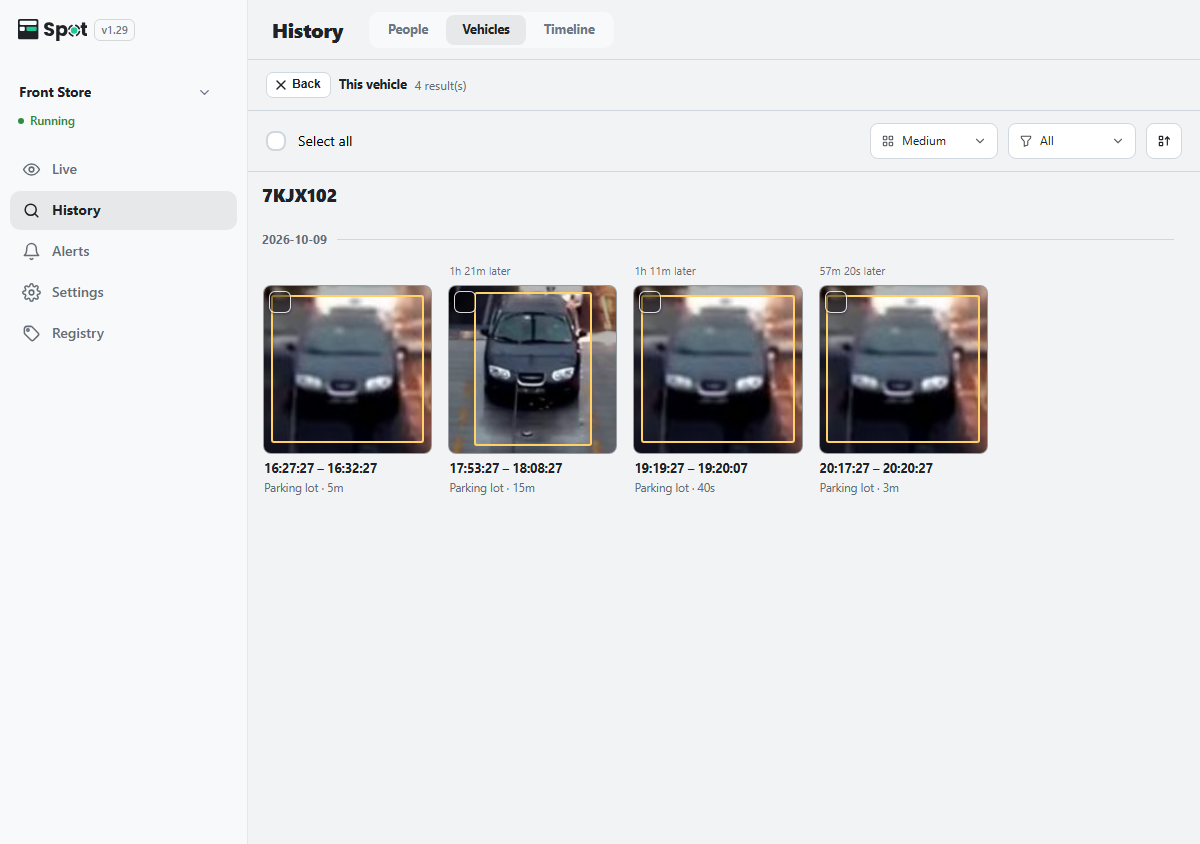
- 按一下卡片上的照片。隨即開啟此車輛,依時間順序列出該車輛的每次停留。卡片的車牌會在上方顯示一次;卡片沒有車牌時則顯示未辨識出車牌。只有在該次停留中讀到不同的車牌時,方格上才會顯示車牌,方便您發現混入的其他車輛。按一下方格即可播放該次停留的影片。只有一次停留的卡片按一下就會直接播放影片,關閉影片後會回到卡片清單。
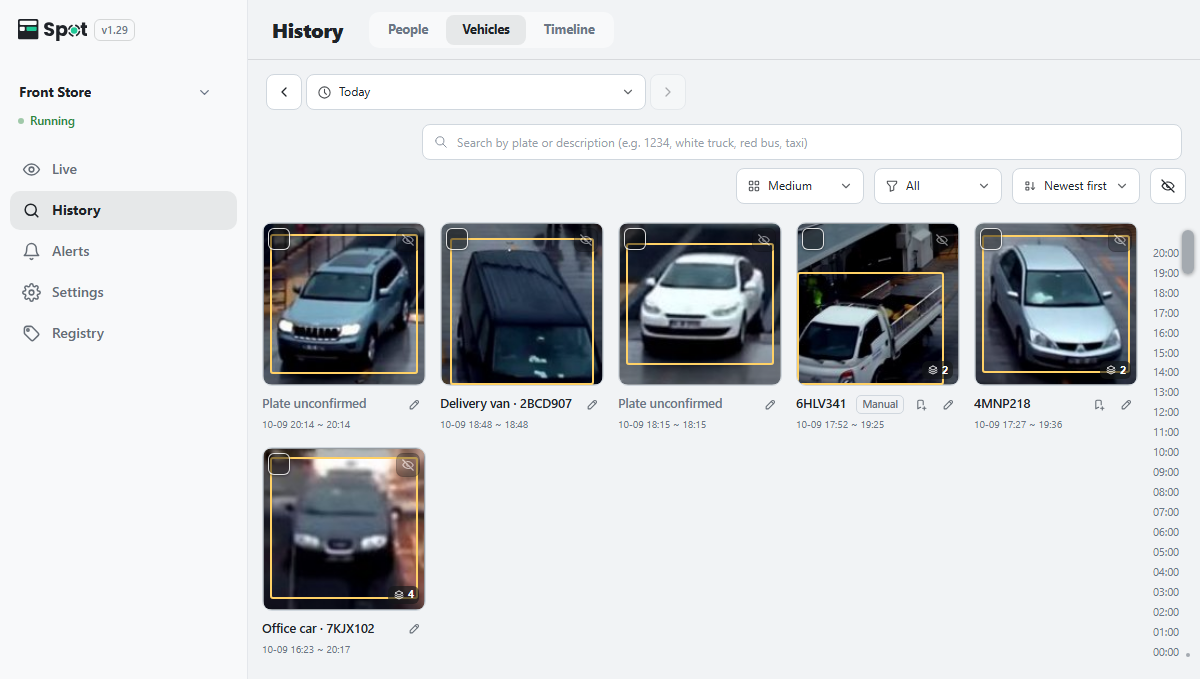
| 卡片下方顯示的內容 | 意義 |
|---|---|
| 車牌號碼 | Spot 讀取到的車牌號碼。 |
| 名稱 · 車牌號碼 | 已登錄的車輛。 |
| 未辨識出車牌 | 無法讀取車牌的車輛。每次出現都會顯示為個別的卡片。 |
| 手動 | 使用者輸入的車牌號碼。 |
依車牌尋找
在清單上方的以車牌或描述搜尋(例如:1234、白色卡車、紅色公車、計程車)搜尋框中,輸入部分車牌號碼或車輛的描述,然後按 Enter。含有數字的字詞會與車牌號碼比對,其餘字詞則與車輛描述比對。按一下清除按鈕即可回到完整清單。
修正車牌號碼
- 輸入車牌:選取一張卡片,按一下清單上方的輸入車牌,輸入車牌號碼,然後按一下儲存。如果已有相同車牌的卡片,兩張卡片會合併。欄位留白後儲存,即可移除車牌。
- 合併卡片:如果同一輛車分散在多張卡片中,請勾選兩張以上卡片左上方的核取方塊,然後按一下合併。步驟與合併同一個人的卡片相同。有車牌的卡片會成為基準卡片;合併車牌不同的卡片時,只會保留基準卡片的車牌。合併後無法復原。
- 移除其他車輛:開啟卡片,選取其他車輛的方格,然後按一下方格上方的不是此車輛,將其從卡片中移出。
- 隱藏:如果不是車輛的東西顯示為卡片,請選取該卡片,然後按一下清單上方的隱藏。
從影片尋找相似的車輛
在時間軸或場景檢視中暫停影片,然後按一下車輛方框,即可在場景檢視中選取該車輛。按一下以外觀尋找,即可尋找類型、顏色和外形相似的車輛。即使看不到車牌也能使用。
排序、新車輛和建立索引設定
- 排序選單提供由新到舊(預設)、由舊到新、出現次數最多和出現次數最少。
- 捲動期間出現的車輛,會在您按一下上方的n 輛新車時加入清單。
- 如果畫面中較小的車輛沒有產生卡片,請調低最小車輛尺寸(位於建立索引設定)。若要調整相似車輛搜尋,請使用同一車輛判定標準。
- 只有在車輛辨識開啟時,才會顯示車輛方框。