Gesichter, Kennzeichen und eigene Klassen trainieren
Registriere Gesichter und Kennzeichen oder trainiere die eigenen Analysen, damit die KI erkennen kann, wer jemand ist oder in welchem Zustand sich etwas befindet. Registrierung und Training funktionieren auch während der Ausführung.
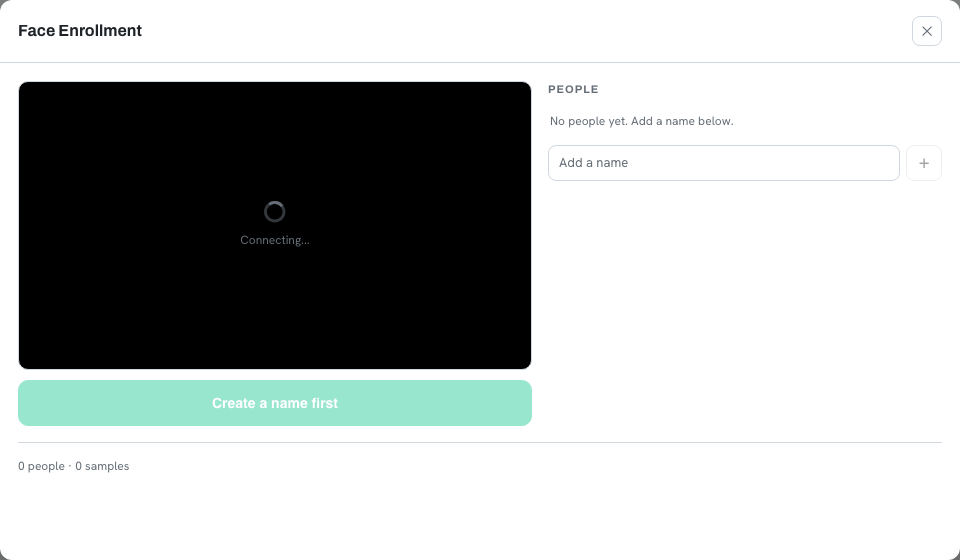
Gesichter registrieren
- Klicke in der Zeile einer Gesichtsbedingung oder in den Analyseeinstellungen auf Registrieren.
- Klicke auf Namen hinzufügen und gib den Namen der Person ein.
- Lass die Person in die Kamera schauen, während der Name ausgewählt ist, und klicke auf Registrieren. Beide Augen müssen sichtbar sein. Gesichter im Profil werden nicht registriert.
- Wiederhole dies mindestens fünfmal und verändere dabei Blickwinkel und Gesichtsausdruck leicht.
Verwechslungen vermeiden und vor Täuschung mit Fotos schützen
Wird eine Person als jemand anderes erkannt, erhöhe den Schwellenwert für Gesichter und registriere weitere Fotos von beiden Personen.
Wenn die Gesichtserkennung über den Zutritt entscheidet, aktiviere Anti-Spoofing in den Analyseeinstellungen. Damit werden Gesichter abgelehnt, die auf Fotos oder Smartphone-Bildschirmen gezeigt werden.
Kennzeichen registrieren
- Klicke in der Zeile einer Kennzeichenbedingung auf Registrieren.
- Gib das Kennzeichen ein. Optional kannst du auch einen Alias eingeben. Ein Alias kann ebenfalls als Zielwert dienen, sodass eine Bedingung statt auf das Kennzeichen auf „Lieferwagen“ zutreffen kann.
- Stelle Region in den Analyseeinstellungen auf das Land ein, in dem die Kamera installiert ist. Ist die Region falsch eingestellt, bleibt die Lesegenauigkeit unabhängig von der Konfidenz schlecht.
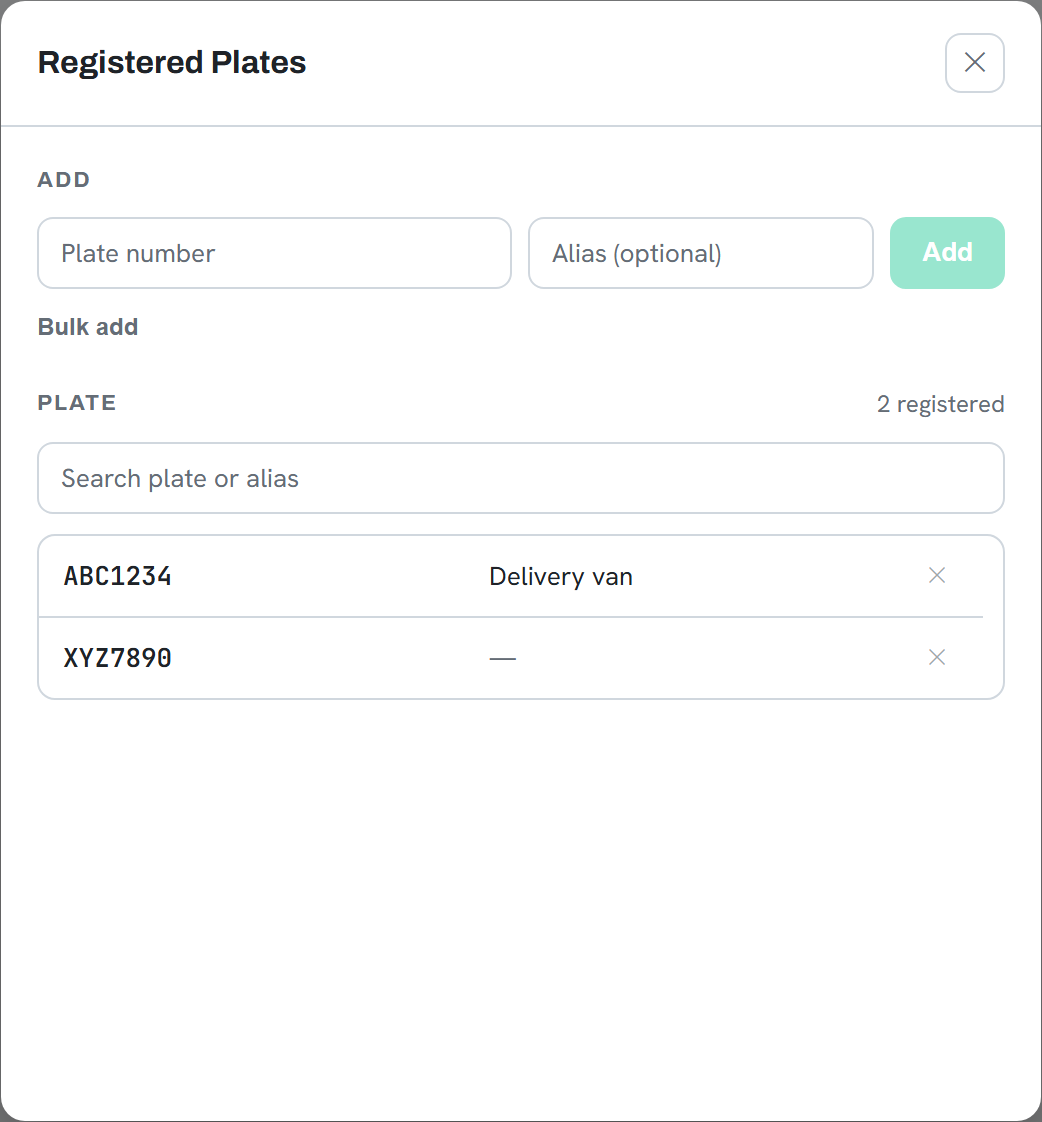
Viele Kennzeichen auf einmal registrieren
Füge unter Mehrere hinzufügen eine Liste ein, mit einem Eintrag pro Zeile: entweder nur das Kennzeichen
oder im Format plate,alias.
Eigene Klassifizierung trainieren
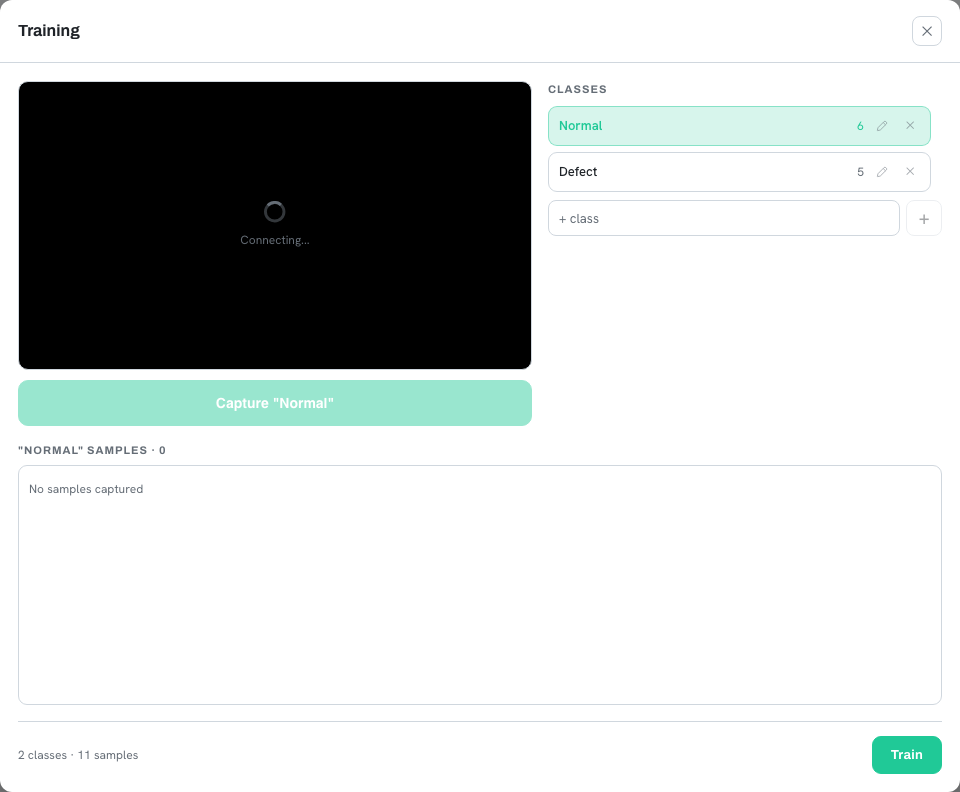
- Klicke in der Zeile der Bedingung oder in den Analyseeinstellungen auf Trainieren.
- Erstelle mindestens zwei Klassen und benenne sie.Mit nur einer Klasse gibt es nichts zu unterscheiden. Deshalb sind mindestens zwei nötig.
- Wähle eine Klasse aus, stelle die Szene her und nimm Bilder auf. Wiederhole dies für jede Klasse.
- Klicke auf Trainieren und warte, bis das Training abgeschlossen ist.Beispielfotos, die nach dem letzten Training hinzugefügt wurden, werden als nicht trainiert markiert.
Eigene Anomalieerkennung trainieren
Die Anomalieerkennung lernt nur den Normalzustand und meldet alles, was davon abweicht. Fehlerbeispiele sind nicht nötig. So werden auch Probleme erkannt, die bisher noch nie aufgetreten sind.
- Klicke auf Normalbeispiele hinzufügen.
- Nimm die Szene mehrmals auf, während sie sich im Normalzustand befindet.
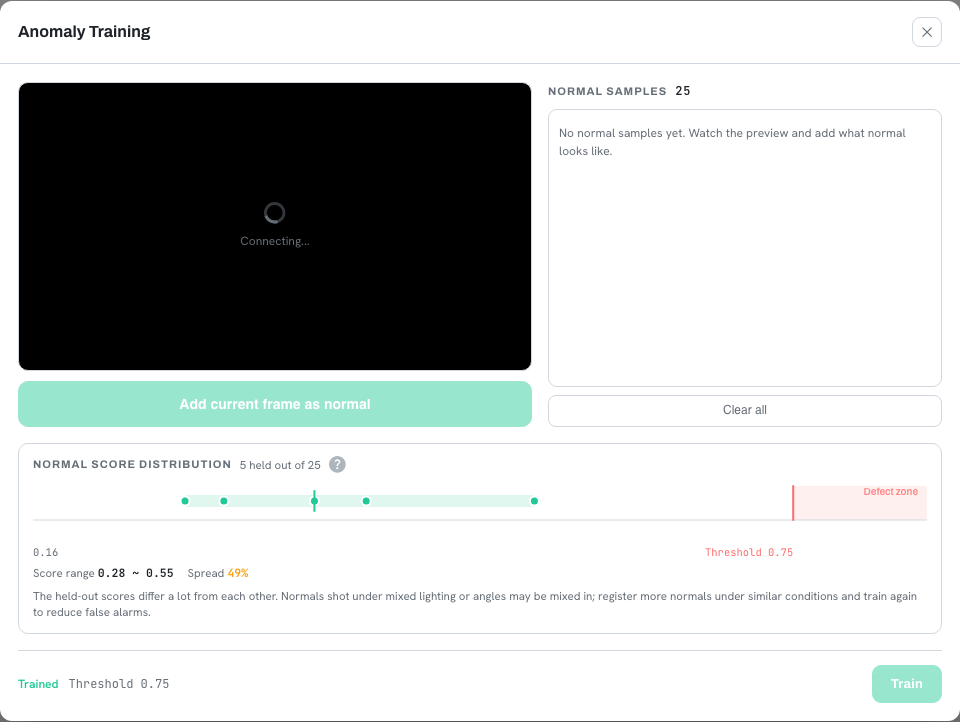
- Klicke auf Trainieren.Nach Abschluss des Trainings wird die Verteilung der Normalwerte angezeigt.
Das Diagramm nach dem Training richtig lesen
Das Training erzeugt eine Verteilung der Normalwerte. Lies sie von links nach rechts: Je weiter rechts, desto näher an einem Fehler. Alles rechts der roten Linie wird als fehlerhaft gewertet. Das Training hält etwa 20 Prozent der registrierten Beispiele zurück, um diese Linie festzulegen. Deshalb ist die angezeigte Anzahl kleiner als die Zahl der registrierten Beispiele.
| Verteilung | Maßnahme |
|---|---|
| Punkte dicht links der Linie gruppiert | Das Training war erfolgreich. Keine Maßnahme erforderlich. |
| Einige Punkte rechts der Linie | Einwandfreie Teile in diesem Zustand werden möglicherweise als fehlerhaft gewertet. Registriere weitere Normalbeispiele und trainiere erneut. |
| Punkte weit gestreut | Die Beispiele wurden bei unterschiedlicher Beleuchtung oder aus unterschiedlichen Winkeln aufgenommen. Registriere weitere Beispiele unter gleichbleibenden Bedingungen. |