Aufnahmen ansehen und wiedergeben
Die Zeitachse auf dem Tab Verlauf gibt die Aufnahmen aller Kameras gemeinsam auf einer Zeitleiste wieder.
- Wähle auf dem Tab Verlauf die Ansicht Zeitachse aus (Desktop: am rechten Ende der Titelzeile, Smartphone: aus der Liste oben auf dem Bildschirm). Der Tab wird standardmäßig in der Ansicht Personen geöffnet, die Aufnahmen nach Person gruppiert (siehe Nach Person ansehen). Fahrzeuge wird zusätzlich angezeigt, solange die Fahrzeugerkennung eingeschaltet ist. Personen wird nicht angezeigt, wenn Personen- und Gesichtserkennung beide ausgeschaltet sind.
- Klicke oben auf den Zeitraum und dann auf Heute, Gestern oder eine andere Option unter Schnellauswahl. Wenn du Daten im Kalender auswählst, klicke auf Übernehmen. Liegt die aktuelle Wiedergabeposition im neuen Zeitraum, bleibt sie erhalten. Andernfalls springt die Wiedergabe an den Anfang der letzten Aufnahme im Zeitraum.
- Klicke auf die Wiedergabeschaltfläche oder drücke die Leertaste. Alle Kameras werden synchron wiedergegeben. Lücken zwischen Aufnahmen werden übersprungen, und die Wiedergabe endet am Ende der letzten Aufnahme.
- Ziehe an der Zeitleiste oder klicke darauf, um zur gewünschten Zeit zu springen. Die rote Linie in der Mitte markiert die Zeit, die gerade wiedergegeben wird. Wenn du auf eine Stelle ohne Aufnahmen klickst, springt die Wiedergabe zur nächsten Aufnahme.
Jede Kamera erscheint oben als Kachel und zeigt das Video zu der Zeit unter der roten Linie. Klicke auf den Rahmen einer Person, eines Gesichts oder eines Fahrzeugs, um die Szenenansicht zu diesem Zeitpunkt zu öffnen (siehe Eine Person finden).
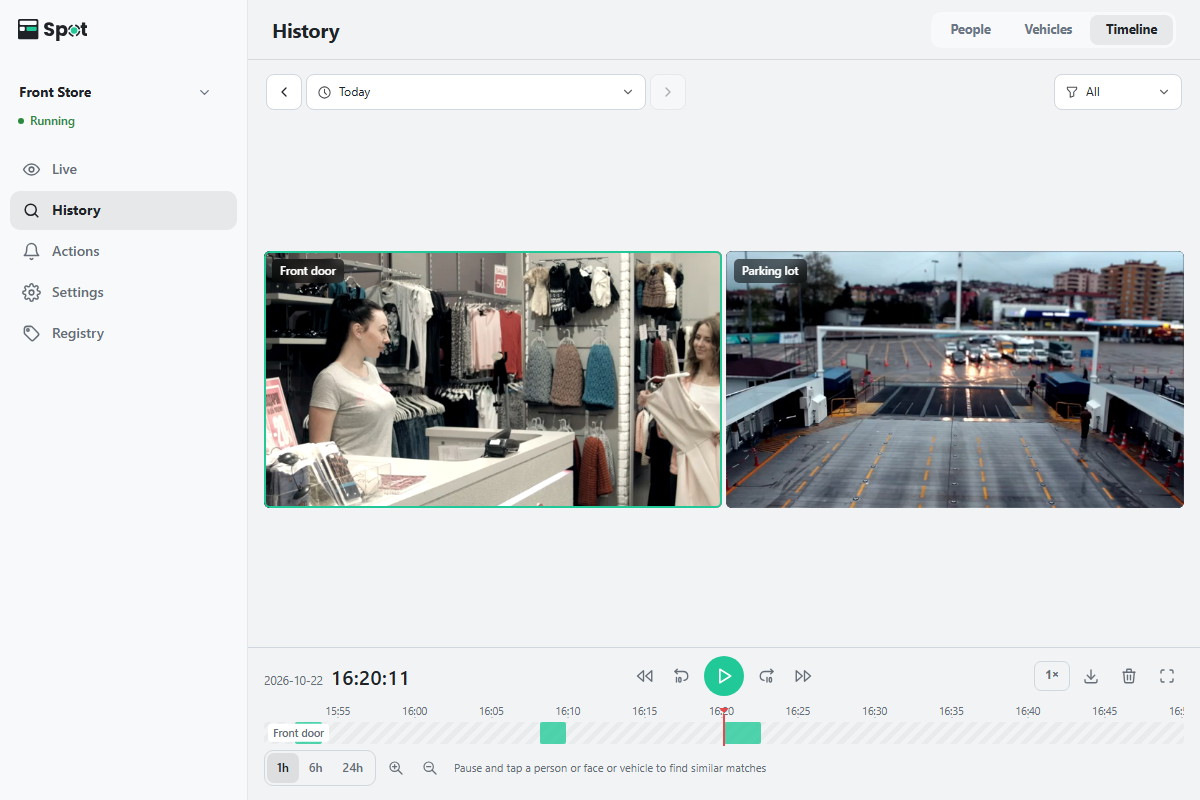
Kamerakacheln
- Bei einer Kamera wird eine einzelne Kachel angezeigt, bei 2 bis 4 Kameras zwei Kacheln pro Reihe (bei 4 ein 2×2-Raster) und bei 5 bis 9 Kameras drei pro Reihe (bei 9 ein 3×3-Raster). Bei mehr als 9 Kameras werden die Kacheln auf Seiten aufgeteilt. Darunter stehen Pfeilschaltflächen (Vorherige Kameraseite, Nächste Kameraseite) und eine Seitenzahl wie 1 / 2.
- Der Kameraname steht oben links auf jeder Kachel. Wenn zu dieser Zeit nichts aufgenommen wurde, zeigt die Kachel Keine Aufnahme. Bei einer noch laufenden Aufnahme zeigt sie einen roten Punkt und Aufnahme. Während das Video geladen wird, erscheint eine Ladeanzeige.
- Wenn die Aufnahme zu dieser Zeit noch nicht indexiert ist, erscheint unten links auf der Kachel Noch nicht indexiert. Bis zur Indexierung kannst du in dieser Aufnahme keine Personen für die Suche auswählen.
- Desktop: Klicke auf eine Kachel, um diese Kamera auszuwählen. Die Zeitleiste zeigt dann ihre Aufnahmen. Doppelklicke auf eine Kachel, drücke die Eingabetaste oder klicke oben rechts auf der Kachel auf das Vergrößern-Symbol (Vergrößern), um nur diese Kamera anzuzeigen. Um zum Raster zurückzukehren, klicke auf das Symbol an derselben Stelle (Alle Kameras anzeigen) oder drücke Esc.
- Smartphone: Es wird jeweils eine Kamera angezeigt. Mit den Pfeilsymbolen an den Seiten (Vorherige Kamera, Nächste Kamera) wechselst du die Kamera. Tippe zweimal auf die linke Bildhälfte, um 10 Sekunden zurückzuspringen, oder auf die rechte, um 10 Sekunden vorzuspringen.
Wiedergabeschaltflächen
Die Zeile über der Zeitleiste zeigt links Datum und Uhrzeit sowie in der Mitte und rechts Symbolschaltflächen. Bewege den Mauszeiger über eine Schaltfläche, um ihren Namen und ihr Tastenkürzel zu sehen.
| Schaltfläche | Funktion |
|---|---|
| Vorherige Aufnahme · Nächste Aufnahme | Springt an den Anfang der vorherigen oder nächsten Aufnahme. |
| 10 Sekunden zurück · 10 Sekunden vor | Springt jeweils 10 Sekunden. |
| Wiedergeben · Pausieren | Wechselt zwischen Wiedergabe und Pause. |
| Wiedergabegeschwindigkeit | Die Schaltfläche mit der aktuellen Geschwindigkeit, z. B. 1×. Wähle 0,5×, 1×, 2×, 4× oder 8×. Wenn 5 oder mehr Kacheln angezeigt werden, ist höchstens 4× verfügbar. |
| Zeitraum herunterladen · Zeitraum löschen | Das Download-Symbol und das Papierkorbsymbol (siehe Zeitraum herunterladen und löschen). |
| Vollbild | Zeigt die Zeitachse im Vollbild. Während der Wiedergabe werden die Steuerelemente nach 3 Sekunden ohne Aktivität ausgeblendet. |
Die Zeitleiste
- Die rote Linie bleibt in der Mitte, und die Leiste bewegt sich darunter. Teilstriche zeigen die Uhrzeit, um Mitternacht das Datum (Tag.Monat).
- Die Leiste zeigt die Aufnahmen der ausgewählten Kamera und ist mit deren Namen beschriftet. Bei einer Kamera mit der Aufnahmeart Immer erscheint die Daueraufnahme als blasses Band, darüber farbig die Aufnahmen bei Erkennung. Schraffierte Aufnahmen sind noch nicht indexiert.
- Drehe das Mausrad, um dich in der Zeit zu bewegen. Halte beim Scrollen Strg (auf dem Mac ⌘) gedrückt oder ziehe zwei Finger zusammen bzw. auseinander, um zu zoomen. Auch die Schaltflächen 1 Std., 6 Std. und 24 Std. sowie die Zoomsymbole unter der Leiste ändern den Zoom. Die Leiste kann 5 Minuten bis 24 Stunden auf einmal zeigen. Zoomschaltflächen, die länger als der gewählte Zeitraum sind, werden ausgeblendet.
- Unter der Leiste erscheint ein Hinweis. Bei pausierter Wiedergabe hängt er davon ab, welche Erkennungsarten eingeschaltet sind, z. B. Pausiere und tippe auf eine Person oder ein Gesicht, um ähnliche Personen zu finden. Während der Wiedergabe auf dem Desktop lautet er Scrollen zum Verschieben der Zeitachse, Strg+Scrollen zum Zoomen.
- Wenn Keine Aufnahmen in diesem Zeitraum. angezeigt wird, wähle einen anderen Zeitraum.
Tastenkürzel der Zeitachse
| Taste | Funktion |
|---|---|
| Leertaste | Wiedergeben oder pausieren |
| ← · → | 10 Sekunden zurück oder vor |
| Umschalt + ← · → | Ein Bild zurück oder vor (pausiert die Wiedergabe) |
| J · L | Langsamere oder schnellere Wiedergabe |
| Z · X | Vorherige oder nächste Aufnahme |
| [ · ] | Anfang oder Ende des Zeitraums auf die aktuelle Position setzen |
| F | Vollbild |
| Eingabetaste | Ausgewählte Kamera vergrößern |
| Esc | Schließt nacheinander, was geöffnet ist: das Geschwindigkeitsmenü, den Zeitraumbereich, die vergrößerte Kamera, dann das Vollbild |
Weitere Informationen zur Auswahl des Zeitraums
Der angezeigte Zeitraum steht oben. Mit den Pfeilen auf beiden Seiten wechselst du zum vorherigen oder nächsten Zeitraum gleicher Länge. Von einem Zeitraum, der noch nicht abgelaufen ist, z. B. Heute, kannst du nicht weiter vorwärts gehen.
- Heute, Gestern, Letzte Stunde, Letzte 6 Stunden, Letzte 24 Stunden und Letzte 7 Tage unter Schnellauswahl werden sofort übernommen.
- Im Kalender wählst du mit einem Klick auf einen Tag diesen Tag aus. Mit einem Klick auf einen zweiten Tag wählst du den Zeitraum dazwischen aus. Tage nach dem heutigen Tag können nicht ausgewählt werden.
- Passe die Uhrzeiten unter Von und Bis in Schritten von einer Stunde an.
- Abbrechen schließt die Auswahl, ohne Änderungen zu übernehmen.
Wiedergabesteuerung und Tastenkürzel der Szenenansicht
Die Szenenansicht ist der Player, der geöffnet wird, wenn du auf der Zeitachse auf einen Rahmen klickst oder auf eine Kachel in den Suchergebnissen bzw. auf einer Personenkarte. Klicke auf das Bild, um die Wiedergabe zu starten oder zu pausieren. Wenn sie aus den Suchergebnissen oder einer Personenkarte geöffnet wurde, wechselst du mit den Pfeilsymbolen an den Seiten (Vorheriges Element, Nächstes Element) zur vorherigen oder nächsten Aufnahme. Auf dem Smartphone geht das auch durch horizontales Wischen. Eine aus der Zeitachse geöffnete Szenenansicht hat weder diese Schaltflächen noch eine Schaltfläche zum Löschen.
Die Teilstriche auf der Fortschrittsleiste sind die Punkte, an denen in diesem Video eine Person indexiert wurde, und die rote Markierung ist der Ereigniszeitpunkt.
| Steuerelement | Funktion |
|---|---|
| Fortschrittsleiste | Ziehe, um dich im Video zu bewegen. Klicke auf einen Teilstrich, um zu diesem Punkt zu springen. |
| Drei Schaltflächen über der Leiste | Vorheriger indexierter Punkt, Wiedergabe/Pause und Nächster indexierter Punkt. Damit springst du nur zu den Momenten, in denen eine Person erkannt wurde. Darunter werden der aktuelle Punkt und die Gesamtzahl der Punkte angezeigt. |
| Mausrad · zwei Finger | In das Bild zoomen, bis zu 4×, und es dann durch Ziehen verschieben. |
Die Tastenkürzel der Szenenansicht unterscheiden sich von denen der Zeitachse: K oder Leertaste zum Wiedergeben und Pausieren, J · L 10 Sekunden zurück und vor, , · . jeweils ein Bild (pausiert das Video), F Vollbild (sofern unterstützt) und ← · → vorherige und nächste Aufnahme. Wenn die Fortschrittsleiste den Fokus hat, springen ← · → stattdessen 5 Sekunden zurück bzw. vor.
Wenn statt der Zeitachse die Szenenliste angezeigt wird
In den folgenden Fällen wird statt der Zeitachse die Szenenliste angezeigt. Auch während Suchergebnisse angezeigt werden, ist die Zeitachse nicht zu sehen.
- Keine Kamera nimmt Video auf. Die Ansichtsauswahl bietet dann Szenen statt Zeitachse an.
- Mindestens eine der angezeigten Kameras speichert nur Fotos. Wenn im Kamerafilter nichts ausgewählt ist, zählen alle Kameras. Die Ansichtsauswahl bietet weiterhin Zeitachse an.
- Wähle auf dem Tab Verlauf die Ansicht Szenen oder Zeitachse aus (Desktop: am rechten Ende der Titelzeile, Smartphone: aus der Liste oben auf dem Bildschirm).
- Klicke über der Liste auf den Zeitraum und wähle den gewünschten Zeitraum aus.
- Klicke auf die Szene, die du sehen möchtest. Ihr Video wird sofort wiedergegeben. Bei einer Aufnahme, die nur ein Foto enthält, wird das Foto vergrößert angezeigt.
- Die Szenen sind nach Aktualität sortiert (neueste zuerst) und jeweils mit Uhrzeit und Kameraname beschriftet.
- Wenn sich eine Person lange aufhält, wird die Aufnahme ab einer bestimmten Größe oder Dauer in mehrere Szenen aufgeteilt. Jeder Teil wird einzeln wiedergegeben.
- Über der Liste befinden sich Alle auswählen, die Fotogröße (Klein, Mittel, Groß) und der Kamerafilter, in dem du Alle wählst oder die anzuzeigenden Kameras markierst.
- Solange die Liste gescrollt ist, verschieben neue Aufnahmen sie nicht. Stattdessen erscheint n neue Szenen. Klicke darauf, um sie anzuzeigen.
- Ziehe den Griff der Zeitleiste am rechten Rand, um die Zeit an dieser Position zu sehen. Wenn du ihn loslässt, wird die Liste ab dieser Zeit neu geladen. Wenn zu dieser Zeit nichts aufgenommen wurde, werden die nächstgelegenen früheren Aufnahmen angezeigt. Die Schaltfläche „Nach oben“ unten rechts führt zurück zu den neuesten Aufnahmen.
- Löschen: Wenn du den Mauszeiger über eine Kachel bewegst, erscheint ein Papierkorbsymbol (Dieses Element löschen), mit dem du eine Aufnahme löschst. Um mehrere zu löschen, wähle sie aus und verwende in der Symbolleiste Auswahl löschen. Der Player bietet außerdem Diesen Eintrag löschen. Gelöschte Aufnahmen können nicht wiederhergestellt werden, und noch laufende Aufnahmen werden nicht gelöscht. Aus Suchergebnissen oder einer geöffneten Personenkarte können keine Aufnahmen gelöscht werden. Wenn die Datei einer Aufnahme verwendet wird, bleibt sie erhalten, und n Szenen konnten nicht gelöscht werden, weil ihre Dateien verwendet werden. Versuche es gleich noch einmal. wird angezeigt.