Zeitraum herunterladen und löschen
Wähle auf der Zeitachse einen Zeitabschnitt aus, um seine Aufnahmen als Videodateien herunterzuladen oder sie zu löschen.
Öffne vorher auf dem Tab Verlauf die Zeitachse und wechsle zu einem Punkt in der Nähe der gewünschten Zeit.
Zeitraum herunterladen
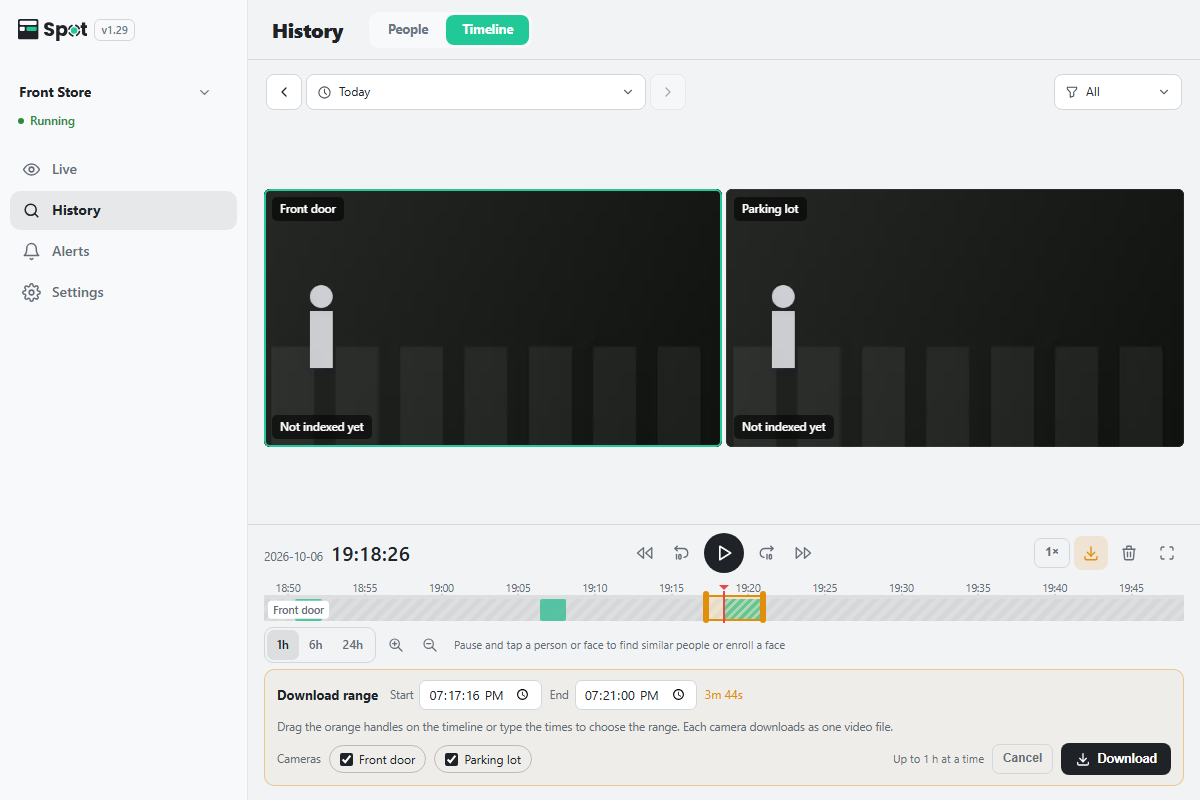
- Klicke rechts in der Wiedergabezeile auf das Download-Symbol (Zeitraum herunterladen). Unter der Zeitleiste wird der Bereich Zeitraum herunterladen geöffnet, und auf der Leiste erscheinen zwei orangefarbene Griffe. Standardmäßig umfasst die Auswahl die Aufnahme unter der roten Linie (oder die nächste Aufnahme) plus jeweils 10 Sekunden davor und danach. Ohne Aufnahme umfasst sie eine Minute vor und nach der roten Linie. Eine laufende Wiedergabe wird pausiert und beim Schließen des Bereichs fortgesetzt.
- Ziehe über die Zeitleiste, um einen neuen Zeitraum auszuwählen, ziehe die Griffe oder gib unter Beginn und Ende sekundengenaue Zeiten ein. Daneben wird die ausgewählte Dauer angezeigt. Wenn du eine Zeit eingibst, springt die rote Linie dorthin. Auf dem Smartphone kannst du auch auf Beginn hier setzen und Ende hier setzen tippen. Es kann jeweils bis zu 1 Stunde ausgewählt werden.
- Markiere unter Kameras die Kameras, die heruntergeladen werden sollen. Standardmäßig sind die vergrößerte Kamera, die auf dem Smartphone angezeigte Kamera oder die Kameras der aktuellen Seite ausgewählt.
- Klicke auf Herunterladen. Die Kameras werden nacheinander als MP4-Dateien heruntergeladen. Während des Downloads wird Wird heruntergeladen: i/n · n % angezeigt. Mit Abbrechen brichst du den Download ab.
Der Download ist abgeschlossen, wenn die Videodateien gespeichert sind. Lücken ohne Aufnahmen werden in den Dateien weggelassen, und noch laufende Aufnahmen sind nicht enthalten.
- Jede Kamera wird als eine MP4-Datei gespeichert. In Safari und in Webbrowsern unter iOS kann ein langer Zeitraum pro Kamera auf mehrere Dateien aufgeteilt werden.
- In der Android-App werden die Dateien im Ordner „Downloads“ gespeichert, und n Dateien in „Downloads“ gespeichert. wird angezeigt. In der iOS-App wird das Teilen-Menü geöffnet, damit du den Speicherort wählen kannst.
Zeitraum löschen
- Klicke rechts in der Wiedergabezeile auf das Papierkorbsymbol (Zeitraum löschen). Der Bereich Zeitraum löschen wird geöffnet. Wähle Zeitraum und Kameras genauso aus wie beim Herunterladen.
- Lege den Zeitraum fest und markiere unter Kameras die Kameras, aus denen gelöscht werden soll.
- Klicke auf Löschen. Der Dialog n Szenen löschen? wird geöffnet.
- Klicke im Dialog auf Löschen.
Das Löschen ist abgeschlossen, wenn die Aufnahmen in diesem Zeitraum von der Zeitleiste verschwinden.
Achtung
Jede Aufnahme, die sich auch nur teilweise mit dem Zeitraum überschneidet, wird vollständig gelöscht. Sie wird nicht auf den
Zeitraum zugeschnitten. Gelöschte Aufnahmen können nicht wiederhergestellt werden, und noch laufende Aufnahmen werden nicht gelöscht.
Meldungen beim Herunterladen
- Wenn eine Kamera nicht heruntergeladen werden konnte, erscheint nach Abschluss des Downloads unten auf dem Bildschirm ein Ergebnis: Heruntergeladene Dateien: n zusammen mit den fehlgeschlagenen Kameras. Keine Aufnahme: Kameraname bedeutet, dass es im Zeitraum keine Aufnahme gab, und Fehlgeschlagen: Kameraname, dass der Download fehlgeschlagen ist. Wenn Zu groß zum Herunterladen (wähle einen kürzeren Zeitraum): Kameraname angezeigt wird, verkürze den Zeitraum und lade erneut herunter.