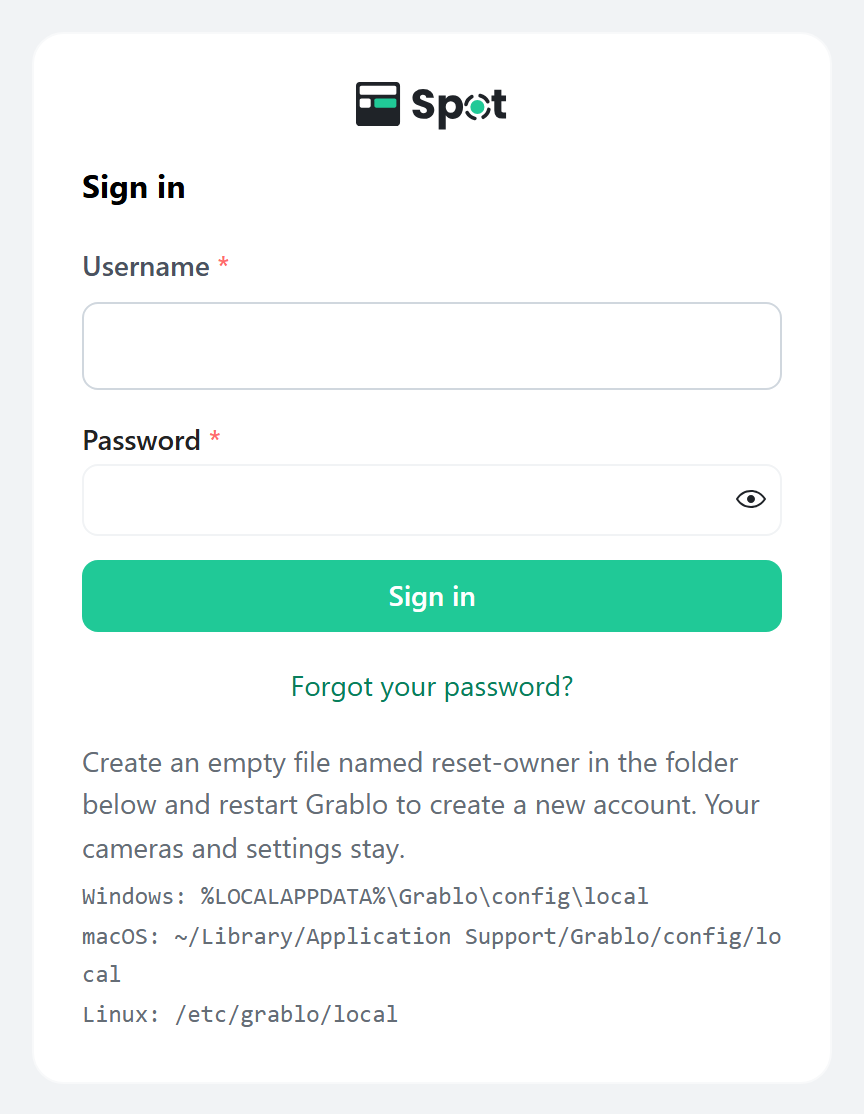
Passwort ändern oder zurücksetzen
Passwort ändern
- Klicke im Kontomenü auf Profil. Das Kontomenü befindet sich auf dem Desktop unten links und auf dem Smartphone unter Einstellungen > Konto.
- Gib Aktuelles Passwort, Neues Passwort und Passwort bestätigen ein und klicke dann auf Passwort ändern.
Nachdem du das Passwort geändert hast, müssen sich andere Browser und Geräte neu anmelden. Der Browser, den du gerade verwendest, bleibt angemeldet.
Vergessenes Passwort zurücksetzen
-
Erstelle im Einstellungsordner des Geräts eine leere Datei namens
reset-ownerohne Dateierweiterung. Du kannst einen dieser Befehle ausführen:- Windows (Eingabeaufforderung):
type nul > "%LOCALAPPDATA%\Grablo\config\local\reset-owner" - macOS (Terminal):
touch ~/Library/Application\ Support/Grablo/config/local/reset-owner - Linux:
sudo touch /etc/grablo/local/reset-owner
- Windows (Eingabeaufforderung):
-
Starte Grablo Spot neu.
Klicke unter Windows im Menü des Grablo-Symbols im Infobereich auf Beenden und öffne Grablo Spot dann über das Startmenü. Klicke unter macOS auf das Grablo-Symbol in der Menüleiste, dann auf Beenden, und öffne Grablo Spot anschließend über den Ordner „Programme“. Führe unter Linux
sudo systemctl restart grabloaus. - Öffne den lokalen Bildschirm und erstelle ein neues lokales Konto.
Führe bei Docker docker exec grablo touch /etc/grablo/local/reset-owner aus und starte den Container dann mit docker restart grablo neu.
Nur das lokale Konto wird entfernt. Deine Kameras, Einstellungen und Aufnahmen bleiben erhalten. Wenn du auf dem Anmeldebildschirm auf Passwort vergessen? klickst, werden dieselben Schritte angezeigt.