Von überall zusehen (Fernzugriff)
Füge das Gerät zu deinem Grablo-Konto hinzu, um von überall Videos anzusehen und Einstellungen zu ändern, in einem Browser auf spot.grablo.co oder in der Grablo-App auf deinem Smartphone. Du brauchst keine Portweiterleitung und keine statische IP-Adresse. Das Gerät muss mit dem Internet verbunden bleiben.
Vorbereitung
- Erstelle ein Grablo-Konto und melde dich auf spot.grablo.co oder in der Grablo-App an.
- Wenn du das Gerät aus einem anderen Netzwerk hinzufügen möchtest, halte seine Geräte-ID bereit. Die Geräte-ID ist ein 16-stelliger Code aus den Ziffern 0 bis 9 und den Buchstaben a bis f.
- Windows: Klicke mit der rechten Maustaste auf das Grablo-Symbol im Infobereich und dann auf Info.
- macOS: Klicke auf das Grablo-Symbol in der Menüleiste und dann auf Über Grablo Spot.
- Linux: Das Installationsprogramm zeigt sie nach Abschluss der Installation an. Du kannst auch
systemctl status grabloausführen.
Gerät hinzufügen
- Öffne die Geräteverwaltung. Wenn dein Konto noch keine Standorte hat, klicke nach der Anmeldung auf dem Bildschirm Verbinde dein Gerät auf Gerät verbinden. Wenn du bereits Standorte hast, klicke oben links auf den Standortnamen und dann auf Standort hinzufügen. Wenn noch kein Gerät registriert ist, öffnet sich direkt der Bildschirm Gerät hinzufügen.
- Wähle das Gerät aus. Wenn du im selben Netzwerk wie das Gerät bist, erscheint es unter Geräte im lokalen Netzwerk. Das erste gefundene Gerät ist bereits ausgewählt, und die Felder Name und Geräte-ID sind ausgefüllt. Wenn du in einem anderen Netzwerk bist, gib unter Name einen Namen und die Geräte-ID ein.
- Klicke auf Gerät hinzufügen. Du kehrst zur Liste zurück, in der das neue Gerät ausgewählt ist.
- Klicke auf Verbinden.
Sobald das Gerät verbunden ist, wird sein Standort zu deinem Konto hinzugefügt und geöffnet. Bei einem Gerät, das du am lokalen Bildschirm verwendet hast, behält dieser Standort seine Einstellungen und seinen Verlauf. Bei einem Gerät ohne Standort wird ein neuer Standort erstellt. Ein hinzugefügtes Gerät verbindet sich automatisch, wenn du die App öffnest, auch aus einem anderen Netzwerk. Der lokale Bildschirm und der Fernzugriff verwenden dieselben auf dem Gerät gespeicherten Einstellungen, daher erscheinen Änderungen auf der einen Seite auch auf der anderen. Wenn der lokale Bildschirm bereits geöffnet ist, lade ihn neu, um die Änderungen zu sehen.
Wenn sich der Standort des Geräts im Papierkorb befindet, erscheint das Fenster Der Standort dieses Geräts ist im Papierkorb. Klicke auf Wiederherstellen, um den Standort wiederherzustellen. Die Seite wird neu geladen und zeigt den Standort an. Du kannst die Einstellungen und Aufnahmen des Geräts weiter verwenden.
Wenn auf dem Gerät Einstellungen eines anderen Standorts gespeichert sind
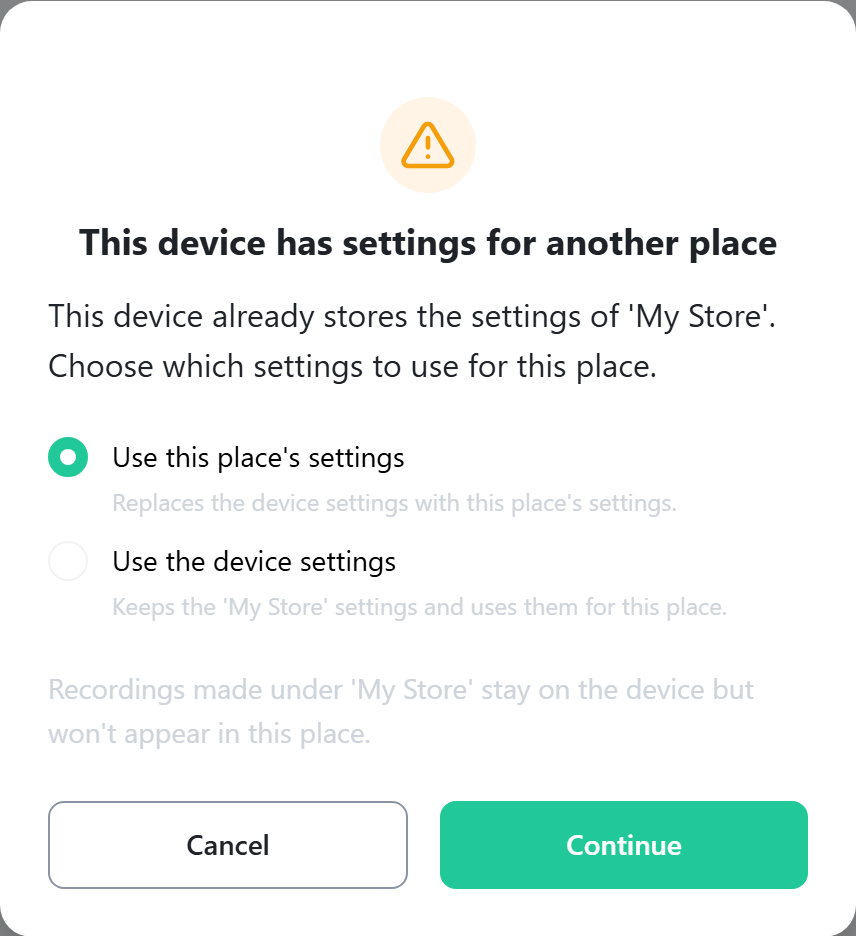
Wenn du ein am lokalen Bildschirm eingerichtetes Gerät in einem anderen, bereits im Web vorhandenen Standort über Gerät verbinden verbindest, erscheint das Fenster Auf diesem Gerät sind Einstellungen eines anderen Standorts gespeichert. Es erscheint nicht, wenn du über Standort hinzufügen oder den Bildschirm Verbinde dein Gerät verbindest. Ein Gerät kann nur die Einstellungen eines Standorts speichern, daher musst du wählen, welche Einstellungen dieser Standort verwendet.
| Option | Was passiert |
|---|---|
| Einstellungen dieses Standorts verwenden | Ersetzt die Geräteeinstellungen durch die Einstellungen des Web-Standorts. |
| Einstellungen des Geräts verwenden | Behält die am lokalen Bildschirm eingerichteten Kameras und Aktionen bei und verwendet sie für diesen Standort. Starte das Gerät danach einmal neu, damit es mit diesen Einstellungen läuft. |
| Abbrechen | Ändert nichts. Du wirst beim nächsten Verbinden des Geräts erneut gefragt. |
Wähle eine Option und klicke auf Weiter. Die Seite wird neu geladen.
Offline-Geräte, Relay-Server und „Mehrere Standorte“
- Beim Fernzugriff werden die Einstellungen vom Gerät gelesen. Wenn das Gerät ausgeschaltet oder offline ist, erscheint oben auf dem Bildschirm ein Hinweis, und du kannst keine Einstellungen ändern. Der Hinweis verschwindet, sobald sich das Gerät wieder verbindet.
- In den meisten Heim- und Büronetzwerken verbindet sich die App direkt mit dem Gerät. Wenn das Netzwerk Direktverbindungen blockiert, läuft das Video über den Relay-Server, und diese Daten werden auf das Relay-Kontingent deines Kontos angerechnet. Die Verbindungsart siehst du unter Einstellungen > Gerät.
- Mehrere Standorte zeigt Kameras mehrerer Standorte auf einem Bildschirm. Der Eintrag erscheint oben im Standortmenü, wenn dein Konto mindestens ein Gerät mit Gerätesoftware 2.0 oder neuer hat.