Lokales Konto erstellen
Wenn du den lokalen Bildschirm nach der Installation zum ersten Mal öffnest, erscheint der Bildschirm Konto erstellen. Jedes Gerät hat ein lokales Konto. Es existiert nur auf diesem Gerät und ist von deinem Grablo-Konto getrennt. Oben rechts auf den Bildschirmen zur Kontoerstellung und Anmeldung kannst du die Anzeigesprache ändern.
- Gib Benutzername, Passwort und Passwort bestätigen ein. Das Passwort muss mindestens 8 Zeichen lang sein.
- Klicke auf Konto erstellen.
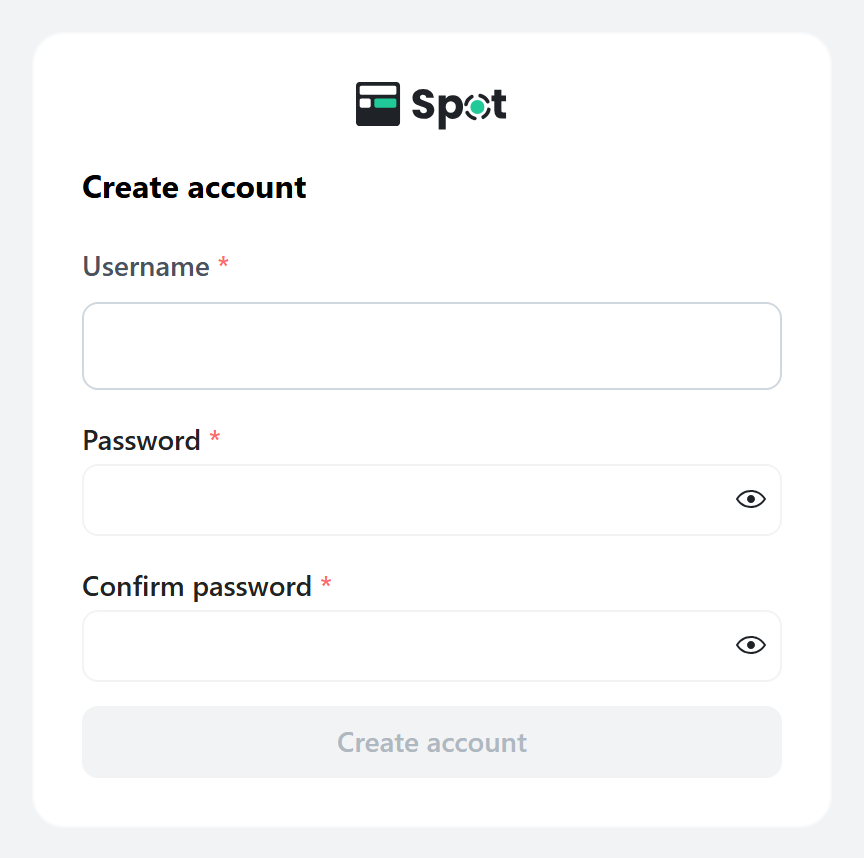
Nachdem du das Konto erstellt hast, wird Spot geöffnet. Folge der Einrichtungshilfe, um Erkennungsfunktionen auszuwählen und Kameras hinzuzufügen (siehe Der Einrichtungshilfe folgen). Auf dem lokalen Bildschirm enthält die Einrichtungshilfe den Schritt Gerät verbinden nicht.
Melde dich danach auf dem Bildschirm Anmelden mit deinem Benutzernamen und Passwort an. Du bleibst in jedem Browser angemeldet.
Lokalen Bildschirm zum ersten Mal von einem anderen Gerät öffnen (Einrichtungscode)
Wenn du ihn auf dem PC öffnest, auf dem Spot installiert ist, wird der Einrichtungscode automatisch übergeben und es erscheint kein Feld. Wenn du ihn zum ersten Mal von einem anderen PC oder Smartphone oder durch Eingabe der Adresse öffnest, erscheint zusätzlich das Feld Einrichtungscode. Die Zahl findest du in der Datei, die auf dem Bildschirm angezeigt wird.
- Windows:
%LOCALAPPDATA%\Grablo\config\local\setup_code.txt - macOS:
~/Library/Application Support/Grablo/config/local/setup_code.txt - Linux:
sudo cat /etc/grablo/local/setup_code.txt - Home Assistant-Add-on: der Tab Protokoll beim ersten Start des Add-ons
- Docker:
docker exec grablo cat /etc/grablo/local/setup_code.txt