Consultation et lecture des enregistrements
La chronologie de l’onglet Historique lit les enregistrements de toutes les caméras ensemble, sur une seule barre de temps.
- Dans l’onglet Historique, sélectionnez Chronologie (ordinateur : à l’extrémité droite de la ligne de titre ; téléphone : dans la liste en haut de l’écran). L’onglet s’ouvre par défaut sur la vue Personnes, qui regroupe les enregistrements par personne (voir Affichage par personne). Véhicules apparaît aussi lorsque la reconnaissance des véhicules est activée, et Personnes n’est pas affiché lorsque la reconnaissance des personnes et la reconnaissance faciale sont toutes deux désactivées.
- Cliquez sur la plage en haut, puis sur Aujourd’hui, Hier ou une autre option sous Plages rapides. Si vous choisissez des dates dans le calendrier, cliquez sur Appliquer. Si la position de lecture actuelle se trouve dans la nouvelle plage, elle y reste ; sinon, la lecture se place au début du dernier enregistrement de la plage.
- Cliquez sur le bouton de lecture ou appuyez sur la touche Espace. Toutes les caméras sont lues de manière synchronisée. Les intervalles entre les enregistrements sont ignorés, et la lecture s’arrête à la fin du dernier enregistrement.
- Faites glisser la barre de temps ou cliquez dessus pour atteindre le moment souhaité. La ligne rouge au milieu indique le moment en cours de lecture. Un clic sur un endroit sans enregistrement passe à l’enregistrement suivant.
Chaque caméra apparaît sous forme de vignette en haut et affiche la vidéo au moment indiqué par la ligne rouge. Cliquez sur le cadre d’une personne, d’un visage ou d’un véhicule pour ouvrir la vue de la scène à ce moment (voir Recherche d’une personne).
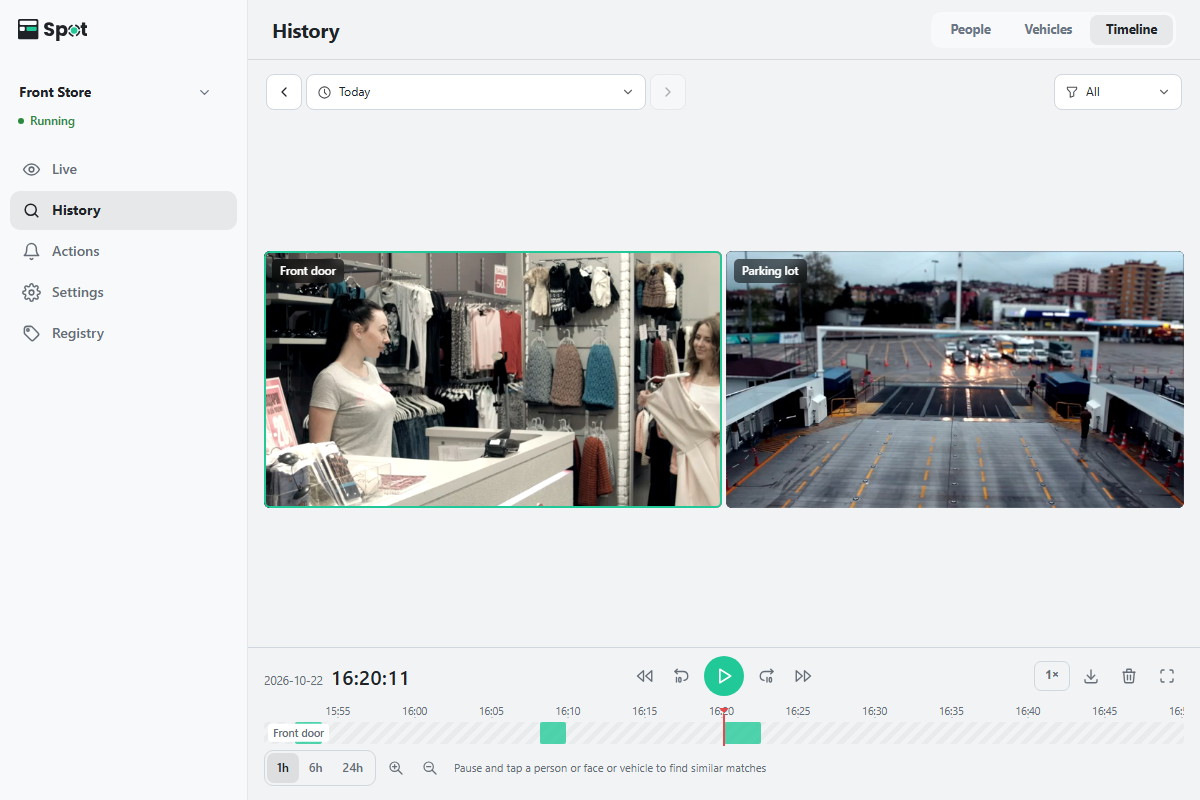
Vignettes des caméras
- Avec une caméra, une seule vignette est affichée ; avec 2 à 4 caméras, deux vignettes par ligne (une grille 2×2 pour 4) ; et avec 5 à 9 caméras, trois par ligne (une grille 3×3 pour 9). Au-delà de 9 caméras, les vignettes sont réparties sur plusieurs pages, avec des boutons fléchés (Page de caméras précédente, Page de caméras suivante) et un numéro de page comme 1 / 2 en dessous.
- Le nom de la caméra figure en haut à gauche de chaque vignette. Lorsque rien n’a été enregistré à ce moment, la vignette affiche Aucun enregistrement ; pour un enregistrement encore en cours, elle affiche un point rouge et Enregistrement. Un indicateur de chargement apparaît pendant le chargement de la vidéo.
- Lorsque l’enregistrement à ce moment n’est pas encore indexé, Pas encore indexé apparaît en bas à gauche de la vignette. Tant qu’il n’est pas indexé, vous ne pouvez pas sélectionner les personnes de cet enregistrement pour lancer une recherche.
- Ordinateur : cliquez sur une vignette pour sélectionner cette caméra ; la barre de temps affiche alors ses enregistrements. Double-cliquez sur une vignette, appuyez sur Entrée ou cliquez sur l’icône d’agrandissement (Agrandir) en haut à droite de la vignette pour afficher cette caméra seule. Pour revenir à la grille, cliquez sur l’icône au même endroit (Afficher toutes les caméras) ou appuyez sur Échap.
- Téléphone : une seule caméra est affichée à la fois. Utilisez les chevrons sur les côtés (Caméra précédente, Caméra suivante) pour changer de caméra. Touchez deux fois la moitié gauche de l’image pour reculer de 10 secondes, ou la moitié droite pour avancer de 10 secondes.
Boutons de lecture
La ligne au-dessus de la barre de temps affiche la date et l’heure à gauche, et des boutons à icône au milieu et à droite. Placez le pointeur sur un bouton pour afficher son nom et son raccourci clavier.
| Bouton | Action |
|---|---|
| Enregistrement précédent · Enregistrement suivant | Passe au début de l’enregistrement précédent ou suivant. |
| Reculer de 10 secondes · Avancer de 10 secondes | Se déplace de 10 secondes à la fois. |
| Lecture · Pause | Bascule entre lecture et pause. |
| Vitesse de lecture | Le bouton qui indique la vitesse actuelle, par exemple 1×. Choisissez 0,5×, 1×, 2×, 4× ou 8×. Lorsque 5 vignettes ou plus sont affichées, la vitesse est limitée à 4×. |
| Télécharger une plage · Supprimer une plage | L’icône de téléchargement et l’icône de corbeille (voir Téléchargement et suppression d’une plage). |
| Plein écran | Affiche la chronologie sur tout l’écran. Pendant la lecture, les commandes se masquent après 3 secondes d’inactivité. |
La barre de temps
- La ligne rouge reste au milieu et la barre défile en dessous. Les graduations indiquent l’heure, et la date (jour/mois) à minuit.
- La barre affiche les enregistrements de la caméra sélectionnée et porte son nom. Pour une caméra qui enregistre En continu, l’enregistrement continu apparaît sous forme de bande pâle, avec les enregistrements de détection en couleur par-dessus. Les enregistrements hachurés ne sont pas encore indexés.
- Faites défiler la molette de la souris pour vous déplacer dans le temps. Maintenez Ctrl (⌘ sur un Mac) enfoncé en faisant défiler, ou pincez avec deux doigts, pour zoomer. Les boutons 1h, 6h et 24h et les icônes de zoom sous la barre modifient aussi le zoom. La barre peut afficher de 5 minutes à 24 heures à la fois ; les boutons de zoom plus longs que la plage sélectionnée sont masqués.
- Une indication apparaît sous la barre. En pause, elle dépend des types de reconnaissance activés, par exemple Mettez en pause et touchez une personne ou un visage pour trouver des personnes similaires ; pendant la lecture sur un ordinateur, elle indique Faites défiler pour vous déplacer dans le temps, Ctrl + défilement pour zoomer.
- Si Aucun enregistrement sur cette période. s’affiche, choisissez une autre plage.
Raccourcis clavier de la chronologie
| Touche | Action |
|---|---|
| Espace | Lecture ou pause |
| ← · → | Reculer ou avancer de 10 secondes |
| Maj + ← · → | Reculer ou avancer d’une image (met la lecture en pause) |
| J · L | Ralentir ou accélérer la lecture |
| Z · X | Enregistrement précédent ou suivant |
| [ · ] | Placer le début ou la fin de la plage à la position actuelle |
| F | Plein écran |
| Entrée | Agrandir la caméra sélectionnée |
| Échap | Fermer ce qui est ouvert, un élément à la fois : le menu de vitesse, le panneau de plage, la caméra agrandie, puis le plein écran |
En savoir plus sur le choix d’une plage
La plage affichée est indiquée en haut. Les flèches de chaque côté passent à la plage précédente ou suivante de même durée. Vous ne pouvez pas avancer depuis une plage qui n’est pas encore terminée, comme Aujourd’hui.
- Aujourd’hui, Hier, Dernière heure, 6 dernières heures, 24 dernières heures et 7 derniers jours sous Plages rapides s’appliquent immédiatement.
- Dans le calendrier, un clic sur un jour sélectionne ce jour ; un clic sur un second jour sélectionne la plage entre les deux. Les jours postérieurs à aujourd’hui ne peuvent pas être sélectionnés.
- Réglez les heures sous Du et Au, par pas d’une heure.
- Annuler ferme le sélecteur sans appliquer les modifications.
Commandes de lecture et raccourcis clavier de la vue de la scène
La vue de la scène est le lecteur qui s’ouvre lorsque vous cliquez sur un cadre dans la chronologie, ou sur une vignette dans les résultats de recherche ou une fiche de personne. Cliquez sur l’image pour lancer ou mettre en pause la lecture. Lorsqu’elle a été ouverte depuis les résultats de recherche ou une fiche de personne, les chevrons sur les côtés (Élément précédent, Élément suivant) passent à l’enregistrement précédent ou suivant ; sur un téléphone, un balayage horizontal a le même effet. Une vue de la scène ouverte depuis la chronologie ne comporte ni ces boutons ni bouton de suppression.
Les graduations de la barre de progression indiquent les moments où une personne a été indexée dans cette vidéo, et le repère rouge correspond au Moment de l’événement.
| Commande | Action |
|---|---|
| Barre de progression | Faites-la glisser pour vous déplacer dans la vidéo. Cliquez sur une graduation pour atteindre ce moment. |
| Trois boutons au-dessus de la barre | Point indexé précédent, lecture/pause et Point indexé suivant. Utilisez-les pour parcourir uniquement les moments où une personne a été détectée ; le point actuel et le nombre total de points s’affichent en dessous. |
| Molette · deux doigts | Zoomer sur l’image, jusqu’à 4×, puis faire glisser pour se déplacer. |
Les raccourcis clavier de la vue de la scène diffèrent de ceux de la chronologie : K ou Espace pour la lecture et la pause, J · L pour reculer et avancer de 10 secondes, , · . pour avancer image par image (la vidéo se met en pause), F pour le plein écran (si disponible), et ← · → pour l’enregistrement précédent et suivant. Lorsque la barre de progression a le focus, ← · → reculent et avancent plutôt de 5 secondes.
Quand la liste Scènes s’affiche à la place de la chronologie
La liste Scènes s’affiche à la place de la chronologie dans les cas ci-dessous. La chronologie n’est pas non plus affichée pendant l’affichage des résultats de recherche.
- Aucune caméra n’enregistre de vidéo. Le sélecteur d’écran propose alors Scènes au lieu de Chronologie.
- Au moins une des caméras affichées n’enregistre que des photos. Si rien n’est coché dans le filtre de caméras, toutes les caméras sont prises en compte. Le sélecteur d’écran propose toujours Chronologie.
- Dans l’onglet Historique, sélectionnez Scènes ou Chronologie (ordinateur : à l’extrémité droite de la ligne de titre ; téléphone : dans la liste en haut de l’écran).
- Cliquez sur la plage au-dessus de la liste et choisissez la plage à afficher.
- Cliquez sur la scène à afficher. Sa vidéo est lue immédiatement ; un enregistrement ne comportant qu’une photo affiche la photo agrandie.
- Les scènes sont classées de la plus récente à la plus ancienne, chacune avec l’heure et le nom de la caméra.
- Lorsqu’une personne reste longtemps, l’enregistrement est divisé en plusieurs scènes au-delà d’une certaine taille ou durée. Chaque partie est lue séparément.
- Au-dessus de la liste se trouvent Tout sélectionner, la taille des photos (Petite, Moyenne, Grande) et le filtre de caméras, où vous choisissez Tous ou cochez les caméras à afficher.
- Lorsque vous avez fait défiler la liste, les nouveaux enregistrements ne la décalent pas. n nouvelles scènes s’affiche à la place ; cliquez dessus pour les afficher.
- Faites glisser la poignée de la barre de temps le long du bord droit pour voir l’heure correspondant à cette position ; lorsque vous la relâchez, la liste se recharge à partir de cette heure. Si rien n’a été enregistré à ce moment, les enregistrements antérieurs les plus proches s’affichent. Le bouton de retour en haut, en bas à droite, ramène aux enregistrements les plus récents.
- Suppression : le survol d’une vignette affiche une icône de corbeille (Supprimer cet élément) qui permet de supprimer un enregistrement ; pour en supprimer plusieurs, sélectionnez-les et utilisez Supprimer la sélection dans la barre d’outils. Le lecteur propose aussi Supprimer cette entrée. Les enregistrements supprimés ne peuvent pas être restaurés, et les enregistrements encore en cours ne sont pas supprimés. Les enregistrements ne peuvent pas être supprimés depuis les résultats de recherche ni depuis une fiche Personnes ouverte. Si le fichier d’un enregistrement est en cours d’utilisation, il est conservé et n scènes n’ont pas pu être supprimées, car leurs fichiers sont en cours d’utilisation. Réessayez de les supprimer dans un instant. s’affiche.