Téléchargement et suppression d’une plage
Choisissez une période dans la chronologie pour télécharger ses enregistrements sous forme de fichiers vidéo, ou pour les supprimer.
Avant de commencer, ouvrez Chronologie dans l’onglet Historique et placez-vous près du moment souhaité.
Télécharger une plage
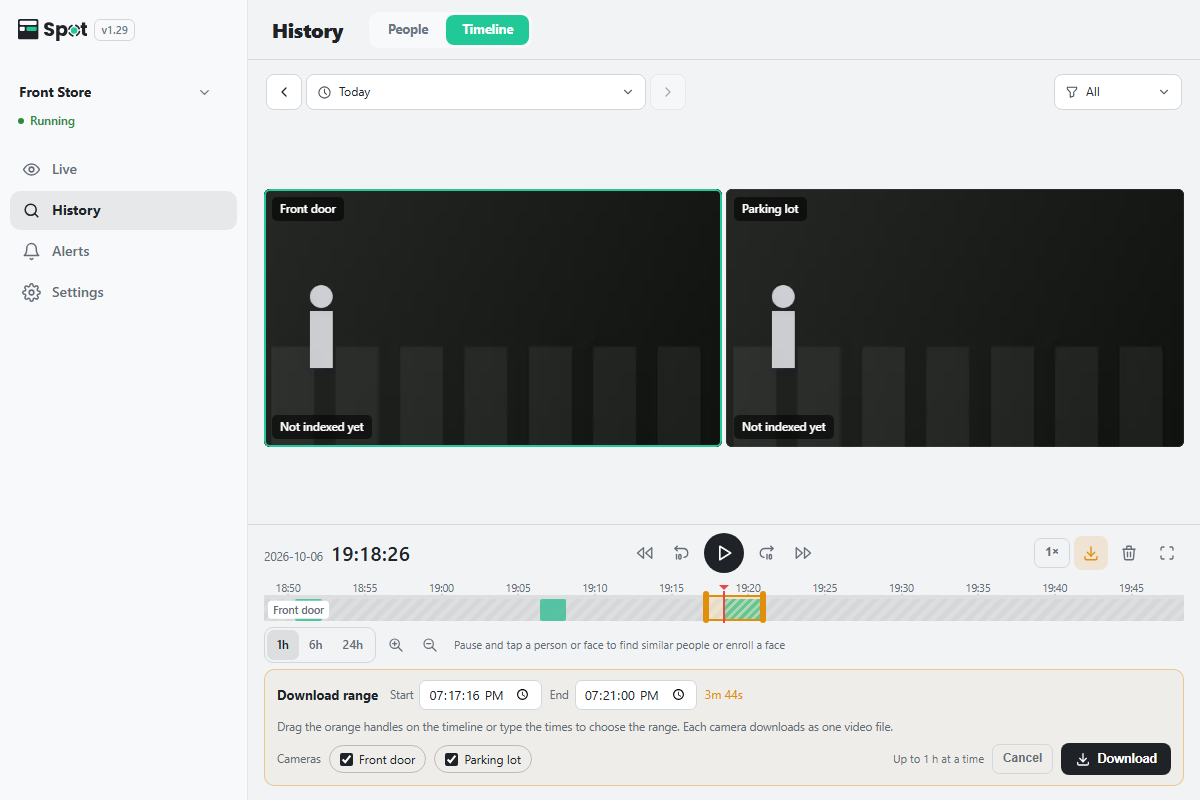
- Cliquez sur l’icône de téléchargement (Télécharger une plage) à droite de la ligne de lecture. Le panneau Télécharger une plage s’ouvre sous la barre de temps, et deux poignées orange apparaissent sur la barre. Par défaut, la sélection couvre l’enregistrement situé sous la ligne rouge (ou l’enregistrement suivant), plus 10 secondes de chaque côté ; en l’absence d’enregistrement, elle couvre une minute de chaque côté de la ligne rouge. Si la lecture était en cours, elle se met en pause et reprend lorsque vous fermez le panneau.
- Faites glisser sur la barre de temps pour sélectionner une nouvelle plage, faites glisser les poignées, ou saisissez les heures à la seconde près sous Début et Fin. La durée sélectionnée s’affiche à côté. Lorsque vous saisissez une heure, la ligne rouge s’y place. Sur un téléphone, vous pouvez aussi toucher Début ici et Fin ici. Vous pouvez sélectionner jusqu’à 1 heure à la fois.
- Sous Caméras, cochez les caméras à télécharger. Par défaut, la caméra agrandie, la caméra affichée sur un téléphone ou les caméras de la page actuelle sont sélectionnées.
- Cliquez sur Télécharger. Les caméras sont téléchargées sous forme de fichiers MP4, l’une après l’autre. Pendant le téléchargement, Téléchargement i/n · n % s’affiche ; Annuler arrête le téléchargement.
Le téléchargement est terminé lorsque les fichiers vidéo ont été enregistrés. Les intervalles sans enregistrement ne figurent pas dans les fichiers, et les enregistrements encore en cours ne sont pas inclus.
- Chaque caméra est enregistrée dans un seul fichier MP4. Dans Safari et dans les navigateurs web sur iOS, une plage longue peut être divisée en plusieurs fichiers par caméra.
- Dans l’application Android, les fichiers sont enregistrés dans le dossier Téléchargements et n fichiers enregistrés dans le dossier Téléchargements. s’affiche. Dans l’application iOS, la feuille de partage s’ouvre pour vous permettre de choisir où les enregistrer.
Supprimer une plage
- Cliquez sur l’icône de corbeille (Supprimer une plage) à droite de la ligne de lecture. Le panneau Supprimer une plage s’ouvre. Choisissez la plage et les caméras de la même façon que pour un téléchargement.
- Définissez la plage et, sous Caméras, cochez les caméras dont vous voulez supprimer les enregistrements.
- Cliquez sur Supprimer. La boîte de dialogue Supprimer n scènes ? s’ouvre.
- Cliquez sur Supprimer dans la boîte de dialogue.
La suppression est terminée lorsque les enregistrements de cette plage disparaissent de la barre de temps.
Attention
Tout enregistrement qui chevauche la plage, même partiellement, est supprimé entièrement ; il n’est pas coupé aux limites de la
plage. Les enregistrements supprimés ne peuvent pas être restaurés, et les enregistrements encore en cours ne sont pas supprimés.
Messages de téléchargement
- Si une caméra n’a pas pu être téléchargée, un résultat apparaît en bas de l’écran à la fin du téléchargement : Fichiers téléchargés : n, avec les caméras en échec. Aucun enregistrement : nom de la caméra signifie qu’il n’y avait aucun enregistrement dans la plage, et Échec : nom de la caméra que le téléchargement a échoué. Si Trop volumineux pour être téléchargé (choisissez une plage plus courte) : nom de la caméra s’affiche, raccourcissez la plage et relancez le téléchargement.