Membuat tindakan
Sebelum memulai, tambahkan setidaknya satu kamera. Untuk menerima notifikasi ponsel, instal aplikasi Grablo di ponsel Anda dan masuk dengan akun yang sama.
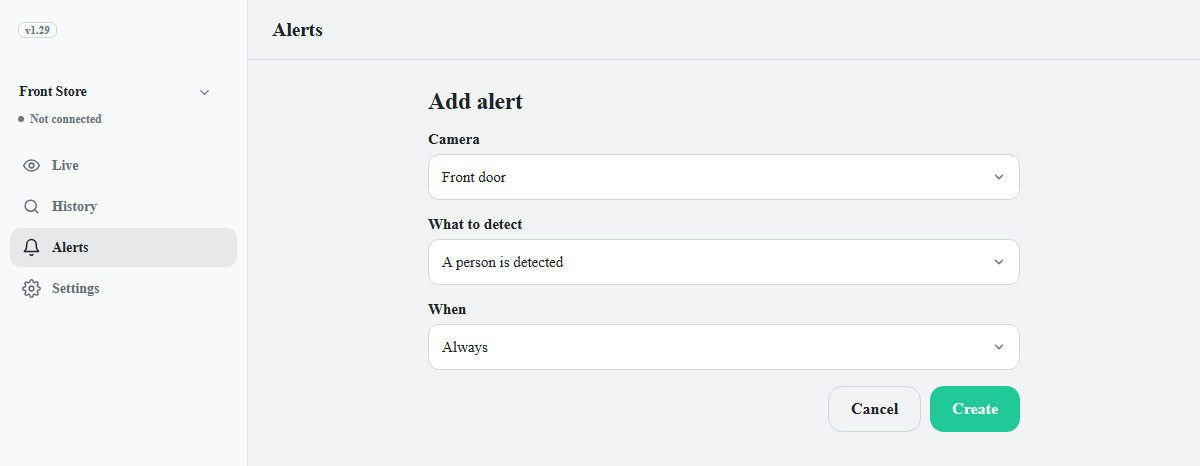
- Di tab Tindakan, klik Tambahkan tindakan di bawah daftar.
- Klik Kamera untuk membuka daftar, lalu pilih kamera yang ingin dipantau. Anda dapat memilih beberapa kamera. Semua kamera di bagian atas memilih semua kamera yang ada saat ini.
- Di Yang dideteksi, pilih apa yang memicu tindakan. Jika Anda memilih Wajah tertentu terdeteksi, pilih orangnya di Siapa; jika Anda memilih Kendaraan tertentu terdeteksi, pilih kendaraannya di Kendaraan. Untuk menjelaskan yang dideteksi dengan kata-kata Anda sendiri, lihat Menjelaskan yang dideteksi.
- Periksa daftar Tindakan. Klik Tambahkan tindakan, lalu pilih jenisnya. Buat tersedia setelah setidaknya satu tindakan ditambahkan. Untuk kolom yang diperlukan setiap jenis, lihat Jenis tindakan.
- Pilih jam di Kapan. Jika memilih Atur jam sendiri, masukkan waktu mulai dan waktu selesai yang berbeda.
- Klik Buat. Bilah Ada perubahan yang belum disimpan muncul di bagian bawah layar.
- Klik Simpan pada bilah tersebut. Jika perangkat sedang berjalan, klik Terapkan di dialog Mulai ulang perangkat.
Item siap digunakan saat muncul di daftar pada tab Tindakan. Jika perangkat dihentikan, tindakan yang disimpan baru berjalan setelah Anda mengklik Mulai.
| Yang dideteksi | Tindakan berjalan saat | Persyaratan |
|---|---|---|
| Orang terdeteksi | Seseorang muncul di gambar | Pengenalan orang aktif |
| Orang yang cocok dengan deskripsi terdeteksi | Orang yang cocok dengan yang Anda ketik (misalnya orang berbaju merah) muncul | Pengenalan orang aktif |
| Wajah terdaftar terdeteksi | Orang terdaftar dikenali | Pengenalan wajah aktif, setidaknya satu wajah terdaftar |
| Wajah tidak terdaftar terdeteksi | Wajah yang tidak ada di daftar wajah terdaftar terdeteksi. Jika belum ada wajah terdaftar, setiap wajah memicunya. | Pengenalan wajah aktif |
| Wajah tertentu terdeteksi | Orang yang dipilih dikenali | Pengenalan wajah aktif, orang yang dipilih sudah terdaftar |
| Kendaraan terdeteksi | Mobil, bus, truk, atau sepeda motor muncul di gambar | Pengenalan kendaraan aktif |
| Kendaraan yang cocok dengan deskripsi terdeteksi | Kendaraan yang cocok dengan yang Anda ketik (misalnya SUV putih) muncul | Pengenalan kendaraan aktif |
| Kendaraan terdaftar terdeteksi | Kendaraan dengan pelat terdaftar dikenali | Pengenalan kendaraan aktif, setidaknya satu kendaraan terdaftar |
| Kendaraan tidak terdaftar terdeteksi | Kendaraan yang pelatnya tidak ada di daftar kendaraan terdaftar dikenali | Pengenalan kendaraan aktif |
| Kendaraan tertentu terdeteksi | Kendaraan yang dipilih dikenali | Pengenalan kendaraan aktif, kendaraan yang dipilih sudah terdaftar |
| Suara terdeteksi | Suara yang dipilih (seperti alarm asap atau kebakaran, atau kaca pecah) terdengar. Lihat Mendeteksi suara. | Kamera yang mengirim audio, atau mikrofon PC perangkat; software perangkat 2.1.0 atau yang lebih baru |
Memilih kondisi wajah atau kendaraan
Opsi orang, wajah, dan kendaraan muncul di Yang dideteksi hanya selama pengenalan yang sesuai aktif di Pengaturan. Jika belum ada wajah terdaftar, Wajah tertentu terdeteksi ditampilkan dengan (daftarkan wajah terlebih dahulu); jika belum ada kendaraan terdaftar, Kendaraan tertentu terdeteksi ditampilkan dengan (daftarkan kendaraan terlebih dahulu). Keduanya tidak dapat dipilih sampai ada yang didaftarkan. Untuk mendaftarkan, lihat Mendaftarkan wajah dan Mendaftarkan kendaraan.
Opsi jam dan pilihan kamera default
| Kapan | Jam aktif |
|---|---|
| Selalu | 24 jam |
| Hanya siang hari | 07.00 hingga 18.00 |
| Hanya malam hari | 18.00 hingga 07.00 |
| Atur jam sendiri | Masukkan waktu mulai dan selesai. Jika kedua waktu sama, Buat tidak tersedia. |
Secara default, kamera pertama dipilih. Jika belum ada kamera, tab Tindakan menampilkan Tambahkan kamera terlebih dahulu. Tindakan diatur dengan memilih kamera. dengan tombol Tambahkan kamera, dan Tambahkan tindakan tidak ditampilkan.