Vedere e riprodurre le registrazioni
La timeline della scheda Cronologia riproduce insieme le registrazioni di tutte le telecamere su un'unica barra del tempo.
- Nella scheda Cronologia, seleziona Timeline (sul computer all'estremità destra della riga del titolo, sul telefono dall'elenco nella parte superiore dello schermo). Per impostazione predefinita la scheda si apre nella vista Persone, che raggruppa le registrazioni per persona (vedi Vedere le registrazioni per persona). Quando il riconoscimento dei veicoli è attivo compare anche Veicoli, mentre Persone non viene mostrata quando il riconoscimento delle persone e quello facciale sono entrambi disattivati.
- Fai clic sull'intervallo in alto, poi fai clic su Oggi, Ieri o su un'altra opzione in Intervalli rapidi. Se scegli le date nel calendario, fai clic su Applica. Se la posizione di riproduzione attuale rientra nel nuovo intervallo, resta lì; altrimenti la riproduzione si posiziona all'inizio della registrazione più recente dell'intervallo.
- Fai clic sul pulsante di riproduzione o premi la barra spaziatrice. Tutte le telecamere vengono riprodotte in sincronia. Gli intervalli senza registrazioni vengono saltati e la riproduzione si ferma alla fine dell'ultima registrazione.
- Trascina o fai clic sulla barra del tempo per spostarti al momento che ti interessa. La linea rossa al centro indica il momento in riproduzione. Se fai clic su un punto senza registrazioni, passi alla registrazione successiva.
Ogni telecamera compare come riquadro in alto e mostra il video nel momento indicato dalla linea rossa. Fai clic sul riquadro di una persona, di un volto o di un veicolo per aprire la vista della scena in quel momento (vedi Trovare una persona).
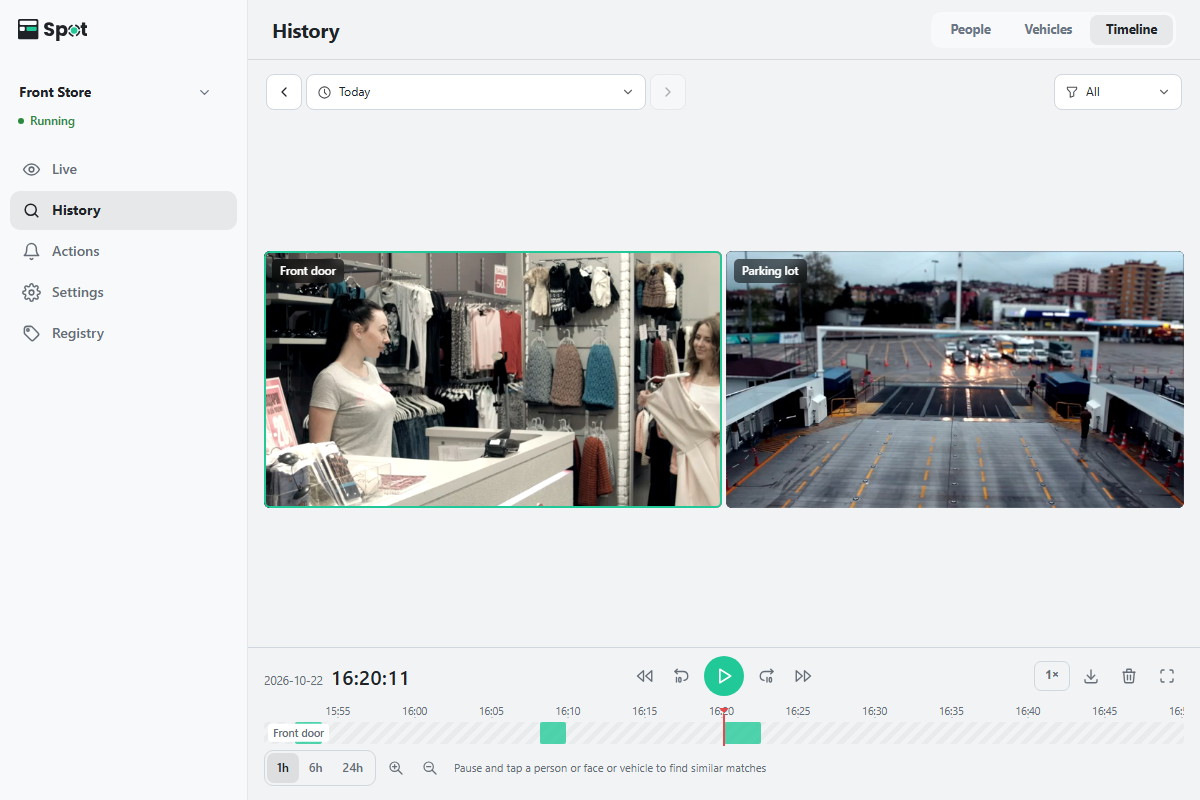
Riquadri delle telecamere
- Con una telecamera viene mostrato un solo riquadro; con 2-4 telecamere, due riquadri per riga (una griglia 2×2 con 4); con 5-9 telecamere, tre per riga (una griglia 3×3 con 9). Con più di 9 telecamere, i riquadri sono divisi in pagine, con i pulsanti freccia (Pagina telecamere precedente, Pagina telecamere successiva) e un numero di pagina come 1 / 2 in basso.
- Il nome della telecamera è in alto a sinistra di ogni riquadro. Quando in quel momento non è stato registrato nulla, il riquadro mostra Nessuna registrazione; per una registrazione ancora in corso mostra un punto rosso e Registrazione. Durante il caricamento del video compare un indicatore di caricamento.
- Quando la registrazione in quel momento non è ancora indicizzata, in basso a sinistra del riquadro compare Non ancora indicizzato. Finché non viene indicizzata, non puoi scegliere persone in quella registrazione per cercarle.
- Computer: fai clic su un riquadro per selezionare quella telecamera; la barra del tempo mostra quindi le sue registrazioni. Fai doppio clic su un riquadro, premi INVIO o fai clic sull'icona di ingrandimento (Ingrandisci) in alto a destra del riquadro per mostrare solo quella telecamera. Per tornare alla griglia, fai clic sull'icona nello stesso punto (Mostra tutte le telecamere) o premi ESC.
- Telefono: viene mostrata una telecamera alla volta. Usa le icone a freccia ai lati (Telecamera precedente, Telecamera successiva) per cambiare telecamera. Tocca due volte la metà sinistra dell'immagine per tornare indietro di 10 secondi, o la metà destra per andare avanti di 10 secondi.
Pulsanti di riproduzione
La riga sopra la barra del tempo mostra data e ora a sinistra e pulsanti a icona al centro e a destra. Passa il puntatore su un pulsante per vederne il nome e il tasto di scelta rapida.
| Pulsante | Azione |
|---|---|
| Registrazione precedente · Registrazione successiva | Passa all'inizio della registrazione precedente o successiva. |
| Indietro di 10 secondi · Avanti di 10 secondi | Sposta di 10 secondi alla volta. |
| Riproduci · Pausa | Alterna riproduzione e pausa. |
| Velocità di riproduzione | Il pulsante che mostra la velocità attuale, ad esempio 1×. Scegli 0,5×, 1×, 2×, 4× o 8×. Con 5 o più riquadri visualizzati, è disponibile fino a 4×. |
| Scarica intervallo · Elimina intervallo | L'icona di download e l'icona del cestino (vedi Scaricare ed eliminare un intervallo). |
| Schermo intero | Mostra la timeline a schermo intero. Durante la riproduzione, i comandi si nascondono dopo 3 secondi di inattività. |
La barra del tempo
- La linea rossa resta al centro e la barra scorre sotto di essa. Le tacche indicano l'ora del giorno e, a mezzanotte, la data (mese/giorno).
- La barra mostra le registrazioni della telecamera selezionata e riporta il suo nome. Per una telecamera che registra Sempre, la registrazione continua compare come una fascia chiara, con sopra a colori le registrazioni con rilevamenti. Le registrazioni tratteggiate non sono ancora indicizzate.
- Scorri con la rotellina del mouse per spostarti nel tempo. Tieni premuto CTRL (⌘ su Mac) mentre scorri, oppure avvicina o allontana due dita, per lo zoom. Anche i pulsanti 1h, 6h e 24h e le icone di zoom sotto la barra cambiano lo zoom. La barra può mostrare da 5 minuti a 24 ore alla volta; i pulsanti di zoom più lunghi dell'intervallo selezionato sono nascosti.
- Sotto la barra compare un suggerimento. In pausa, il suggerimento dipende dai tipi di riconoscimento attivi, ad esempio Metti in pausa e tocca una persona o un volto per trovare persone simili; durante la riproduzione sul computer indica Scorri per spostarti nel tempo, CTRL+scorrimento per lo zoom.
- Se viene mostrato Nessuna registrazione in questo periodo., scegli un altro intervallo.
Scelte rapide da tastiera della timeline
| Tasto | Azione |
|---|---|
| Barra spaziatrice | Riproduci o metti in pausa |
| ← · → | Indietro o avanti di 10 secondi |
| MAIUSC + ← · → | Indietro o avanti di un fotogramma (mette in pausa la riproduzione) |
| J · L | Riproduzione più lenta o più veloce |
| Z · X | Registrazione precedente o successiva |
| [ · ] | Imposta l'inizio o la fine dell'intervallo sulla posizione attuale |
| F | Schermo intero |
| INVIO | Ingrandisci la telecamera selezionata |
| ESC | Chiude ciò che è aperto, uno alla volta: il menu della velocità, il pannello dell'intervallo, la telecamera ingrandita, poi lo schermo intero |
Altro sulla scelta dell'intervallo
L'intervallo visualizzato è indicato in alto. Le frecce ai lati passano all'intervallo precedente o successivo della stessa durata. Non puoi andare avanti da un intervallo non ancora terminato, come Oggi.
- Oggi, Ieri, Ultima ora, Ultime 6 ore, Ultime 24 ore e Ultimi 7 giorni in Intervalli rapidi si applicano subito.
- Nel calendario, facendo clic su un giorno selezioni quel giorno; facendo clic su un secondo giorno selezioni l'intervallo tra i due. Non puoi selezionare giorni successivi a oggi.
- Regola le ore in Da e A, a passi di un'ora.
- Annulla chiude il selettore senza applicare le modifiche.
Comandi di riproduzione e scelte rapide da tastiera della vista della scena
La vista della scena è il lettore che si apre quando fai clic su un riquadro nella timeline, oppure su un riquadro nei risultati di ricerca o in una scheda persona. Fai clic sull'immagine per riprodurre o mettere in pausa. Quando è stata aperta dai risultati di ricerca o da una scheda persona, le icone a freccia ai lati (Elemento precedente, Elemento successivo) passano alla registrazione precedente o successiva, e sul telefono lo stesso avviene scorrendo in orizzontale. La vista della scena aperta dalla timeline non ha né questi pulsanti né un pulsante di eliminazione.
Le tacche sulla barra di avanzamento sono i punti in cui una persona è stata indicizzata in quel video, e l'indicatore rosso è il Momento dell'evento.
| Comando | Azione |
|---|---|
| Barra di avanzamento | Trascina per spostarti nel video. Fai clic su una tacca per passare a quel punto. |
| Tre pulsanti sopra la barra | Punto indicizzato precedente, riproduci/pausa e Punto indicizzato successivo. Usali per scorrere solo i momenti in cui è stata rilevata una persona; sotto vengono mostrati il punto attuale e il numero totale di punti. |
| Rotellina · due dita | Ingrandisci l'immagine fino a 4×, poi trascina per spostarti. |
Le scelte rapide da tastiera della vista della scena sono diverse da quelle della timeline: K o Barra spaziatrice riproducono e mettono in pausa, J · L tornano indietro e vanno avanti di 10 secondi, , · . si spostano di un fotogramma alla volta (mettendo in pausa il video), F attiva lo schermo intero (dove supportato) e ← · → passano alla registrazione precedente e successiva. Quando la barra di avanzamento ha lo stato attivo, ← · → spostano invece indietro e avanti di 5 secondi.
Quando viene mostrato l'elenco Scene invece della timeline
Nei casi seguenti viene mostrato l'elenco Scene invece della timeline. La timeline non viene mostrata nemmeno mentre sono visualizzati i risultati di una ricerca.
- Nessuna telecamera registra video. Il selettore delle schermate offre allora Scene invece di Timeline.
- Almeno una delle telecamere che stai guardando salva solo foto. Se nel filtro telecamere non è selezionato nulla, contano tutte le telecamere. Il selettore delle schermate offre comunque Timeline.
- Nella scheda Cronologia, seleziona Scene o Timeline (sul computer all'estremità destra della riga del titolo, sul telefono dall'elenco nella parte superiore dello schermo).
- Fai clic sull'intervallo sopra l'elenco e scegli l'intervallo da visualizzare.
- Fai clic sulla scena che vuoi vedere. Il suo video viene riprodotto subito; una registrazione con solo una foto mostra la foto ingrandita.
- Le scene sono elencate dalla più recente, ognuna con l'ora e il nome della telecamera.
- Quando una persona resta a lungo, la registrazione viene divisa in più scene oltre una certa dimensione o durata. Ogni parte viene riprodotta separatamente.
- Sopra l'elenco si trovano Seleziona tutto, la dimensione delle foto (Piccola, Media, Grande) e il filtro telecamere, in cui scegli Tutti o selezioni le telecamere da mostrare.
- Mentre scorri l'elenco, le nuove registrazioni non lo spostano. Compare invece n nuove scene: fai clic per mostrarle.
- Trascina la maniglia della barra del tempo lungo il bordo destro per vedere l'ora in quella posizione; quando la rilasci, l'elenco si ricarica da quell'ora. Se in quel momento non è stato registrato nulla, vengono mostrate le registrazioni precedenti più vicine. Il pulsante per tornare all'inizio in basso a destra riporta alle registrazioni più recenti.
- Eliminazione: passando il puntatore su un riquadro compare un'icona del cestino (Elimina questo elemento) per eliminare una registrazione; per eliminarne più di una, selezionale e usa Elimina selezionati nella barra degli strumenti. Anche il lettore offre Elimina questa voce. Le registrazioni eliminate non possono essere ripristinate e quelle ancora in corso non vengono eliminate. Non è possibile eliminare registrazioni dai risultati di ricerca o da una scheda Persone aperta. Se il file di una registrazione è in uso, la registrazione viene conservata e viene mostrato Impossibile eliminare n scene perché i loro file sono in uso. Riprova a eliminarle tra poco.