Scaricare ed eliminare un intervallo
Scegli un periodo di tempo nella timeline per scaricarne le registrazioni come file video o per eliminarle.
Prima di iniziare, apri Timeline nella scheda Cronologia e spostati vicino al momento che ti interessa.
Scaricare un intervallo
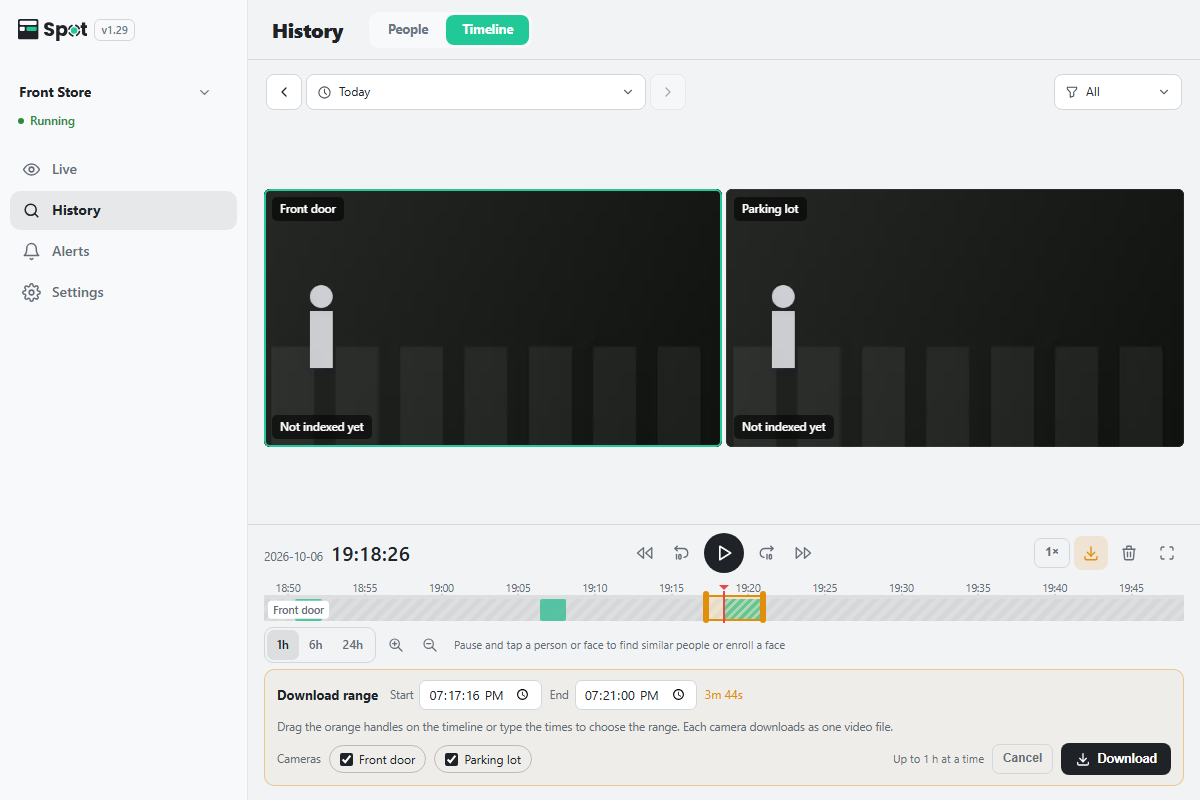
- Fai clic sull'icona di download (Scarica intervallo) a destra della riga di riproduzione. Sotto la barra del tempo si apre il pannello Scarica intervallo e sulla barra compaiono due maniglie arancioni. Per impostazione predefinita la selezione copre la registrazione sotto la linea rossa (o quella successiva) più 10 secondi da ciascun lato; se non c'è una registrazione, copre un minuto da ciascun lato della linea rossa. Se la riproduzione era in corso, si mette in pausa e riprende quando chiudi il pannello.
- Trascina sulla barra del tempo per selezionare un nuovo intervallo, trascina le maniglie oppure inserisci gli orari al secondo in Inizio e Fine. Accanto viene mostrata la durata selezionata. Quando inserisci un orario, la linea rossa si sposta lì. Sul telefono puoi anche toccare Inizia qui e Termina qui. Puoi selezionare fino a 1 ora alla volta.
- In Telecamere, seleziona le telecamere da scaricare. Per impostazione predefinita sono selezionate la telecamera ingrandita, la telecamera mostrata sul telefono o le telecamere della pagina attuale.
- Fai clic su Scarica. Le telecamere vengono scaricate come file MP4, una dopo l'altra. Durante il download viene mostrato Download in corso i/n · n%; Annulla interrompe il download.
Il download è completo quando i file video sono stati salvati. Gli intervalli senza registrazioni sono esclusi dai file e le registrazioni ancora in corso non sono incluse.
- Ogni telecamera viene salvata come un unico file MP4. In Safari e nei browser web su iOS, un intervallo lungo può essere diviso in più file per telecamera.
- Nell'app Android, i file vengono salvati nella cartella Download e compare n file salvati in Download. Nell'app iOS si apre il foglio di condivisione per scegliere dove salvarli.
Eliminare un intervallo
- Fai clic sull'icona del cestino (Elimina intervallo) a destra della riga di riproduzione. Si apre il pannello Elimina intervallo. Scegli l'intervallo e le telecamere come per il download.
- Imposta l'intervallo e, in Telecamere, seleziona le telecamere da cui eliminare.
- Fai clic su Elimina. Si apre la finestra Vuoi eliminare n scene?
- Fai clic su Elimina nella finestra.
L'eliminazione è completa quando le registrazioni di quell'intervallo scompaiono dalla barra del tempo.
Attenzione
Ogni registrazione che si sovrappone all'intervallo, anche solo in parte, viene eliminata per intero; non viene tagliata
ai limiti dell'intervallo. Le registrazioni eliminate non possono essere ripristinate e quelle ancora in corso non vengono eliminate.
Messaggi del download
- Se non è stato possibile scaricare una telecamera, al termine del download compare un risultato nella parte inferiore dello schermo: File scaricati: n insieme alle telecamere non riuscite. Nessuna registrazione: nome della telecamera significa che nell'intervallo non c'era alcuna registrazione e Impossibile scaricare: nome della telecamera significa che il download non è riuscito. Se compare Troppo grande da scaricare (scegli un intervallo più breve): nome della telecamera, accorcia l'intervallo e scarica di nuovo.