Vedere le registrazioni per persona
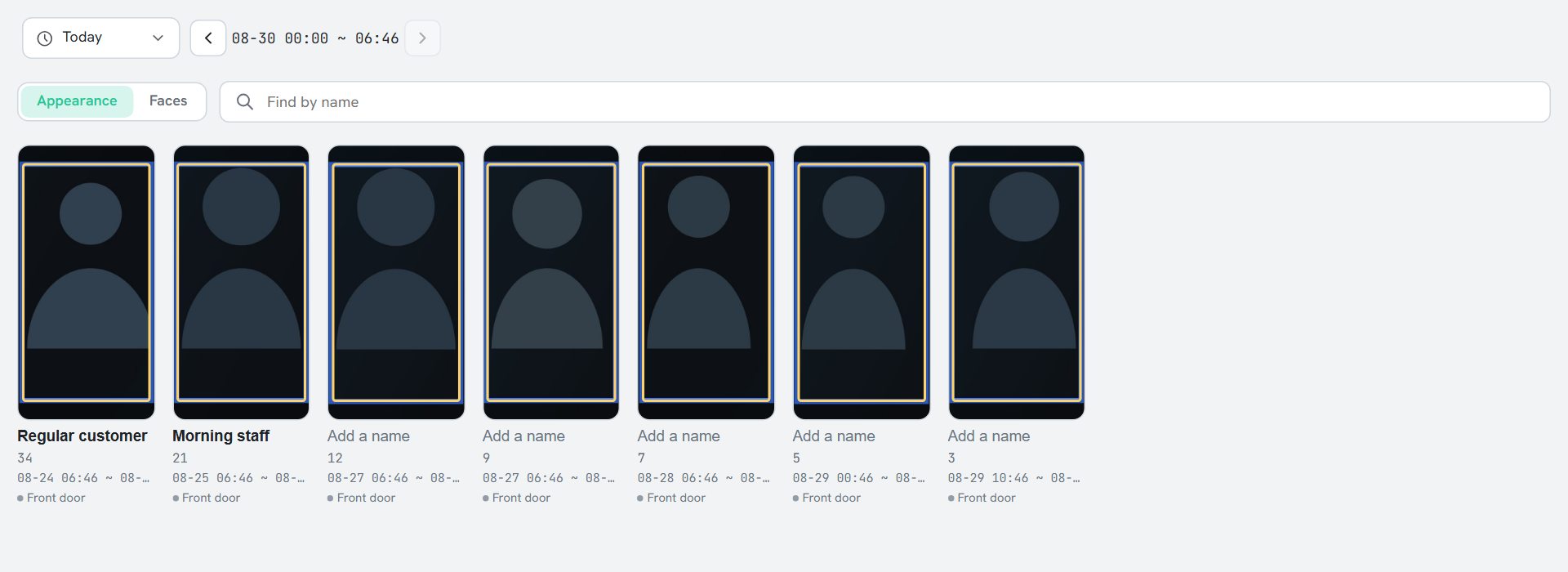
Cronologia > Persone mostra ogni persona comparsa nell'intervallo di tempo come una scheda. Fai clic su una scheda per vedere insieme tutte le registrazioni di quella persona.
- Apri la scheda Cronologia. Viene mostrata per prima la vista Persone.
- Fai clic sull'intervallo sopra l'elenco e scegli l'intervallo da visualizzare.
- Fai clic su una scheda. Si apre il percorso della persona, con un riquadro per ogni permanenza in ordine di tempo. Se una scheda ha una sola registrazione, viene riprodotta subito e, chiudendo il video, torni all'elenco delle schede.
- Fai clic su un riquadro per riprodurre il video. Per tornare all'elenco, fai clic su Indietro in alto.
Con molte schede, trascina la barra del tempo lungo il bordo destro dell'elenco per passare direttamente alle schede di un certo momento.
Leggere il percorso
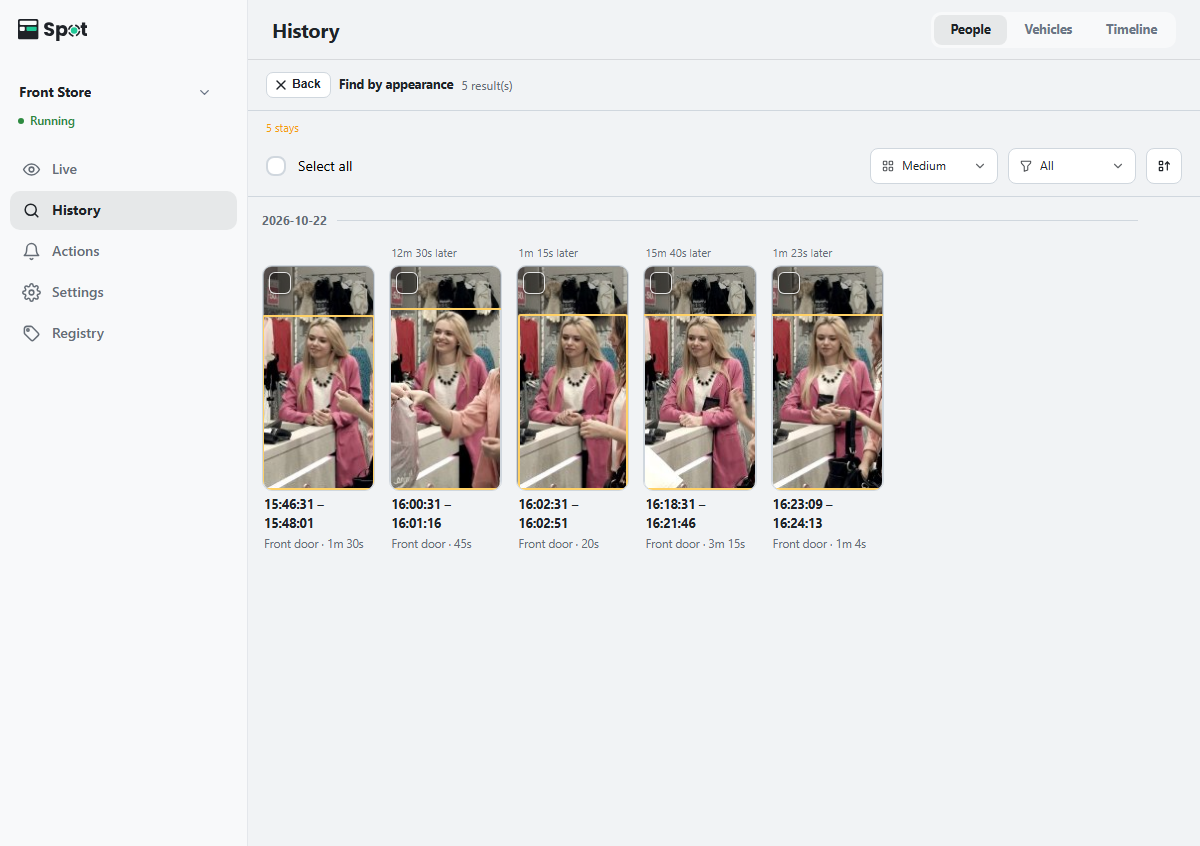
Una scheda aperta mostra, in ordine di tempo, quando e su quale telecamera è comparsa la persona.
- Le comparse su una stessa telecamera separate da 60 secondi o meno sono raggruppate in un unico riquadro, anche se appartengono a registrazioni diverse.
- Sotto ogni riquadro sono indicati in grassetto l'orario della permanenza (ad esempio 14:02:10 - 14:05:42) e nome della telecamera · durata. Una permanenza inferiore a un secondo mostra solo l'ora di inizio, senza durata.
- La durata è il tempo che intercorre tra il primo e l'ultimo rilevamento della persona o del veicolo da parte della telecamera.
- Sopra ogni riquadro è indicato l'intervallo dal riquadro precedente, ad esempio 5 min dopo. Gli orari sovrapposti mostrano Stesso momento. Dove cambia il giorno compare un separatore con la data.
- L'elenco parte dalla permanenza meno recente. Facendo clic sull'icona di ordinamento l'ordine si inverte e gli intervalli diventano, ad esempio, 5 min prima.
Per impostazione predefinita le schede sono raggruppate per Aspetto (abbigliamento e corporatura), che funziona senza riconoscimento facciale. Quando il riconoscimento delle persone e quello facciale sono entrambi attivi, puoi scegliere invece Volti in alto a sinistra dell'elenco.
Riordinare le schede
- Nella scheda c'è un'altra persona: apri la scheda, seleziona quel riquadro e fai clic su Non è questa persona sopra i riquadri. Il riquadro esce dalla scheda e diventa una scheda a sé. In un percorso viene separata solo la registrazione rappresentativa del riquadro; se rimangono altre registrazioni di quella permanenza, una di esse diventa la nuova rappresentativa e il riquadro può restare.
- Una persona è divisa in più schede: unisci le schede come descritto di seguito.
- Qualcosa che non è una persona è diventato una scheda: seleziona la scheda e fai clic su Nascondi sopra l'elenco.
Unire le schede della stessa persona
- Seleziona la casella in alto a sinistra di due o più schede della stessa persona. Quando selezioni una scheda, sopra l'elenco compare una barra di selezione. Unisci compare quando sono selezionate due o più schede. Per annullare la selezione, fai clic sulla × (Cancella) all'estremità destra della barra.
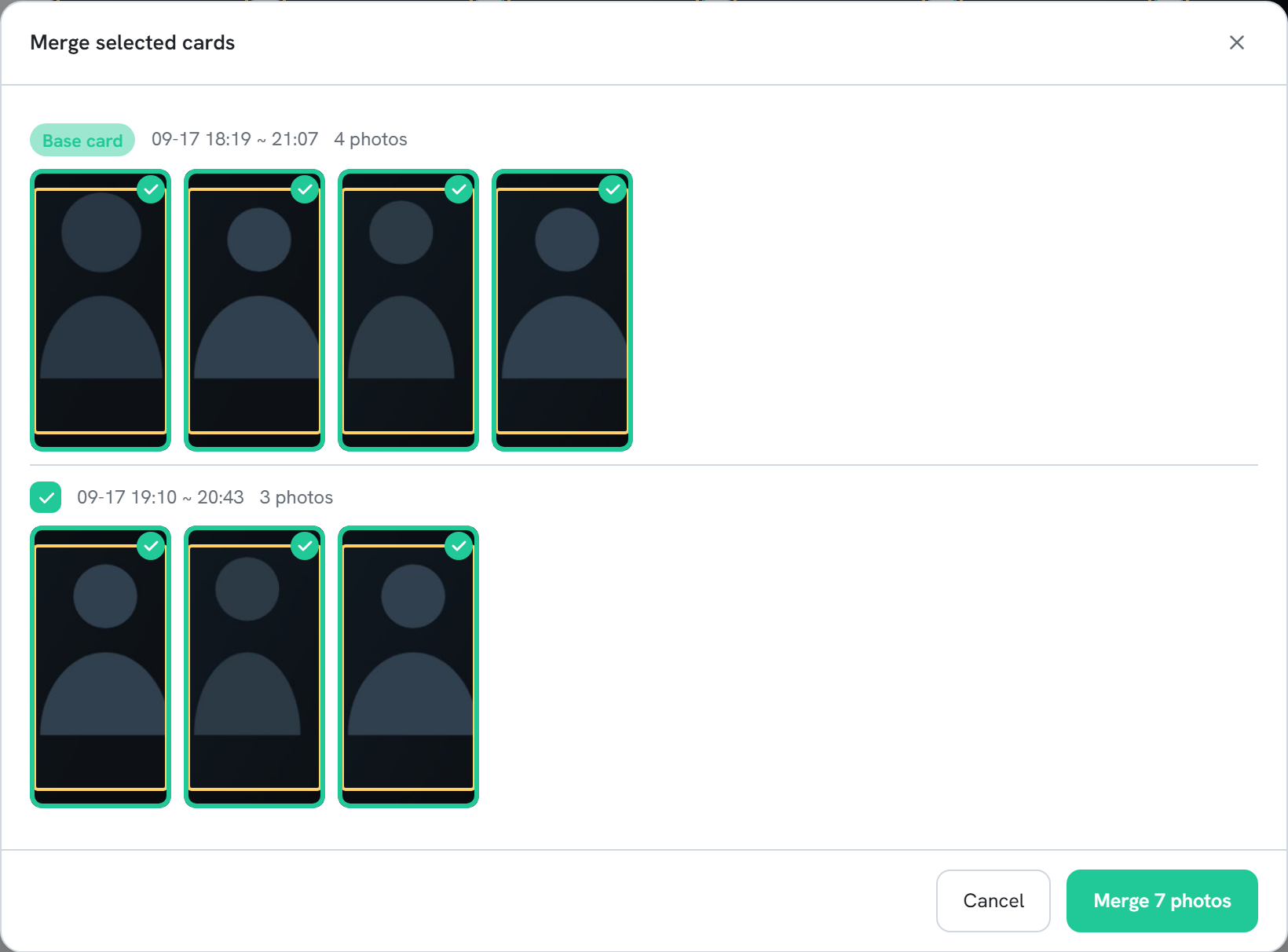
- Fai clic su Unisci. Si apre la finestra Unisci le schede selezionate. La scheda comparsa per prima è la Scheda di base. Ogni foto rappresenta una permanenza, quindi il numero di foto corrisponde al numero indicato sulla scheda. All'inizio tutte le foto sono selezionate.
- Controlla le foto e deseleziona quelle di altre persone. Per escludere un'intera scheda, deseleziona la casella accanto alla sua intestazione. Per ogni scheda vengono mostrate fino a 8 foto; Altre n mostra le restanti.
- Fai clic su Unisci n foto.
Suggerimenti di unione
Quando alcune schede sono probabilmente della stessa persona, sopra l'elenco compare n coppie di schede potrebbero essere la stessa persona. Controlla apre la finestra È la stessa persona?, che funziona come la finestra di unione: controlla le foto, poi fai clic su Unisci n foto, Nessuna corrispondenza o Salta per ora. Le schede candidate mostrano n% di somiglianza e il suggerimento successivo si apre dopo la tua risposta. La ✕ nella riga dei suggerimenti nasconde i suggerimenti per il resto della sessione.
Usare l'elenco (ordinamento, filtro, schede nascoste, nuove schede)
- Il selettore Aspetto / Volti si trova in alto a sinistra dell'elenco (compare solo quando il riconoscimento delle persone e quello facciale sono entrambi attivi); le icone per dimensione delle schede, filtro telecamere, ordinamento ed elementi nascosti sono a destra. Sul computer, il selettore dell'intervallo e la riga di ricerca condividono la stessa riga.
- L'icona a griglia imposta la dimensione delle schede: Piccola, Media (predefinita) o Grande. Sul telefono, le dimensioni cambiano il numero di schede per riga (Aspetto 4, 3 o 2; Volti 3, 2 o 1). La stessa dimensione vale anche all'interno di una scheda aperta.
- Il menu di ordinamento offre Prima i più recenti (predefinito), Prima i meno recenti, Viste più spesso e Viste meno spesso. Viste più spesso e Viste meno spesso contano il numero di permanenze. Il menu di ordinamento è nascosto mentre è attiva una ricerca per descrizione.
- Con due o più telecamere, il filtro telecamere seleziona Tutti o le telecamere da mostrare. L'intervallo selezionato e il filtro telecamere valgono anche all'interno di una scheda aperta.
- L'icona degli elementi nascosti in alto a destra dell'elenco mostra le schede nascoste. Per mostrare di nuovo una scheda, selezionala lì e fai clic su Mostra sopra l'elenco.
- Il numero in basso a destra di una foto è il numero di permanenze, che corrisponde al numero di riquadri nella scheda aperta. Passandoci sopra il puntatore compare un'etichetta come 3 permanenze.
- Mentre scorri l'elenco, le nuove schede non lo spostano. Compare invece n nuove persone: fai clic per mostrarle e scorrere fino alla prima nuova scheda. Le nuove schede mostrano per poco tempo l'etichetta Nuova.
- Con l'ordinamento Prima i più recenti o Prima i meno recenti, la barra del tempo lungo il bordo destro evidenzia i momenti che hanno schede. Mentre ne trascini la maniglia, viene mostrata l'ora in quella posizione; quando la rilasci, l'elenco passa alle schede di quel momento. Sul computer, accanto alla barra compaiono le etichette dell'ora e facendo clic sulla barra si passa a quel momento. Il pulsante per tornare all'inizio (icona a freccia verso l'alto) in basso a destra riporta all'inizio.
Filtrare le schede per descrizione o attributi
Nella riga di ricerca sotto il selettore dell'intervallo, imposta una condizione con Per descrizione o Per attributi per mostrare solo le schede delle persone corrispondenti. Viene mostrato il numero di persone trovate (Trovati: n) e l'icona × (Cancella) a destra del campo rimuove la condizione. Le corrispondenze per descrizione sono ordinate in base a quanto corrispondono. È disponibile solo mentre è selezionato Aspetto.
- Anche premendo ESC nella casella di ricerca la condizione viene cancellata.
- La condizione viene conservata separatamente per ogni vista (ad esempio Aspetto, Volti e Veicoli). Quando torni a una vista, la sua condizione viene applicata di nuovo.
- Se la ricerca non riesce o supera il tempo disponibile, viene mostrato il motivo con Riprova e Cancella ricerca. Cancella ricerca riporta all'elenco precedente alla ricerca.
Altre operazioni in una scheda aperta
- Finché non chiudi la scheda, le foto rimosse con Non è questa persona possono essere recuperate: espandi Rimossi: n, selezionale e fai clic su Annulla sopra i riquadri.
- In una scheda Volti puoi scegliere delle foto per aggiungere un volto (vedi Aggiungere un volto).
- Non è possibile eliminare registrazioni dalla vista di una scheda. Usa invece Elimina intervallo nella timeline (vedi Scaricare ed eliminare un intervallo).
- Dove i volti appaiono piccoli, ad esempio con le telecamere a soffitto, Aspetto è più affidabile di Volti.
Come si formano le schede
Le schede si formano quando i video vengono indicizzati, sono archiviate sul dispositivo e in seguito non vengono raggruppate di nuovo automaticamente. Se cambi l'intervallo di tempo vengono mostrate le schede delle persone comparse in quell'intervallo, con gli orari, il numero sulla foto (permanenze) e la foto rappresentativa calcolati per quell'intervallo. Impostazioni > Indicizzazione > Soglia stessa persona si applica ai video indicizzati da quel momento in poi.