顔を登録する
顔を登録すると、その人物が映ったときにアクションを実行できます。別途写真を撮る必要はありません。保存された録画からその人物の顔カードを選び、名前を付けます。
始める前に、顔認識をオンにし、その後にその人物が録画され、インデックスが作成されていることを確認してください。
- 履歴 > 人物 で、一覧の左上にある 顔 を選択します。顔ごとにまとめられたカードが表示されます。人物認識がオフの場合は、初期設定で顔カードが表示されます。
- 登録する人物のカードをクリックします。その人物の足取りの一覧が開き、滞在ごとに 1 つのタイルが表示されます。
- 登録する写真を、各タイルの左上のチェックボックスで選択します。スマートフォンではタイルを長押しします。複数選択できます。選択した各滞在の代表写真が登録されます。
- 一覧の上の選択バーで 登録 をクリックします。選択した n 枚の写真を誰として登録しますか? の行が表示されます。
- 名前を選択します。新しい人物の場合は + 新しい顔 を選び、名前を入力します。すでに登録されている名前を入力すると この名前はすでに登録されています。この人物に写真を追加するには、一覧から選択してください と表示され、写真を登録できません。代わりに一覧から既存の人物を選択してください。
- 登録 をクリックします。完了すると (名前)に n 枚の写真を追加しました と表示されます。一部が失敗した場合は n 枚の写真を登録できませんでした。 と表示されます。
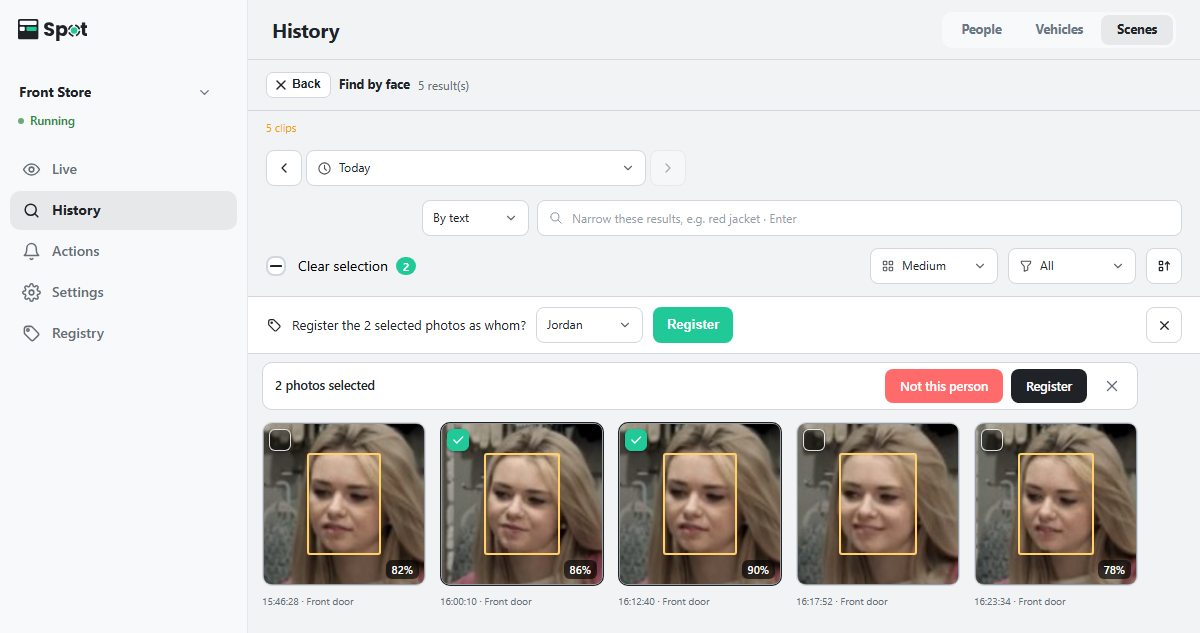
タイムラインで選択した顔の枠から 顔で探す を実行した結果からも、同じ方法で登録できます (人物を探すを参照)。
カードを開かずに登録することもできます。顔カードの一覧でチェックボックスを使ってカードを選択し、選択バーの 登録 をクリックすると、各カードの代表的な顔が登録されます。滞在が 1 件だけのカードはクリックするとすぐに再生されるため、この方法で登録してください。
登録一覧 タブの登録済みの顔の一覧に名前が表示されれば、顔の登録は完了です。その人物を アクション タブの 特定の顔を検知 で選択できるようになります。
メモ
正面と横顔、明るい場所と暗い場所の写真を組み合わせて登録すると、認識の精度が上がります。写真が 1 枚だけの場合は、ほかの人と取り違えられやすくなります。
注意
履歴 > 人物 のカードは自動的に作成されるもので、顔の登録とは別のものです。アクションで人物を使うには、上記の手順でその人物の顔を登録してください。
名前のルール
名前にはカンマ (,) とコロン (:) を使用できません。
登録済みの顔の管理と削除
登録一覧 タブには、登録済みの人物と、それぞれの写真の枚数が表示されます。車両認識もオンの場合は、顔 を選択します (パソコンではタイトル行の右端、スマートフォンでは画面上部の一覧から選択)。登録一覧 タブは、顔認識または車両認識がオンのときに表示されます。
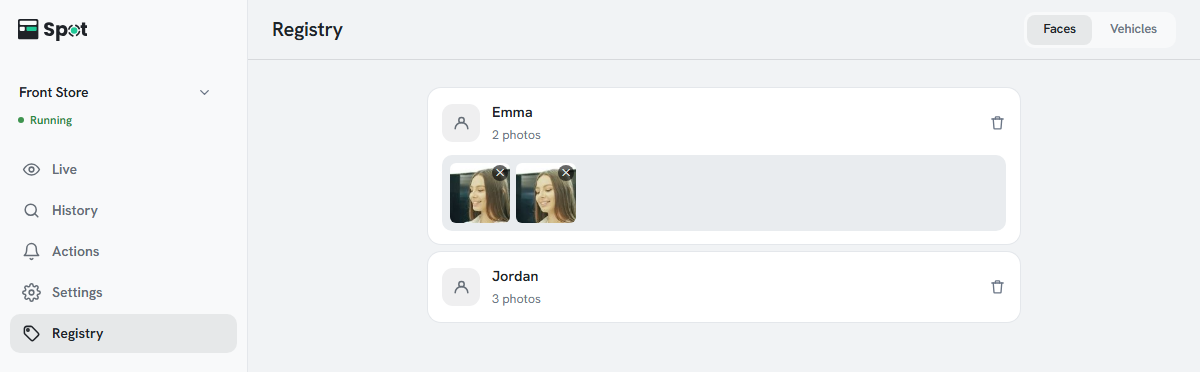
- 名前をクリックすると、その人物の登録済みの写真が展開されます。写真の右上にある ✕ (サンプルを削除) をクリックすると、その写真がすぐに削除されます。
- 人物を削除するには、その行の右端にあるごみ箱アイコンをクリックして確定します。削除すると、その人物の登録済みの写真がすべて削除され、以降その人物は未登録の顔として検知されます。既存の記録と映像は残ります。
- すべてのカメラがオフの間は登録済みの写真を読み込めず、登録済みの写真を読み込めませんでした。カメラがオフの間は写真を表示できません。 と表示されます。
注意
登録した名前は変更できません。名前を変えるには、その人物を削除してから登録し直し、古い名前を使っていた項目を
アクションを編集 で更新してください。
| 削除するもの | 方法 |
|---|---|
| 登録済みの顔 | 登録一覧 タブの登録済みの顔の一覧で削除します。 |
| 録画内の顔データ | 保存期間が終わると、録画とともに自動的に削除されます。 |
| 今後のデータ | 顔認識をオフにすると、新しい顔データの収集が止まります。 |