車両を登録する
車両を登録すると、アクションで登録済みの車両と未登録の車両を区別したり、特定の車両が検知されたときにアクションを実行したりできます。登録はすぐに反映され、機器は再起動しません。
ナンバーで登録する
- 登録一覧 タブをクリックします。顔認識もオンの場合は、車両 を選択します (パソコンではタイトル行の右端、スマートフォンでは画面上部の一覧から選択)。
- ナンバー にナンバーを、名前 (任意) にわかりやすい名前を入力します。
- 追加 をクリックします。
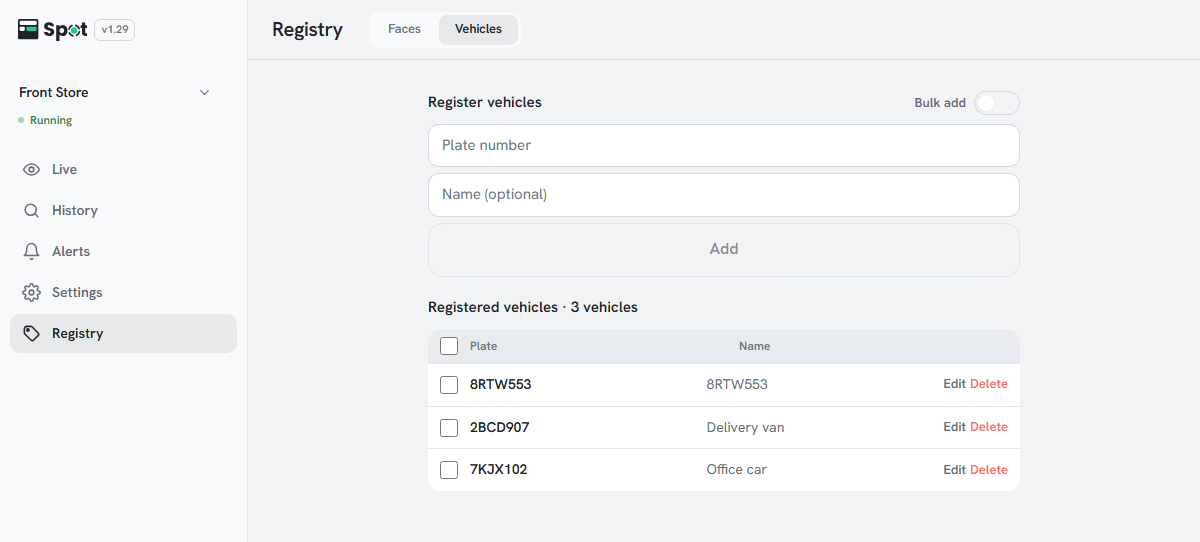
登録済みの車両 の一覧にナンバーが表示されれば、車両の登録は完了です。その車両を アクション タブの 特定の車両を検知 で選択できるようになります。
複数の車両をまとめて登録する
- 車両を登録 のタイトルの右にある 一括追加 スイッチをオンにします。
- テキストボックスに 1 行に 1 台ずつ入力します。名前は、ナンバーの後にカンマで区切って入力します (例: ABC1234,社用車)。名前のないナンバーだけでもかまいません。
- n 台を追加 をクリックします。すでに登録されているナンバーと、入力内で重複しているナンバーはスキップされます。
履歴から登録する
履歴 > 車両 で、カードの左上のチェックボックスを選択します。複数のカードを選択できます。一覧の上の選択バーで 登録 をクリックし、ナンバーごとに名前を入力して 保存 をクリックします。ナンバーがあり、まだ登録されていないカードだけが追加されます。
メモ
名前を空欄にすると、ナンバーが名前として保存されます。名前は、登録済みの車両や特定の車両の通知に表示されます。
登録済みの車両の管理と削除
- 一覧は名前順 (名前がない場合はナンバー順) に並びます。車両が 8 台以上になると、一覧の上に ナンバーまたは名前で検索 ボックスが表示されます。
- 行の右端にある鉛筆アイコンをクリックすると、その項目のナンバーと名前を変更できます。保存 をクリックするか Enter キーを押すと保存され、キャンセル をクリックするか Esc キーを押すと取り消されます。
- 行の右端にあるごみ箱アイコンをクリックして確定すると、車両が削除されます。以降、そのナンバーは未登録の車両として扱われます。保存された録画は残ります。
- 複数の車両にチェックを入れると、一覧のタイトルの右に 選択した項目を削除 (n) が表示され、まとめて削除できます。
- ナンバーに含まれるスペースとハイフンは、登録時に自動的に削除されます。
- アプリが機器に接続されていない場合は、登録済みの車両を管理するには、機器に接続してください。 と表示されます。