車両カードを表示する
履歴 > 車両 では、選択した期間に映った車両が、ナンバーごとに 1 枚のカードで表示されます。
- 履歴 タブで 車両 を選択します (パソコンではタイトル行の右端、スマートフォンでは画面上部の一覧から選択)。
- 一覧の上の期間をクリックし、表示する期間を選びます。
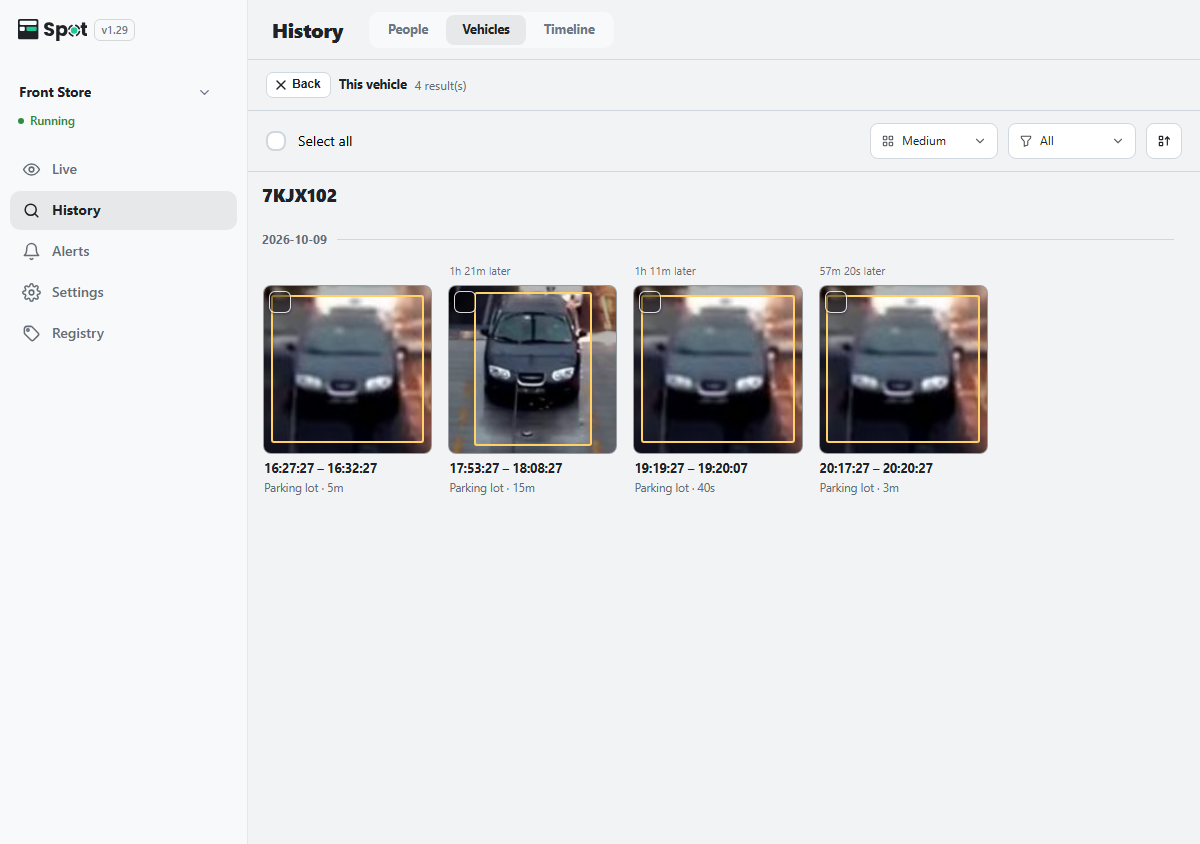
- カードの写真をクリックします。この車両 が開き、その車両の滞在が時間順に表示されます。カードのナンバーは上部に一度だけ表示され、ナンバーがないカードでは ナンバー不明 と表示されます。タイルにナンバーが表示されるのは、その滞在で別のナンバーが読み取られた場合だけなので、別の車両が混ざっていてもすぐにわかります。タイルをクリックすると、その滞在の動画が再生されます。滞在が 1 件だけのカードはクリックするとすぐに動画が再生され、動画を閉じるとカードの一覧に戻ります。
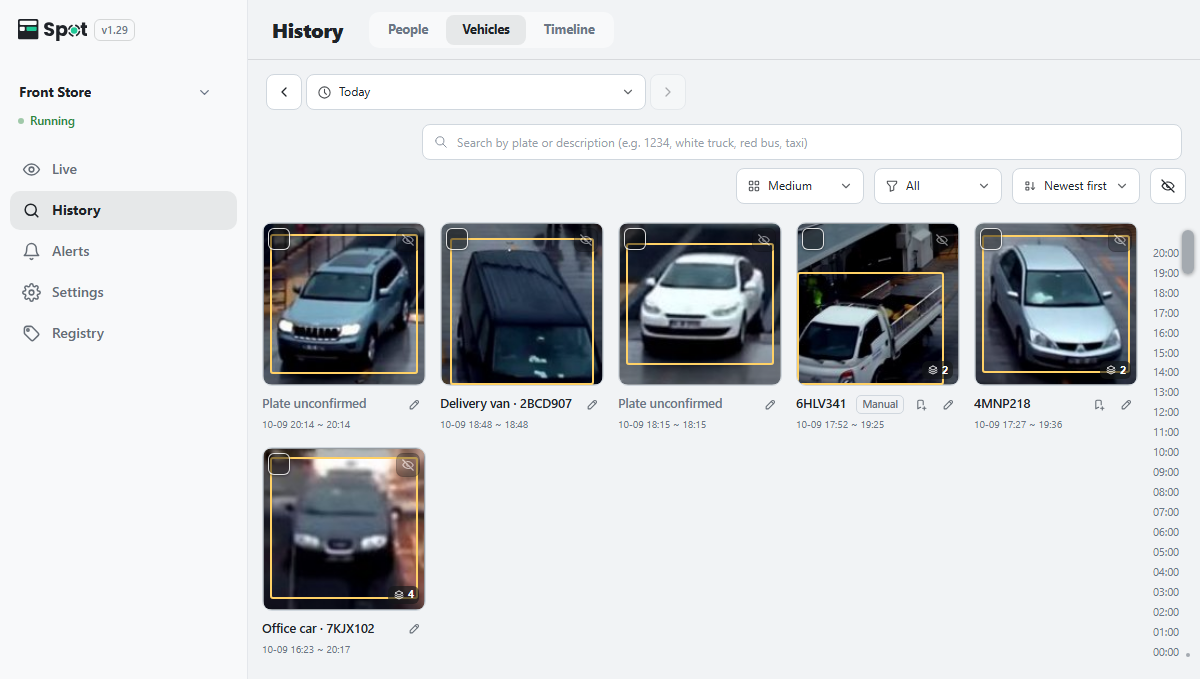
| カードの下の表示 | 意味 |
|---|---|
| ナンバー | Spot が読み取ったナンバーです。 |
| 名前・ナンバー | 登録済みの車両です。 |
| ナンバー不明 | ナンバーを読み取れなかった車両です。映るたびに別々のカードとして表示されます。 |
| 手動 | ユーザーが入力したナンバーです。 |
ナンバーで探す
一覧の上の ナンバーまたは説明で検索 (例: 1234、白いトラック、赤いバス、タクシー) ボックスに、ナンバーの一部または車両の説明を入力して Enter キーを押します。数字を含む語はナンバーと照合され、それ以外の語は車両の説明と照合されます。クリアボタンをクリックすると、すべての一覧に戻ります。
ナンバーを修正する
- ナンバーを入力: カードを 1 枚選択し、一覧の上の ナンバーを入力 をクリックしてナンバーを入力し、保存 をクリックします。同じナンバーのカードがすでにある場合は、2 枚が統合されます。空欄のまま保存すると、ナンバーが削除されます。
- カードを統合: 1 台の車両が複数のカードに分かれている場合は、2 枚以上のカードの左上のチェックボックスを選択し、統合 をクリックします。手順は同じ人物のカードを統合すると同じです。ナンバーのあるカードが 基準のカード になります。ナンバーの異なるカードを統合した場合は、基準のカードのナンバーだけが残ります。統合は元に戻せません。
- 別の車両を外す: カードを開き、別の車両のタイルを選択して、タイルの上の この車両ではない をクリックすると、そのタイルがカードから外れます。
- 非表示: 車両ではないものがカードとして表示された場合は、それを選択し、一覧の上の 非表示にする をクリックします。
映像から似ている車両を探す
タイムラインまたはシーン表示で動画を一時停止し、車両の枠をクリックすると、シーン表示でその車両が選択されます。外見で探す をクリックすると、車種、色、形が似ている車両を探せます。ナンバーが見えない場合でも使えます。
並べ替え、新しい車両、インデックス作成の設定
- 並べ替えメニューには、新しい順 (既定)、古い順、映った回数が多い順、映った回数が少ない順 があります。
- スクロール中に現れた車両は、上部の 新しい車両 n 台 をクリックすると一覧に追加されます。
- 小さく映る車両のカードが作成されない場合は、車両の最小サイズ を小さくします (インデックス作成の設定を参照)。似ている車両の検索を調整するには、同一車両の判定基準 を使います。
- 車両の枠は、車両認識がオンの間だけ表示されます。