Opnamen bekijken en afspelen
De tijdlijn op het tabblad Geschiedenis speelt de opnamen van alle camera's samen af op één tijdbalk.
- Selecteer op het tabblad Geschiedenis de optie Tijdlijn (computer: rechts in de titelrij, telefoon: in de lijst bovenaan het scherm). Het tabblad opent standaard in de weergave Personen, waarin opnamen per persoon zijn gegroepeerd (zie Per persoon bekijken). Voertuigen verschijnt ook zolang voertuigherkenning aan staat, en Personen wordt niet getoond als persoonsherkenning en gezichtsherkenning allebei uit staan.
- Klik bovenaan op het bereik en klik daarna onder Snelkeuze op Vandaag, Gisteren of een andere optie. Als je datums in de kalender kiest, klik je op Toepassen. Valt de huidige afspeelpositie binnen het nieuwe bereik, dan blijft die staan. Anders gaat het afspelen naar het begin van de laatste opname in het bereik.
- Klik op de afspeelknop of druk op de spatiebalk. Alle camera's spelen gelijktijdig af. Lege stukken tussen opnamen worden overgeslagen en het afspelen stopt aan het einde van de laatste opname.
- Sleep over de tijdbalk of klik erop om naar het gewenste tijdstip te gaan. De rode lijn in het midden geeft het tijdstip aan dat wordt afgespeeld. Klik je op een plek zonder opnamen, dan ga je naar de volgende opname.
Elke camera verschijnt bovenaan als tegel met het beeld op het tijdstip onder de rode lijn. Klik op het vak van een persoon, gezicht of voertuig om de scèneweergave op dat moment te openen (zie Een persoon vinden).
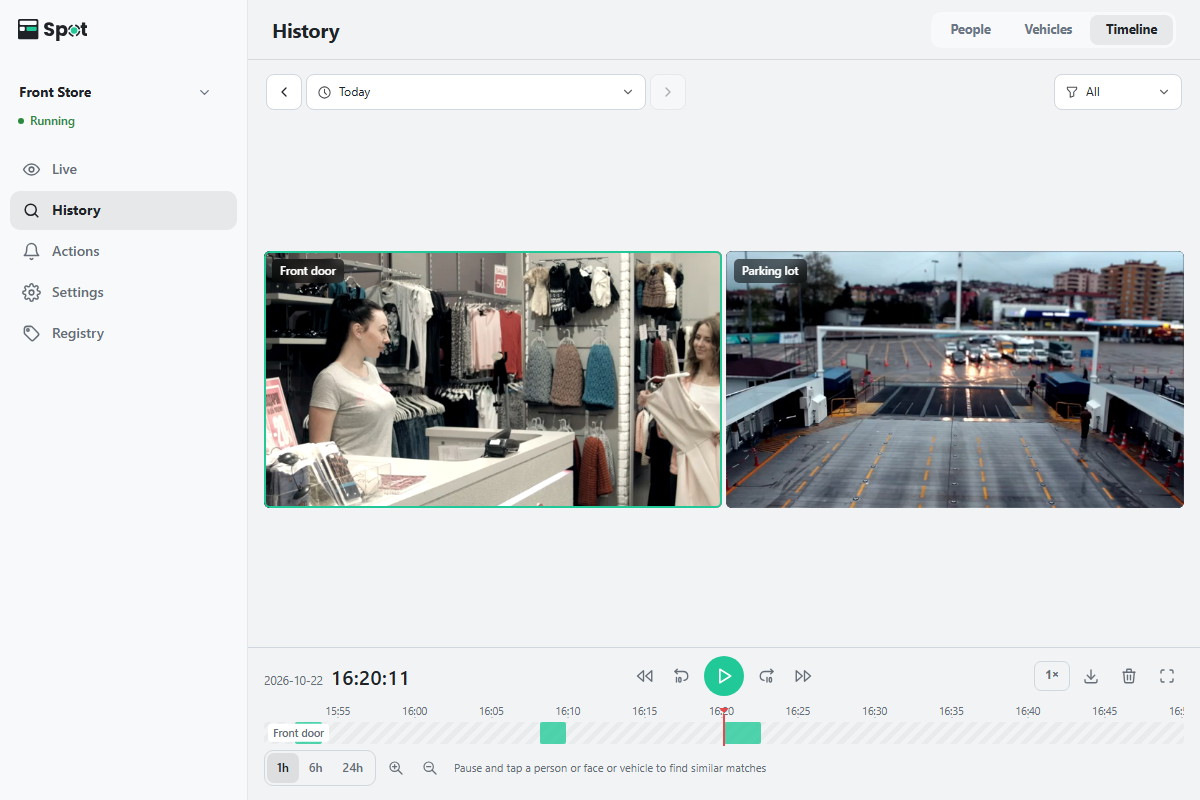
Camerategels
- Met één camera wordt één tegel getoond. Met 2 tot 4 camera's staan er twee tegels per rij (een raster van 2×2 bij 4), en met 5 tot 9 camera's drie per rij (een raster van 3×3 bij 9). Met meer dan 9 camera's worden de tegels over pagina's verdeeld, met pijlknoppen (Vorige camerapagina, Volgende camerapagina) en een paginanummer zoals 1 / 2 eronder.
- De cameranaam staat linksboven op elke tegel. Als er op dat tijdstip niets is opgenomen, toont de tegel Geen opname. Bij een opname die nog bezig is, verschijnen een rode stip en Opname. Tijdens het laden van de video verschijnt een laadindicator.
- Als de opname op dat tijdstip nog niet is geïndexeerd, staat linksonder op de tegel Nog niet geïndexeerd. Totdat de opname is geïndexeerd, kun je in die opname geen personen kiezen om te zoeken.
- Computer: klik op een tegel om die camera te selecteren. De tijdbalk toont dan de opnamen van die camera. Dubbelklik op een tegel, druk op Enter of klik op het vergrotingspictogram (Vergroten) rechtsboven op de tegel om alleen die camera te tonen. Klik op het pictogram op dezelfde plek (Alle camera's tonen) of druk op Esc om terug te gaan naar het raster.
- Telefoon: er wordt één camera tegelijk getoond. Wissel van camera met de pijltjes aan de zijkanten (Vorige camera, Volgende camera). Dubbeltik op de linkerhelft van het beeld om 10 seconden terug te gaan, of op de rechterhelft om 10 seconden vooruit te gaan.
Afspeelknoppen
De rij boven de tijdbalk toont links de datum en tijd, en in het midden en rechts pictogramknoppen. Houd de aanwijzer boven een knop om de naam en sneltoets te zien.
| Knop | Actie |
|---|---|
| Vorige opname · Volgende opname | Gaat naar het begin van de vorige of volgende opname. |
| 10 seconden terug · 10 seconden vooruit | Springt 10 seconden terug of vooruit. |
| Afspelen · Pauzeren | Wisselt tussen afspelen en pauzeren. |
| Afspeelsnelheid | De knop met de huidige snelheid, zoals 1×. Kies 0,5×, 1×, 2×, 4× of 8×. Met 5 of meer tegels in beeld is maximaal 4× beschikbaar. |
| Bereik downloaden · Bereik verwijderen | Het downloadpictogram en het prullenbakpictogram (zie Een bereik downloaden en verwijderen). |
| Volledig scherm | Toont de tijdlijn op het hele scherm. Tijdens het afspelen verdwijnen de knoppen na 3 seconden zonder activiteit. |
De tijdbalk
- De rode lijn blijft in het midden en de balk schuift eronder door. Streepjes geven de tijd van de dag aan, en om middernacht de datum (dag/maand).
- De balk toont de opnamen van de geselecteerde camera en heeft de naam van die camera als label. Bij een camera die Altijd opneemt, verschijnt de doorlopende opname als lichte band, met de opnamen bij detectie in kleur erbovenop. Gearceerde opnamen zijn nog niet geïndexeerd.
- Scrol met het muiswiel om door de tijd te gaan. Houd Ctrl (⌘ op een Mac) ingedrukt tijdens het scrollen, of knijp met twee vingers, om te zoomen. Ook de knoppen 1 u, 6 u en 24 u en de zoompictogrammen onder de balk wijzigen de zoom. De balk kan 5 minuten tot 24 uur tegelijk tonen. Zoomknoppen die langer zijn dan het gekozen bereik, worden verborgen.
- Onder de balk verschijnt een tip. Tijdens het pauzeren hangt de tip af van de herkenningstypen die aan staan, bijvoorbeeld Pauzeer en tik op een persoon of gezicht om vergelijkbare personen te zoeken. Tijdens het afspelen op een computer staat er Scrol om door de tijd te gaan, Ctrl+scrol om te zoomen.
- Als Geen opnamen in deze periode. wordt getoond, kies je een ander bereik.
Sneltoetsen voor de tijdlijn
| Toets | Actie |
|---|---|
| Spatie | Afspelen of pauzeren |
| ← · → | 10 seconden terug of vooruit |
| Shift + ← · → | Eén frame terug of vooruit (pauzeert het afspelen) |
| J · L | Langzamer of sneller afspelen |
| Z · X | Vorige of volgende opname |
| [ · ] | Begin of einde van het bereik op de huidige positie zetten |
| F | Volledig scherm |
| Enter | De geselecteerde camera vergroten |
| Esc | Wat open is één voor één sluiten: het snelheidsmenu, het bereikpaneel, de vergrote camera en daarna volledig scherm |
Meer over het kiezen van een bereik
Het bereik dat je bekijkt, staat bovenaan. Met de pijlen aan weerszijden ga je naar het vorige of volgende bereik van dezelfde lengte. Vanuit een bereik dat nog niet voorbij is, zoals Vandaag, kun je niet verder vooruit.
- Vandaag, Gisteren, Afgelopen uur, Afgelopen 6 uur, Afgelopen 24 uur en Afgelopen 7 dagen onder Snelkeuze worden direct toegepast.
- Klik je in de kalender op één dag, dan wordt die dag geselecteerd. Klik je op een tweede dag, dan wordt het bereik daartussen geselecteerd. Dagen na vandaag kun je niet selecteren.
- Pas de uren aan onder Van en Tot, in stappen van een uur.
- Met Annuleren sluit je de kiezer zonder de wijzigingen toe te passen.
Afspeelknoppen en sneltoetsen in de scèneweergave
De scèneweergave is de speler die wordt geopend als je op een vak in de tijdlijn klikt, of op een tegel in de zoekresultaten of een persoonskaart. Klik op het beeld om af te spelen of te pauzeren. Als de speler is geopend vanuit zoekresultaten of een persoonskaart, ga je met de pijltjes aan de zijkanten (Vorig item, Volgend item) naar de vorige of volgende opname. Op een telefoon doe je hetzelfde door horizontaal te vegen. Een scèneweergave die vanuit de tijdlijn is geopend, heeft deze knoppen niet en ook geen verwijderknop.
De streepjes op de voortgangsbalk zijn de punten waarop in die video een persoon is geïndexeerd, en de rode markering is het Moment van gebeurtenis.
| Bediening | Actie |
|---|---|
| Voortgangsbalk | Sleep om door de video te gaan. Klik op een streepje om naar dat punt te gaan. |
| Drie knoppen boven de balk | Vorig geïndexeerd punt, afspelen/pauzeren en Volgend geïndexeerd punt. Hiermee bekijk je snel alleen de momenten waarop een persoon is gedetecteerd. Het huidige punt en het totale aantal punten staan eronder. |
| Muiswiel · twee vingers | Inzoomen op het beeld, tot 4×, en daarna slepen om het beeld te verschuiven. |
De sneltoetsen van de scèneweergave verschillen van die van de tijdlijn: K of Spatie om af te spelen en te pauzeren, J · L om 10 seconden terug en vooruit te gaan, , · . voor één frame per keer (de video wordt gepauzeerd), F voor volledig scherm (waar ondersteund) en ← · → voor de vorige en volgende opname. Als de voortgangsbalk focus heeft, gaan ← · → in plaats daarvan 5 seconden terug en vooruit.
Wanneer de lijst Scènes wordt getoond in plaats van de tijdlijn
In de onderstaande gevallen wordt de lijst Scènes getoond in plaats van de tijdlijn. De tijdlijn wordt ook niet getoond zolang er zoekresultaten worden weergegeven.
- Geen enkele camera neemt video op. De schermkeuze biedt dan Scènes in plaats van Tijdlijn.
- Ten minste één van de camera's die je bekijkt, slaat alleen foto's op. Als er in het camerafilter niets is aangevinkt, tellen alle camera's mee. De schermkeuze biedt dan nog steeds Tijdlijn.
- Selecteer op het tabblad Geschiedenis de optie Scènes of Tijdlijn (computer: rechts in de titelrij, telefoon: in de lijst bovenaan het scherm).
- Klik boven de lijst op het bereik en kies het bereik dat je wilt bekijken.
- Klik op de scène die je wilt zien. De video wordt direct afgespeeld. Bij een opname met alleen een foto wordt de foto vergroot getoond.
- Scènes staan op volgorde van nieuw naar oud, elk met de tijd en de cameranaam.
- Als een persoon lang in beeld blijft, wordt de opname na een bepaalde grootte of duur in meerdere scènes opgesplitst. Elk deel wordt apart afgespeeld.
- Boven de lijst staan Alles selecteren, de fotogrootte (Klein, Middelgroot, Groot) en het camerafilter, waarin je Alle kiest of de camera's aanvinkt die je wilt tonen.
- Als je in de lijst omlaag hebt gescrold, verspringt die niet door nieuwe opnamen. In plaats daarvan verschijnt n nieuwe scènes. Klik erop om ze te tonen.
- Sleep de greep van de tijdbalk langs de rechterrand om de tijd op die positie te zien. Als je loslaat, wordt de lijst vanaf die tijd opnieuw geladen. Is er toen niets opgenomen, dan worden de dichtstbijzijnde eerdere opnamen getoond. Met de knop rechtsonder om naar boven te gaan, ga je terug naar de nieuwste opnamen.
- Verwijderen: als je de aanwijzer boven een tegel houdt, verschijnt een prullenbakpictogram (Dit item verwijderen) om één opname te verwijderen. Wil je er meerdere verwijderen, selecteer ze dan en gebruik Selectie verwijderen in de werkbalk. In de speler staat ook Dit item verwijderen. Verwijderde opnamen kunnen niet worden hersteld, en opnamen die nog bezig zijn, worden niet verwijderd. Vanuit zoekresultaten of een geopende kaart in Personen kun je geen opnamen verwijderen. Als het bestand van een opname in gebruik is, blijft de opname bewaard en wordt n scènes konden niet worden verwijderd omdat de bestanden in gebruik zijn. Probeer ze zo opnieuw te verwijderen. getoond.