Een bereik downloaden en verwijderen
Kies een tijdvak op de tijdlijn om de opnamen ervan als videobestanden te downloaden of om ze te verwijderen.
Open eerst Tijdlijn op het tabblad Geschiedenis en ga naar een punt in de buurt van het gewenste tijdstip.
Een bereik downloaden
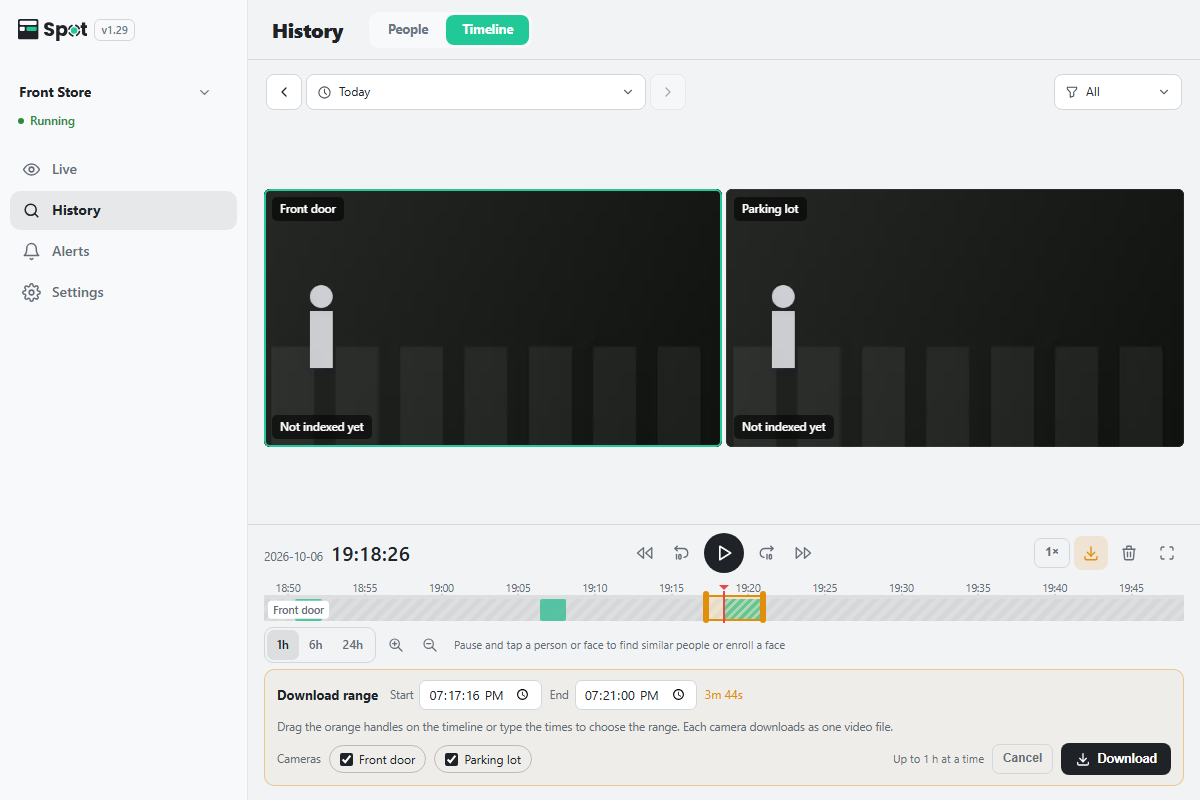
- Klik rechts in de afspeelrij op het downloadpictogram (Bereik downloaden). Het paneel Bereik downloaden wordt onder de tijdbalk geopend en er verschijnen twee oranje grepen op de balk. Standaard omvat de selectie de opname onder de rode lijn (of de volgende opname) plus 10 seconden aan weerszijden. Is er geen opname, dan omvat de selectie een minuut aan weerszijden van de rode lijn. Als het afspelen bezig was, wordt het gepauzeerd en hervat zodra je het paneel sluit.
- Sleep over de tijdbalk om een nieuw bereik te selecteren, versleep de grepen of typ tijden tot op de seconde onder Begin en Einde. De geselecteerde duur staat ernaast. Als je een tijd typt, gaat de rode lijn naar die tijd. Op een telefoon kun je ook op Hier beginnen en Hier eindigen tikken. Je kunt maximaal 1 uur tegelijk selecteren.
- Vink onder Camera's de camera's aan die je wilt downloaden. Standaard zijn de vergrote camera, de camera die op een telefoon wordt getoond of de camera's op de huidige pagina geselecteerd.
- Klik op Downloaden. De camera's worden één voor één als MP4-bestanden gedownload. Tijdens het downloaden wordt Downloaden i/n · n% getoond. Met Annuleren stop je het downloaden.
Het downloaden is voltooid als de videobestanden zijn opgeslagen. Lege stukken zonder opnamen worden weggelaten uit de bestanden, en opnamen die nog bezig zijn, worden niet meegenomen.
- Elke camera wordt als één MP4-bestand opgeslagen. In Safari en in webbrowsers op iOS kan een lang bereik per camera in meerdere bestanden worden opgesplitst.
- In de Android-app worden de bestanden opgeslagen in de map Downloads en wordt n bestanden opgeslagen in Downloads. getoond. In de iOS-app wordt het deelmenu geopend, zodat je kunt kiezen waar je ze opslaat.
Een bereik verwijderen
- Klik rechts in de afspeelrij op het prullenbakpictogram (Bereik verwijderen). Het paneel Bereik verwijderen wordt geopend. Kies het bereik en de camera's op dezelfde manier als bij downloaden.
- Stel het bereik in en vink onder Camera's de camera's aan waaruit je wilt verwijderen.
- Klik op Verwijderen. Het dialoogvenster n scènes verwijderen? wordt geopend.
- Klik in het dialoogvenster op Verwijderen.
Het verwijderen is voltooid als de opnamen in dat bereik van de tijdbalk zijn verdwenen.
Let op
Elke opname die het bereik overlapt, ook gedeeltelijk, wordt volledig verwijderd. De opname wordt niet ingekort tot het
bereik. Verwijderde opnamen kunnen niet worden hersteld, en opnamen die nog bezig zijn, worden niet verwijderd.
Meldingen bij downloaden
- Als een camera niet kon worden gedownload, verschijnt na het downloaden onder in het scherm een resultaat: Gedownloade bestanden: n, samen met de camera's die zijn mislukt. Geen opname: cameranaam betekent dat er in het bereik geen opname was, en Mislukt: cameranaam betekent dat het downloaden is mislukt. Verschijnt Te groot om te downloaden (kies een korter bereik): cameranaam, maak het bereik dan korter en download opnieuw.