Przeglądanie i odtwarzanie nagrań
Oś czasu na karcie Historia odtwarza nagrania ze wszystkich kamer jednocześnie na jednym pasku czasu.
- Na karcie Historia wybierz Oś czasu (na komputerze na prawym końcu wiersza tytułu, na telefonie z listy u góry ekranu). Karta otwiera się domyślnie w widoku Osoby, który grupuje nagrania według osób (zobacz Przeglądanie według osób). Gdy włączone jest rozpoznawanie pojazdów, widoczny jest też widok Pojazdy, a widok Osoby nie jest wyświetlany, gdy rozpoznawanie osób i rozpoznawanie twarzy są wyłączone.
- Kliknij zakres u góry, a następnie kliknij Dzisiaj, Wczoraj lub inną opcję w sekcji Szybkie zakresy. Jeśli wybierasz daty w kalendarzu, kliknij Zastosuj. Jeśli bieżąca pozycja odtwarzania mieści się w nowym zakresie, pozostaje bez zmian. W przeciwnym razie odtwarzanie jest ustawiane na początek najnowszego nagrania w zakresie.
- Kliknij przycisk odtwarzania lub naciśnij klawisz spacji. Obraz ze wszystkich kamer jest odtwarzany synchronicznie. Przerwy między nagraniami są pomijane, a odtwarzanie zatrzymuje się na końcu ostatniego nagrania.
- Przeciągnij lub kliknij pasek czasu, aby przejść do wybranej chwili. Czerwona linia na środku oznacza odtwarzany moment. Kliknięcie miejsca bez nagrań powoduje przejście do następnego nagrania.
Każda kamera jest wyświetlana u góry jako kafelek z obrazem z chwili wskazywanej przez czerwoną linię. Kliknij ramkę osoby, twarzy lub pojazdu, aby otworzyć widok ujęcia w tym momencie (zobacz Wyszukiwanie osoby).
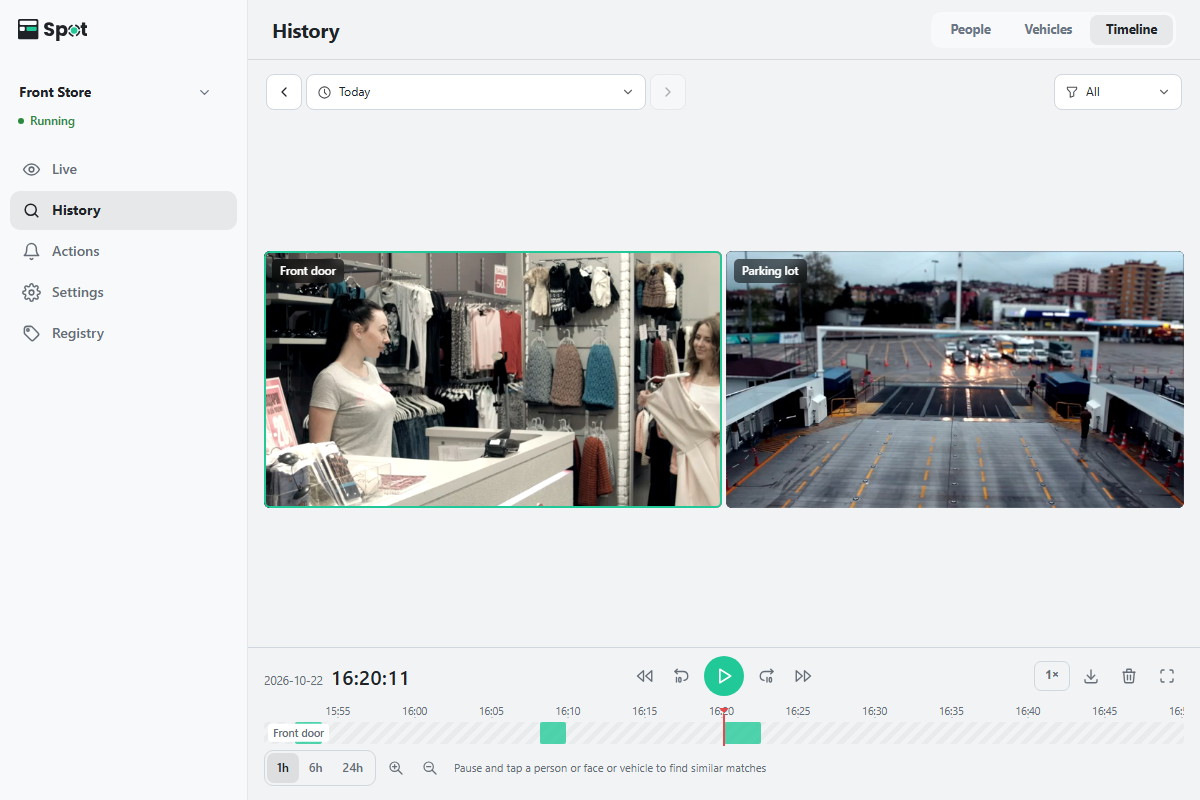
Kafelki kamer
- Przy jednej kamerze wyświetlany jest jeden kafelek, przy 2–4 kamerach po dwa kafelki w wierszu (siatka 2×2 dla 4), a przy 5–9 kamerach po trzy w wierszu (siatka 3×3 dla 9). Przy ponad 9 kamerach kafelki są dzielone na strony, a poniżej widać przyciski strzałek (Poprzednia strona kamer, Następna strona kamer) i numer strony, na przykład 1 / 2.
- Nazwa kamery jest w lewym górnym rogu każdego kafelka. Gdy w danej chwili nic nie zostało nagrane, kafelek pokazuje komunikat Brak nagrania, a przy nagraniu, które wciąż trwa, czerwoną kropkę i napis Nagranie. Podczas wczytywania obrazu widać wskaźnik wczytywania.
- Gdy nagranie z danej chwili nie zostało jeszcze zaindeksowane, w lewym dolnym rogu kafelka pojawia się komunikat Jeszcze nie zaindeksowano. Dopóki nagranie nie zostanie zaindeksowane, nie można wybierać w nim osób do wyszukiwania.
- Komputer: kliknij kafelek, aby wybrać kamerę. Pasek czasu pokazuje wtedy jej nagrania. Kliknij dwukrotnie kafelek, naciśnij Enter lub kliknij ikonę powiększenia (Powiększ) w prawym górnym rogu kafelka, aby wyświetlić tylko tę kamerę. Aby wrócić do siatki, kliknij ikonę w tym samym miejscu (Pokaż wszystkie kamery) lub naciśnij Esc.
- Telefon: wyświetlana jest jedna kamera naraz. Kamery przełączasz ikonami strzałek po bokach (Poprzednia kamera, Następna kamera). Dotknij dwukrotnie lewej połowy obrazu, aby cofnąć się o 10 sekund, lub prawej połowy, aby przejść 10 sekund do przodu.
Przyciski odtwarzania
W wierszu nad paskiem czasu po lewej stronie widać datę i godzinę, a na środku i po prawej przyciski z ikonami. Najedź kursorem na przycisk, aby zobaczyć jego nazwę i skrót klawiszowy.
| Przycisk | Działanie |
|---|---|
| Poprzednie nagranie · Następne nagranie | Przechodzi do początku poprzedniego lub następnego nagrania. |
| 10 sekund wstecz · 10 sekund do przodu | Przesuwa o 10 sekund. |
| Odtwórz · Wstrzymaj | Przełącza między odtwarzaniem a wstrzymaniem. |
| Szybkość odtwarzania | Przycisk z bieżącą szybkością, na przykład 1×. Do wyboru 0,5×, 1×, 2×, 4× lub 8×. Gdy wyświetlanych jest 5 lub więcej kafelków, dostępna jest szybkość do 4×. |
| Pobierz zakres · Usuń zakres | Ikona pobierania i ikona kosza (zobacz Pobieranie i usuwanie zakresu). |
| Pełny ekran | Wyświetla oś czasu na całym ekranie. Podczas odtwarzania elementy sterowania ukrywają się po 3 sekundach bezczynności. |
Pasek czasu
- Czerwona linia pozostaje na środku, a pasek przesuwa się pod nią. Znaczniki pokazują godzinę, a o północy datę (dzień.miesiąc).
- Pasek pokazuje nagrania wybranej kamery i jest opisany jej nazwą. W przypadku kamery z nagrywaniem Zawsze ciągłe nagranie jest widoczne jako blady pas, a nagrania z wykryciem są zaznaczone kolorem na jego tle. Nagrania zakreskowane nie zostały jeszcze zaindeksowane.
- Przewijaj kółkiem myszy, aby przesuwać się w czasie. Aby powiększyć, przewijaj z wciśniętym klawiszem Ctrl (⌘ na komputerze Mac) lub rozsuń dwa palce. Powiększenie zmieniają też przyciski 1 h, 6 h i 24 h oraz ikony powiększenia pod paskiem. Pasek może pokazywać od 5 minut do 24 godzin naraz. Przyciski powiększenia dłuższe niż wybrany zakres są ukryte.
- Pod paskiem widać podpowiedź. Podczas wstrzymania zależy ona od włączonych typów rozpoznawania, na przykład Wstrzymaj i dotknij osoby lub twarzy, aby znaleźć podobne osoby. Podczas odtwarzania na komputerze brzmi ona Przewiń, aby przesunąć oś czasu. Ctrl + przewijanie: powiększenie.
- Jeśli widać komunikat Brak nagrań w tym okresie., wybierz inny zakres.
Skróty klawiszowe osi czasu
| Klawisz | Działanie |
|---|---|
| Spacja | Odtwarzanie lub wstrzymanie |
| ← · → | 10 sekund wstecz lub do przodu |
| Shift + ← · → | Jedna klatka wstecz lub do przodu (wstrzymuje odtwarzanie) |
| J · L | Wolniejsze lub szybsze odtwarzanie |
| Z · X | Poprzednie lub następne nagranie |
| [ · ] | Ustawienie początku lub końca zakresu w bieżącej pozycji |
| F | Pełny ekran |
| Enter | Powiększenie wybranej kamery |
| Esc | Zamykanie otwartych elementów po kolei: menu szybkości, panelu zakresu, powiększonej kamery, a na końcu pełnego ekranu |
Więcej o wybieraniu zakresu
Przeglądany zakres jest widoczny u góry. Strzałki po obu stronach przechodzą do poprzedniego lub następnego zakresu o tej samej długości. Nie można przejść dalej z zakresu, który jeszcze się nie skończył, na przykład Dzisiaj.
- Opcje Dzisiaj, Wczoraj, Ostatnia godzina, Ostatnie 6 godzin, Ostatnie 24 godziny i Ostatnie 7 dni w sekcji Szybkie zakresy są stosowane od razu.
- W kalendarzu kliknięcie jednego dnia wybiera ten dzień, a kliknięcie drugiego dnia wybiera zakres między nimi. Nie można wybrać dni późniejszych niż dzisiejszy.
- Godziny w polach Od i Do ustawia się z krokiem jednej godziny.
- Anuluj zamyka okno wyboru bez stosowania zmian.
Sterowanie odtwarzaniem i skróty klawiszowe w widoku ujęcia
Widok ujęcia to odtwarzacz, który otwiera się po kliknięciu ramki na osi czasu albo kafelka w wynikach wyszukiwania lub na karcie osoby. Kliknij obraz, aby go odtworzyć lub wstrzymać. Jeśli widok otwarto z wyników wyszukiwania lub z karty osoby, ikony strzałek po bokach (Poprzedni element, Następny element) przechodzą do poprzedniego lub następnego nagrania. Na telefonie to samo robi przesunięcie palcem w poziomie. Widok ujęcia otwarty z osi czasu nie ma tych przycisków ani przycisku usuwania.
Znaczniki na pasku postępu to punkty, w których w danym nagraniu zaindeksowano osobę, a czerwony znacznik to Moment zdarzenia.
| Element | Działanie |
|---|---|
| Pasek postępu | Przeciągnij, aby przesuwać się w nagraniu. Kliknij znacznik, aby przejść do tego punktu. |
| Trzy przyciski nad paskiem | Poprzedni zaindeksowany punkt, odtwarzanie/wstrzymanie i Następny zaindeksowany punkt. Pozwalają przejrzeć tylko momenty, w których wykryto osobę. Poniżej widać bieżący punkt i łączną liczbę punktów. |
| Kółko myszy · dwa palce | Powiększenie obrazu do 4×, a następnie przesuwanie go przeciąganiem. |
Skróty klawiszowe widoku ujęcia różnią się od skrótów osi czasu: K lub Spacja odtwarza i wstrzymuje, J · L przesuwa o 10 sekund wstecz i do przodu, , · . przesuwa o jedną klatkę (wstrzymując nagranie), F włącza pełny ekran (jeśli jest obsługiwany), a ← · → przechodzi do poprzedniego i następnego nagrania. Gdy pasek postępu jest aktywny, ← · → przesuwa zamiast tego o 5 sekund wstecz i do przodu.
Kiedy zamiast osi czasu wyświetlana jest lista Ujęcia
W poniższych przypadkach zamiast osi czasu wyświetlana jest lista Ujęcia. Oś czasu nie jest też wyświetlana, gdy widoczne są wyniki wyszukiwania.
- Żadna kamera nie nagrywa wideo. Przełącznik ekranów oferuje wtedy Ujęcia zamiast Oś czasu.
- Co najmniej jedna z przeglądanych kamer zapisuje tylko zdjęcia. Jeśli w filtrze kamer nic nie jest zaznaczone, brane są pod uwagę wszystkie kamery. Przełącznik ekranów nadal oferuje Oś czasu.
- Na karcie Historia wybierz Ujęcia lub Oś czasu (na komputerze na prawym końcu wiersza tytułu, na telefonie z listy u góry ekranu).
- Kliknij zakres nad listą i wybierz zakres do przeglądania.
- Kliknij ujęcie, które chcesz zobaczyć. Nagranie wideo odtwarza się od razu, a nagranie zawierające tylko zdjęcie wyświetla powiększone zdjęcie.
- Ujęcia są wyświetlane od najnowszych, każde z godziną i nazwą kamery.
- Gdy osoba przebywa w kadrze długo, nagranie jest dzielone na kilka ujęć po osiągnięciu określonego rozmiaru lub czasu trwania. Każda część jest odtwarzana osobno.
- Nad listą znajdują się opcje Zaznacz wszystko, rozmiar zdjęć (Małe, Średnie, Duże) oraz filtr kamer, w którym wybierasz Wszystkie lub zaznaczasz kamery do wyświetlenia.
- Gdy lista jest przewinięta, nowe nagrania jej nie przesuwają. Zamiast tego pojawia się komunikat n nowych ujęć. Kliknij go, aby je wyświetlić.
- Przeciągnij uchwyt paska czasu przy prawej krawędzi, aby zobaczyć godzinę w danym miejscu. Po zwolnieniu uchwytu lista wczytuje się od tej godziny. Jeśli wtedy nic nie zostało nagrane, wyświetlane są najbliższe wcześniejsze nagrania. Przycisk powrotu na górę w prawym dolnym rogu wraca do najnowszych nagrań.
- Usuwanie: po najechaniu kursorem na kafelek pojawia się ikona kosza (Usuń ten element), która usuwa jedno nagranie. Aby usunąć kilka nagrań, zaznacz je i użyj przycisku Usuń zaznaczone na pasku narzędzi. W odtwarzaczu jest też opcja Usuń ten zapis. Usuniętych nagrań nie można przywrócić, a nagrania, które wciąż trwają, nie są usuwane. Nie można usuwać nagrań z wyników wyszukiwania ani z otwartej karty w widoku Osoby. Jeśli plik nagrania jest w użyciu, nagranie zostaje zachowane i pojawia się komunikat Nie można usunąć n ujęć, ponieważ ich pliki są w użyciu. Spróbuj usunąć je ponownie za chwilę.