Pobieranie i usuwanie zakresu
Wybierz fragment osi czasu, aby pobrać jego nagrania jako pliki wideo lub je usunąć.
Zanim zaczniesz, otwórz Oś czasu na karcie Historia i przejdź w pobliże wybranej chwili.
Pobieranie zakresu
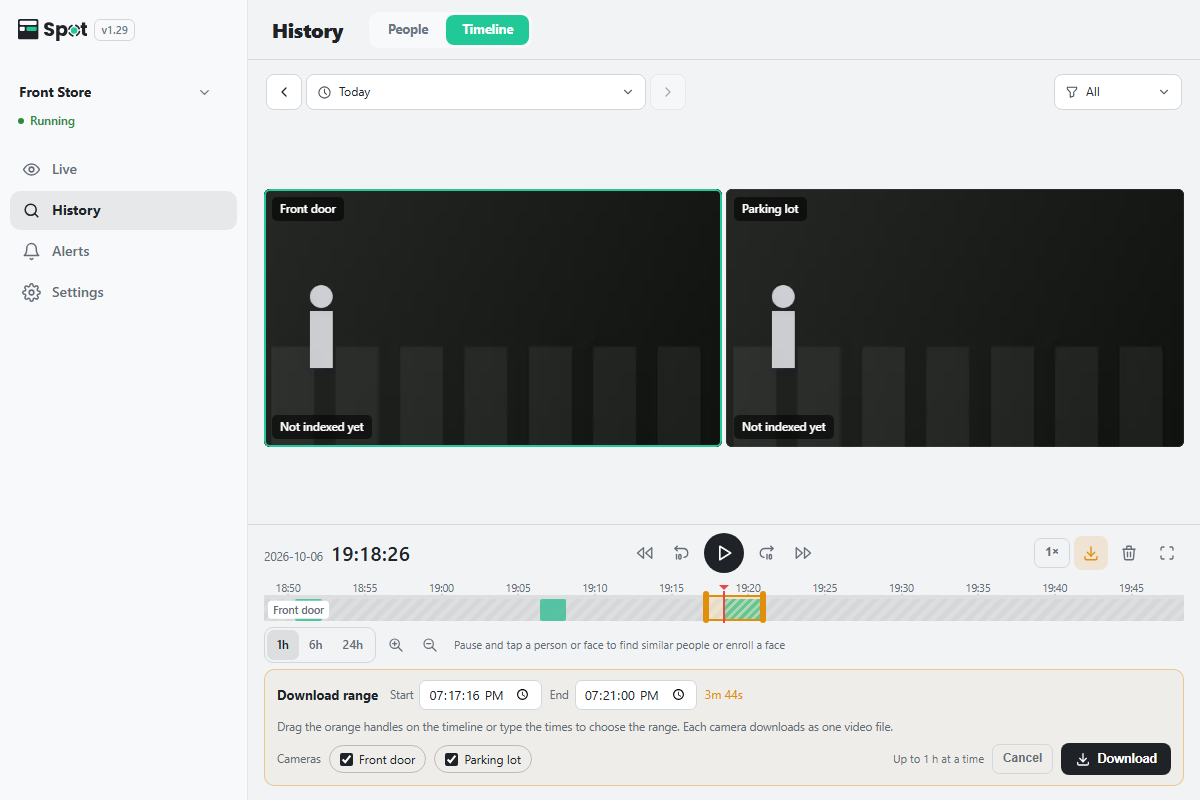
- Kliknij ikonę pobierania (Pobierz zakres) po prawej stronie wiersza odtwarzania. Pod paskiem czasu otworzy się panel Pobierz zakres, a na pasku pojawią się dwa pomarańczowe uchwyty. Domyślnie zaznaczone jest nagranie pod czerwoną linią (lub następne nagranie) wraz z 10 sekundami z każdej strony. Jeśli nie ma nagrania, zaznaczona jest minuta z każdej strony czerwonej linii. Jeśli trwało odtwarzanie, zostaje ono wstrzymane i wznawia się po zamknięciu panelu.
- Przeciągnij po pasku czasu, aby zaznaczyć nowy zakres, przeciągnij uchwyty lub wpisz godziny z dokładnością do sekundy w polach Początek i Koniec. Obok widać długość zaznaczenia. Po wpisaniu godziny czerwona linia przesuwa się w to miejsce. Na telefonie możesz też dotknąć Zacznij tutaj i Zakończ tutaj. Jednorazowo można zaznaczyć maksymalnie 1 godzinę.
- W sekcji Kamery zaznacz kamery do pobrania. Domyślnie zaznaczona jest powiększona kamera, kamera wyświetlana na telefonie lub kamery z bieżącej strony.
- Kliknij Pobierz. Nagrania z kamer są pobierane jako pliki MP4, z jednej kamery po drugiej. Podczas pobierania widać komunikat Pobieranie i/n · n%. Przycisk Anuluj zatrzymuje pobieranie.
Pobieranie jest zakończone, gdy pliki wideo zostaną zapisane. Przerwy bez nagrań są pomijane w plikach, a nagrania, które wciąż trwają, nie są uwzględniane.
- Nagranie z każdej kamery jest zapisywane jako jeden plik MP4. W przeglądarce Safari i w przeglądarkach w systemie iOS długi zakres może zostać podzielony na kilka plików na kamerę.
- W aplikacji na Androida pliki są zapisywane w folderze Pobrane i pojawia się komunikat Zapisano n plików w folderze Pobrane. W aplikacji na iOS otwiera się arkusz udostępniania, w którym wybierasz miejsce zapisu.
Usuwanie zakresu
- Kliknij ikonę kosza (Usuń zakres) po prawej stronie wiersza odtwarzania. Otworzy się panel Usuń zakres. Zakres i kamery wybierasz tak samo jak przy pobieraniu.
- Ustaw zakres, a w sekcji Kamery zaznacz kamery, z których chcesz usunąć nagrania.
- Kliknij Usuń. Otworzy się okno Usunąć n ujęć?
- Kliknij Usuń w oknie.
Usuwanie jest zakończone, gdy nagrania z tego zakresu znikną z paska czasu.
Uwaga
Każde nagranie, które choćby częściowo pokrywa się z zakresem, jest usuwane w całości. Nie jest ono przycinane do
zakresu. Usuniętych nagrań nie można przywrócić, a nagrania, które wciąż trwają, nie są usuwane.
Komunikaty pobierania
- Jeśli nie udało się pobrać nagrań z którejś kamery, po zakończeniu pobierania u dołu ekranu pojawia się wynik: Pobrano pliki: n oraz kamery, których nie udało się pobrać. Brak nagrania: nazwa kamery oznacza, że w zakresie nie było nagrania, a Nie można pobrać: nazwa kamery oznacza, że pobieranie się nie powiodło. Jeśli pojawi się komunikat Za duże do pobrania (wybierz krótszy zakres): nazwa kamery, skróć zakres i pobierz ponownie.