Ver e reproduzir gravações
A linha do tempo da guia Histórico reproduz juntas as gravações de todas as câmeras em uma única barra de tempo.
- Na guia Histórico, selecione Linha do tempo (no computador: no fim da linha do título, à direita; no celular: na lista na parte superior da tela). A guia abre por padrão na visualização Pessoas, que agrupa as gravações por pessoa (consulte Ver por pessoa). Veículos também aparece enquanto o reconhecimento de veículos está ativado, e Pessoas não aparece quando o reconhecimento de pessoas e o facial estão desativados.
- Clique no período na parte superior e depois em Hoje, Ontem ou outra opção em Períodos rápidos. Se você escolher datas no calendário, clique em Aplicar. Se a posição de reprodução atual estiver dentro do novo período, ela é mantida; caso contrário, a reprodução é posicionada no início da gravação mais recente do período.
- Clique no botão de reprodução ou pressione a tecla Espaço. Todas as câmeras são reproduzidas em sincronia. Os intervalos entre gravações são pulados, e a reprodução para no fim da última gravação.
- Arraste ou clique na barra de tempo para ir ao horário desejado. A linha vermelha no meio marca o horário em reprodução. Clicar em um ponto sem gravações leva à próxima gravação.
Cada câmera aparece como um bloco na parte superior, mostrando o vídeo no horário sob a linha vermelha. Clique na caixa de uma pessoa, um rosto ou um veículo para abrir a visualização da cena naquele momento (consulte Encontrar uma pessoa).
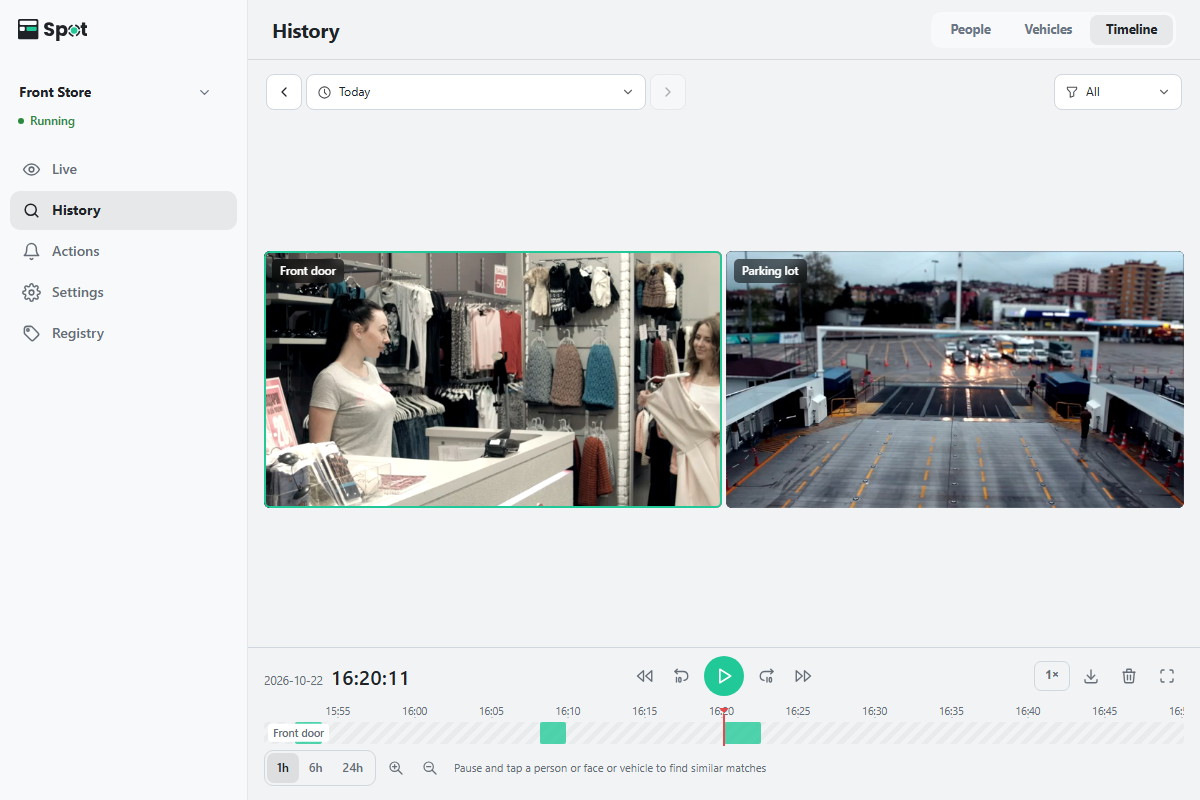
Blocos das câmeras
- Com uma câmera, aparece um único bloco; com 2 a 4 câmeras, dois blocos por linha (uma grade 2×2 para 4); e com 5 a 9 câmeras, três por linha (uma grade 3×3 para 9). Com mais de 9 câmeras, os blocos são divididos em páginas, com botões de seta (Página de câmeras anterior, Próxima página de câmeras) e um número de página, como 1 / 2, abaixo.
- O nome da câmera fica no canto superior esquerdo de cada bloco. Quando nada foi gravado naquele horário, o bloco mostra Sem gravação; em uma gravação ainda em andamento, mostra um ponto vermelho e Gravação. Um indicador de carregamento aparece enquanto o vídeo carrega.
- Quando a gravação naquele horário ainda não foi indexada, Ainda não indexado aparece no canto inferior esquerdo do bloco. Até a indexação terminar, não é possível escolher pessoas nessa gravação para buscar.
- Computador: clique em um bloco para selecionar aquela câmera; a barra de tempo passa a mostrar as gravações dela. Clique duas vezes em um bloco, pressione Enter ou clique no ícone de ampliar (Ampliar) no canto superior direito do bloco para mostrar só aquela câmera. Para voltar à grade, clique no ícone no mesmo lugar (Mostrar todas as câmeras) ou pressione Esc.
- Celular: uma câmera é mostrada por vez. Use os ícones de seta nas laterais (Câmera anterior, Próxima câmera) para trocar de câmera. Toque duas vezes na metade esquerda da imagem para voltar 10 segundos ou na metade direita para avançar 10 segundos.
Botões de reprodução
A linha acima da barra de tempo mostra a data e a hora à esquerda e botões de ícone no meio e à direita. Passe o cursor sobre um botão para ver o nome e a tecla de atalho.
| Botão | Ação |
|---|---|
| Gravação anterior · Próxima gravação | Salta para o início da gravação anterior ou da próxima. |
| Voltar 10 segundos · Avançar 10 segundos | Move 10 segundos por vez. |
| Reproduzir · Pausar | Alterna entre reproduzir e pausar. |
| Velocidade de reprodução | O botão que mostra a velocidade atual, como 1×. Escolha 0,5×, 1×, 2×, 4× ou 8×. Com 5 ou mais blocos na tela, está disponível até 4×. |
| Baixar intervalo · Excluir intervalo | O ícone de download e o ícone de lixeira (consulte Baixar e excluir um intervalo). |
| Tela cheia | Mostra a linha do tempo na tela inteira. Durante a reprodução, os controles se ocultam após 3 segundos sem atividade. |
A barra de tempo
- A linha vermelha fica no meio, e a barra se move por baixo dela. As marcas indicam a hora do dia e, à meia-noite, a data (dia/mês).
- A barra mostra as gravações da câmera selecionada e leva o nome dela. Em uma câmera que grava Sempre, a gravação contínua aparece como uma faixa clara, com as gravações de detecção em cor por cima. As gravações hachuradas ainda não foram indexadas.
- Role a roda do mouse para se mover no tempo. Mantenha Ctrl (⌘ no Mac) pressionado enquanto rola, ou faça o gesto de pinça com dois dedos, para aplicar zoom. Os botões 1 h, 6 h e 24 h e os ícones de zoom abaixo da barra também alteram o zoom. A barra pode mostrar de 5 minutos a 24 horas por vez; os botões de zoom maiores que o período selecionado ficam ocultos.
- Uma dica aparece abaixo da barra. Com a reprodução pausada, a dica depende dos tipos de reconhecimento ativados, por exemplo Pause e toque em uma pessoa ou um rosto para encontrar pessoas semelhantes; durante a reprodução no computador, ela diz Role para se mover no tempo; Ctrl+rolagem para aplicar zoom.
- Se aparecer Nenhuma gravação neste período., escolha outro período.
Atalhos de teclado da linha do tempo
| Tecla | Ação |
|---|---|
| Espaço | Reproduzir ou pausar |
| ← · → | Voltar ou avançar 10 segundos |
| Shift + ← · → | Voltar ou avançar um quadro (pausa a reprodução) |
| J · L | Reprodução mais lenta ou mais rápida |
| Z · X | Gravação anterior ou próxima |
| [ · ] | Definir o início ou o fim do intervalo na posição atual |
| F | Tela cheia |
| Enter | Ampliar a câmera selecionada |
| Esc | Fechar o que estiver aberto, um item por vez: o menu de velocidade, o painel de intervalo, a câmera ampliada e, por fim, a tela cheia |
Mais sobre a escolha do período
O período em exibição aparece na parte superior. As setas de cada lado passam para o período anterior ou seguinte de mesma duração. Não é possível avançar a partir de um período que ainda não terminou, como Hoje.
- Hoje, Ontem, Última hora, Últimas 6 horas, Últimas 24 horas e Últimos 7 dias, em Períodos rápidos, são aplicados imediatamente.
- No calendário, clicar em um dia seleciona esse dia; clicar em um segundo dia seleciona o período entre eles. Não é possível selecionar dias posteriores a hoje.
- Ajuste as horas em De e Até, de uma em uma hora.
- Cancelar fecha o seletor sem aplicar as alterações.
Controles de reprodução e atalhos de teclado da visualização da cena
A visualização da cena é o player que se abre quando você clica em uma caixa na linha do tempo ou em um bloco nos resultados da busca ou em um cartão de pessoa. Clique na imagem para reproduzir ou pausar. Quando ela é aberta a partir dos resultados da busca ou de um cartão de pessoa, os ícones de seta nas laterais (Item anterior, Próximo item) passam para a gravação anterior ou para a próxima; no celular, deslizar na horizontal faz o mesmo. Uma visualização da cena aberta a partir da linha do tempo não tem esses botões nem o botão de excluir.
As marcas na barra de progresso são os pontos em que uma pessoa foi indexada naquele vídeo, e o marcador vermelho é o Momento do evento.
| Controle | Ação |
|---|---|
| Barra de progresso | Arraste para se mover pelo vídeo. Clique em uma marca para saltar até esse ponto. |
| Três botões acima da barra | Ponto indexado anterior, reproduzir/pausar e Próximo ponto indexado. Use-os para percorrer só os momentos em que uma pessoa foi detectada; o ponto atual e o número total de pontos aparecem abaixo. |
| Roda do mouse · dois dedos | Aplica zoom na imagem, até 4×; depois, arraste para se movimentar. |
Os atalhos de teclado da visualização da cena são diferentes dos da linha do tempo: K ou Espaço reproduzem e pausam, J · L voltam e avançam 10 segundos, , · . movem um quadro por vez (pausando o vídeo), F ativa a tela cheia (onde houver suporte) e ← · → passam para a gravação anterior e a próxima. Quando a barra de progresso está em foco, ← · → voltam e avançam 5 segundos.
Quando a lista Cenas aparece no lugar da linha do tempo
A lista Cenas aparece no lugar da linha do tempo nos casos abaixo. A linha do tempo também não aparece enquanto os resultados de uma busca estão na tela.
- Nenhuma câmera grava vídeo. Nesse caso, o seletor de telas oferece Cenas em vez de Linha do tempo.
- Pelo menos uma das câmeras que você está visualizando salva somente fotos. Se nada estiver marcado no filtro de câmeras, todas as câmeras contam. O seletor de telas continua oferecendo Linha do tempo.
- Na guia Histórico, selecione Cenas ou Linha do tempo (no computador: no fim da linha do título, à direita; no celular: na lista na parte superior da tela).
- Clique no período acima da lista e escolha o período a visualizar.
- Clique na cena que deseja ver. O vídeo é reproduzido na hora; uma gravação que tem só foto mostra a foto ampliada.
- As cenas são listadas da mais recente para a mais antiga, cada uma com o horário e o nome da câmera.
- Quando uma pessoa permanece por muito tempo, a gravação é dividida em várias cenas depois de atingir um certo tamanho ou duração. Cada parte é reproduzida separadamente.
- Acima da lista ficam Selecionar tudo, o tamanho das fotos (Pequeno, Médio, Grande) e o filtro de câmeras, em que você escolhe Todas ou marca as câmeras a mostrar.
- Enquanto a lista está rolada, as novas gravações não a deslocam. Em vez disso, aparece n cenas novas; clique para mostrá-las.
- Arraste a alça da barra de tempo na borda direita para ver o horário nessa posição; ao soltá-la, a lista é recarregada a partir desse horário. Se nada foi gravado nesse momento, aparecem as gravações anteriores mais próximas. O botão de voltar ao topo, no canto inferior direito, retorna às gravações mais recentes.
- Exclusão: ao passar o cursor sobre um bloco, aparece um ícone de lixeira (Excluir este item) para excluir uma gravação; para excluir várias, selecione-as e use Excluir selecionados na barra de ferramentas. O player também oferece Excluir este registro. As gravações excluídas não podem ser restauradas, e as gravações ainda em andamento não são excluídas. Não é possível excluir gravações a partir dos resultados da busca nem de um cartão de Pessoas aberto. Se o arquivo de uma gravação estiver em uso, ele é mantido e aparece Não foi possível excluir n cenas porque os arquivos estão em uso. Tente excluí-las novamente em instantes.