Baixar e excluir um intervalo
Escolha um trecho de tempo na linha do tempo para baixar as gravações dele como arquivos de vídeo ou para excluí-las.
Antes de começar, abra Linha do tempo na guia Histórico e vá até um ponto próximo do horário desejado.
Baixar um intervalo
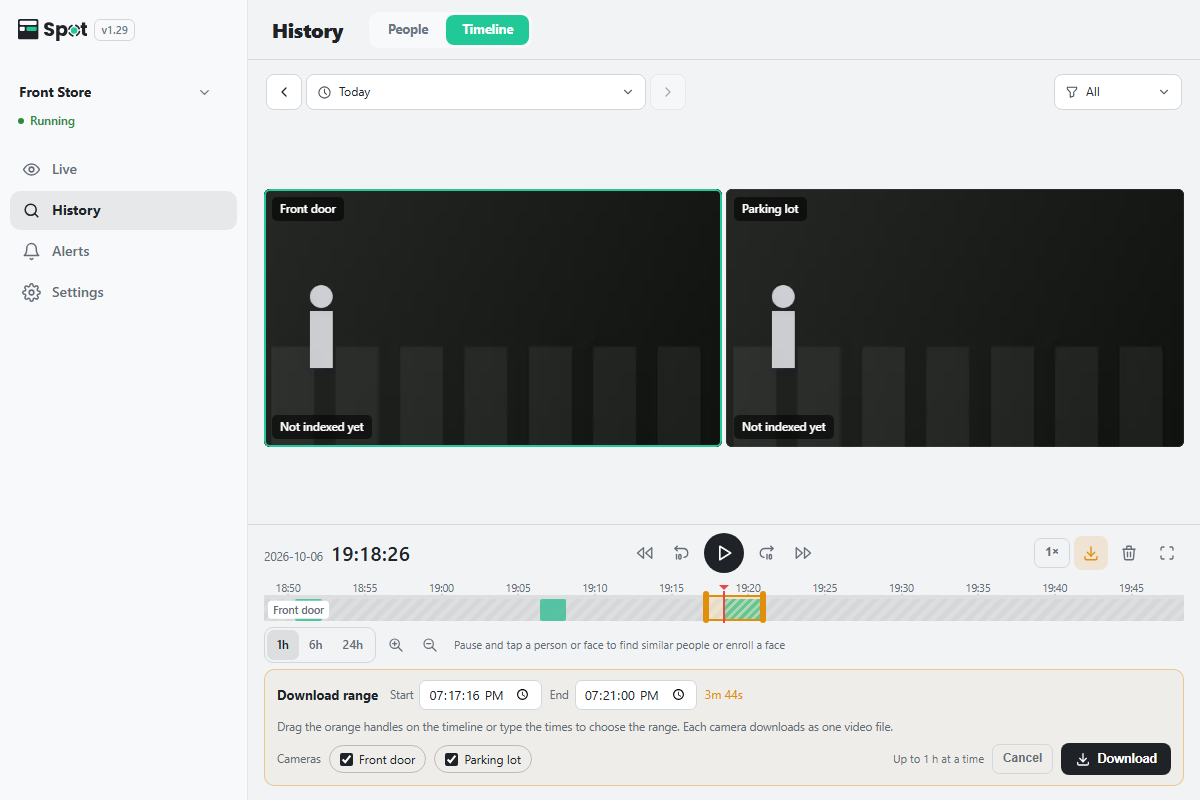
- Clique no ícone de download (Baixar intervalo) à direita da linha de reprodução. O painel Baixar intervalo é aberto abaixo da barra de tempo, e duas alças laranja aparecem na barra. Por padrão, a seleção abrange a gravação sob a linha vermelha (ou a próxima gravação) mais 10 segundos de cada lado; sem gravação, abrange um minuto de cada lado da linha vermelha. Se a reprodução estava em andamento, ela é pausada e retomada quando você fecha o painel.
- Arraste pela barra de tempo para selecionar um novo intervalo, arraste as alças ou digite os horários, com precisão de segundos, em Início e Fim. A duração selecionada aparece ao lado. Quando você digita um horário, a linha vermelha vai até ele. No celular, você também pode tocar em Começar aqui e Terminar aqui. É possível selecionar até 1 hora por vez.
- Em Câmeras, marque as câmeras a baixar. Por padrão, ficam selecionadas a câmera ampliada, a câmera mostrada no celular ou as câmeras da página atual.
- Clique em Baixar. As câmeras são baixadas como arquivos MP4, uma após a outra. Durante o download, aparece Baixando i/n · n%; Cancelar interrompe o download.
O download está concluído quando os arquivos de vídeo são salvos. Os intervalos sem gravações ficam de fora dos arquivos, e as gravações ainda em andamento não são incluídas.
- Cada câmera é salva como um arquivo MP4. No Safari e nos navegadores do iOS, um intervalo longo pode ser dividido em vários arquivos por câmera.
- No app para Android, os arquivos são salvos na pasta Downloads e aparece n arquivos salvos em Downloads. No app para iOS, a planilha de compartilhamento é aberta para você escolher onde salvá-los.
Excluir um intervalo
- Clique no ícone de lixeira (Excluir intervalo) à direita da linha de reprodução. O painel Excluir intervalo é aberto. Escolha o intervalo e as câmeras da mesma forma que no download.
- Defina o intervalo e, em Câmeras, marque as câmeras das quais excluir.
- Clique em Excluir. A caixa de diálogo Excluir n cenas? é aberta.
- Clique em Excluir na caixa de diálogo.
A exclusão está concluída quando as gravações desse intervalo somem da barra de tempo.
Cuidado
Qualquer gravação que se sobreponha ao intervalo, mesmo em parte, é excluída por completo; ela não é cortada para caber
no intervalo. As gravações excluídas não podem ser restauradas, e as gravações ainda em andamento não são excluídas.
Mensagens de download
- Se alguma câmera não puder ser baixada, um resultado aparece na parte inferior da tela quando o download termina: Arquivos baixados: n junto com as câmeras que falharam. Sem gravação: nome da câmera significa que não havia gravação no intervalo, e Não foi possível baixar: nome da câmera significa que o download falhou. Se aparecer Grande demais para baixar (escolha um intervalo menor): nome da câmera, encurte o intervalo e baixe novamente.