การดูและเล่นวิดีโอที่บันทึกไว้
ไทม์ไลน์ในแท็บ ประวัติ จะเล่นวิดีโอที่บันทึกไว้ของกล้องทุกตัวพร้อมกันบนแถบเวลาเดียว
- ในแท็บ ประวัติ ให้เลือก ไทม์ไลน์ (เดสก์ท็อป: ที่ด้านขวาสุดของแถวชื่อหน้าจอ โทรศัพท์: จากรายการที่ด้านบนของหน้าจอ) แท็บนี้จะเปิดในมุมมอง บุคคล เป็นค่าเริ่มต้น ซึ่งจัดกลุ่มวิดีโอที่บันทึกไว้ตามบุคคล (ดู การดูตามบุคคล) ยานพาหนะ จะปรากฏด้วยขณะที่เปิดการจดจำยานพาหนะ และ บุคคล จะไม่แสดงเมื่อปิดทั้งการจดจำบุคคลและการจดจำใบหน้า
- คลิกช่วงเวลาที่ด้านบน แล้วคลิก วันนี้ เมื่อวาน หรือตัวเลือกอื่นใน ช่วงเวลาที่ใช้บ่อย หากเลือกวันที่ในปฏิทิน ให้คลิก นำไปใช้ หากตำแหน่งที่กำลังเล่นอยู่ในช่วงเวลาใหม่ ตำแหน่งจะคงอยู่ที่เดิม หากไม่ใช่ ระบบจะเตรียมเล่นจากจุดเริ่มต้นของวิดีโอที่บันทึกไว้ล่าสุดในช่วงนั้น
- คลิกปุ่มเล่นหรือกดแป้น Space กล้องทุกตัวจะเล่นพร้อมกัน ระบบจะข้ามช่วงที่ไม่มีวิดีโอที่บันทึกไว้ และหยุดเล่นเมื่อถึงท้ายวิดีโอที่บันทึกไว้รายการสุดท้าย
- ลากหรือคลิกแถบเวลาเพื่อไปยังเวลาที่ต้องการ เส้นสีแดงตรงกลางแสดงเวลาที่กำลังเล่น การคลิกจุดที่ไม่มีวิดีโอที่บันทึกไว้จะข้ามไปยังวิดีโอที่บันทึกไว้รายการถัดไป
กล้องแต่ละตัวจะแสดงเป็นไทล์ที่ด้านบน โดยแสดงวิดีโอ ณ เวลาที่อยู่ใต้เส้นสีแดง คลิกกรอบบุคคล ใบหน้า หรือยานพาหนะเพื่อเปิดมุมมองฉาก ณ ขณะนั้น (ดู การหาบุคคล)
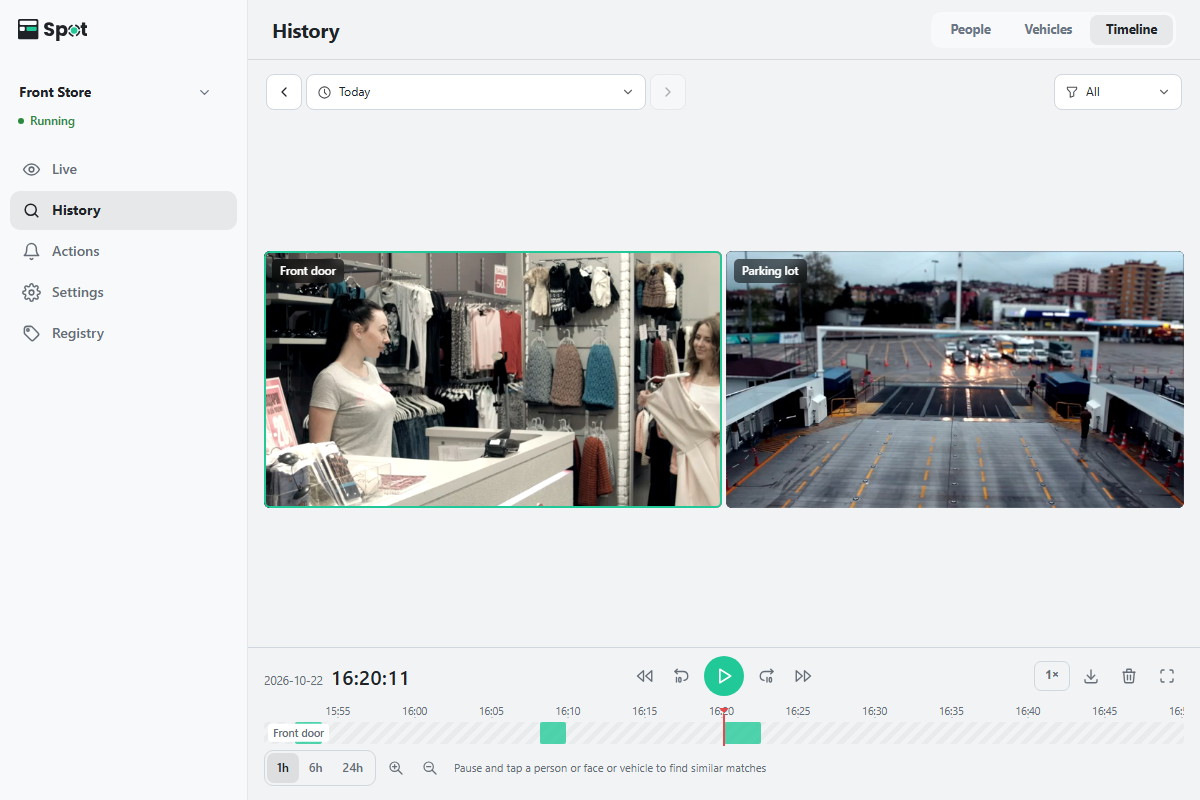
ไทล์กล้อง
- หากมีกล้อง 1 ตัว จะแสดงไทล์เดียว หากมีกล้อง 2 ถึง 4 ตัว จะแสดงแถวละ 2 ไทล์ (ตาราง 2×2 สำหรับ 4 ตัว) และหากมีกล้อง 5 ถึง 9 ตัว จะแสดงแถวละ 3 ไทล์ (ตาราง 3×3 สำหรับ 9 ตัว) หากมีกล้องมากกว่า 9 ตัว ไทล์จะแบ่งเป็นหลายหน้า โดยมีปุ่มลูกศร (หน้ากล้องก่อนหน้า หน้ากล้องถัดไป) และหมายเลขหน้า เช่น 1 / 2 อยู่ด้านล่าง
- ชื่อกล้องอยู่ที่มุมซ้ายบนของแต่ละไทล์ เมื่อไม่มีการบันทึกวิดีโอ ณ เวลานั้น ไทล์จะแสดง ไม่มีวิดีโอที่บันทึกไว้ สำหรับวิดีโอที่ยังบันทึกอยู่ จะแสดงจุดสีแดงและ กำลังบันทึกวิดีโอ ตัวบ่งชี้การโหลดจะปรากฏขณะที่วิดีโอกำลังโหลด
- เมื่อวิดีโอที่บันทึกไว้ ณ เวลานั้นยังไม่ได้ทำดัชนี ยังไม่ได้ทำดัชนี จะปรากฏที่มุมซ้ายล่างของไทล์ จนกว่าจะทำดัชนีเสร็จ คุณจะเลือกบุคคลในวิดีโอนั้นเพื่อค้นหาไม่ได้
- เดสก์ท็อป: คลิกไทล์เพื่อเลือกกล้องนั้น แถบเวลาจะแสดงวิดีโอที่บันทึกไว้ของกล้องนั้น ดับเบิลคลิกไทล์ กด Enter หรือคลิกไอคอนขยาย (ขยาย) ที่มุมขวาบนของไทล์เพื่อแสดงเฉพาะกล้องนั้น หากต้องการกลับไปที่ตาราง ให้คลิกไอคอนที่ตำแหน่งเดียวกัน (แสดงกล้องทั้งหมด) หรือกด Esc
- โทรศัพท์: แสดงกล้องครั้งละ 1 ตัว ใช้ไอคอนลูกศรที่ด้านข้าง (กล้องก่อนหน้า กล้องถัดไป) เพื่อสลับกล้อง แตะสองครั้งที่ครึ่งซ้ายของภาพเพื่อย้อนกลับ 10 วินาที หรือที่ครึ่งขวาเพื่อไปข้างหน้า 10 วินาที
ปุ่มเล่น
แถวเหนือแถบเวลาแสดงวันที่และเวลาทางซ้าย และปุ่มไอคอนตรงกลางและทางขวา วางเมาส์เหนือปุ่มเพื่อดูชื่อและแป้นลัด
| ปุ่ม | การทำงาน |
|---|---|
| วิดีโอที่บันทึกไว้ก่อนหน้า · วิดีโอที่บันทึกไว้ถัดไป | ข้ามไปยังจุดเริ่มต้นของวิดีโอที่บันทึกไว้ก่อนหน้าหรือถัดไป |
| ย้อนกลับ 10 วินาที · ไปข้างหน้า 10 วินาที | เลื่อนครั้งละ 10 วินาที |
| เล่น · หยุดชั่วคราว | สลับระหว่างเล่นและหยุดชั่วคราว |
| ความเร็วในการเล่น | ปุ่มที่แสดงความเร็วปัจจุบัน เช่น 1× เลือกได้ 0.5×, 1×, 2×, 4× หรือ 8× เมื่อแสดงไทล์ตั้งแต่ 5 ไทล์ขึ้นไป จะเลือกได้สูงสุด 4× |
| ดาวน์โหลดช่วงเวลา · ช่วงที่จะลบ | ไอคอนดาวน์โหลดและไอคอนถังขยะ (ดู การดาวน์โหลดและการลบช่วงเวลา) |
| เต็มหน้าจอ | แสดงไทม์ไลน์เต็มหน้าจอ ขณะเล่น ปุ่มควบคุมจะซ่อนหลังจากไม่มีการใช้งาน 3 วินาที |
แถบเวลา
- เส้นสีแดงจะอยู่ตรงกลางเสมอ และแถบจะเลื่อนอยู่ใต้เส้น ขีดบอกเวลาแสดงเวลาของวัน และแสดงวันที่ (เดือน/วัน) ตอนเที่ยงคืน
- แถบแสดงวิดีโอที่บันทึกไว้ของกล้องที่เลือก และมีชื่อกล้องกำกับ สำหรับกล้องที่บันทึกวิดีโอแบบ ตลอดเวลา การบันทึกวิดีโอต่อเนื่องจะแสดงเป็นแถบสีจาง และวิดีโอที่บันทึกเมื่อตรวจพบจะแสดงเป็นสีทับอยู่ด้านบน วิดีโอที่แรเงาเป็นเส้นทแยงยังไม่ได้ทำดัชนี
- หมุนล้อเมาส์เพื่อเลื่อนเวลา กด Ctrl (⌘ บน Mac) ค้างไว้ขณะหมุน หรือบีบด้วยสองนิ้วเพื่อซูม ปุ่ม 1 ชม. 6 ชม. และ 24 ชม. และไอคอนซูมใต้แถบก็เปลี่ยนการซูมได้เช่นกัน แถบแสดงได้ตั้งแต่ 5 นาทีถึง 24 ชั่วโมงในครั้งเดียว ระบบจะซ่อนปุ่มซูมที่ยาวกว่าช่วงเวลาที่เลือก
- คำแนะนำจะปรากฏใต้แถบ ขณะหยุดชั่วคราว คำแนะนำจะขึ้นอยู่กับประเภทการจดจำที่เปิดอยู่ เช่น หยุดชั่วคราวแล้วแตะบุคคลหรือใบหน้าเพื่อหาบุคคลที่คล้ายกัน ขณะเล่นบนเดสก์ท็อป จะแสดง เลื่อนเพื่อย้ายช่วงเวลา กด Ctrl ค้างแล้วเลื่อนเพื่อซูม
- หากแสดง ไม่มีวิดีโอที่บันทึกไว้ในช่วงนี้ ให้เลือกช่วงเวลาอื่น
แป้นลัดของไทม์ไลน์
| แป้น | การทำงาน |
|---|---|
| Space | เล่นหรือหยุดชั่วคราว |
| ← · → | ย้อนกลับหรือไปข้างหน้า 10 วินาที |
| Shift + ← · → | ย้อนกลับหรือไปข้างหน้า 1 เฟรม (หยุดการเล่นชั่วคราว) |
| J · L | เล่นช้าลงหรือเร็วขึ้น |
| Z · X | วิดีโอที่บันทึกไว้ก่อนหน้าหรือถัดไป |
| [ · ] | ตั้งจุดเริ่มต้นหรือจุดสิ้นสุดของช่วงเวลาเป็นตำแหน่งปัจจุบัน |
| F | เต็มหน้าจอ |
| Enter | ขยายกล้องที่เลือก |
| Esc | ปิดสิ่งที่เปิดอยู่ทีละรายการ ได้แก่ เมนูความเร็ว แผงช่วงเวลา กล้องที่ขยาย แล้วจึงเป็นโหมดเต็มหน้าจอ |
เพิ่มเติมเกี่ยวกับการเลือกช่วงเวลา
ช่วงเวลาที่กำลังดูจะแสดงอยู่ที่ด้านบน ลูกศรทั้งสองข้างจะเลื่อนไปยังช่วงเวลาก่อนหน้าหรือถัดไป ที่มีความยาวเท่ากัน คุณเลื่อนไปข้างหน้าจากช่วงเวลาที่ยังไม่สิ้นสุดไม่ได้ เช่น วันนี้
- วันนี้ เมื่อวาน 1 ชั่วโมงล่าสุด 6 ชั่วโมงล่าสุด 24 ชั่วโมงล่าสุด และ 7 วันล่าสุด ใน ช่วงเวลาที่ใช้บ่อย จะมีผลทันที
- ในปฏิทิน การคลิกวันเดียวจะเลือกวันนั้น การคลิกวันที่สองจะเลือกช่วงระหว่างสองวันนั้น เลือกวันหลังจากวันนี้ไม่ได้
- ปรับชั่วโมงใน จาก และ ถึง ได้ทีละ 1 ชั่วโมง
- ยกเลิก จะปิดตัวเลือกโดยไม่นำการเปลี่ยนแปลงไปใช้
ปุ่มควบคุมการเล่นและแป้นลัดของมุมมองฉาก
มุมมองฉากคือโปรแกรมเล่นที่เปิดขึ้นเมื่อคุณคลิกกรอบบนไทม์ไลน์ หรือไทล์ในผลการค้นหา หรือการ์ดบุคคล คลิกภาพเพื่อเล่นหรือหยุดชั่วคราว เมื่อเปิดจากผลการค้นหาหรือการ์ดบุคคล ไอคอนลูกศรที่ด้านข้าง (รายการก่อนหน้า รายการถัดไป) จะเลื่อนไปยังวิดีโอที่บันทึกไว้ก่อนหน้าหรือถัดไป และบนโทรศัพท์ การปัดในแนวนอนก็ทำได้เช่นเดียวกัน มุมมองฉากที่เปิดจากไทม์ไลน์ไม่มีทั้งปุ่มเหล่านี้และปุ่มลบ
ขีดบนแถบความคืบหน้าคือจุดที่ระบบทำดัชนีบุคคลในวิดีโอนั้น และเครื่องหมายสีแดงคือ จุดที่เกิดเหตุการณ์
| ตัวควบคุม | การทำงาน |
|---|---|
| แถบความคืบหน้า | ลากเพื่อเลื่อนในวิดีโอ คลิกขีดเพื่อข้ามไปยังจุดนั้น |
| ปุ่ม 3 ปุ่มเหนือแถบ | จุดที่ทำดัชนีก่อนหน้า เล่น/หยุดชั่วคราว และ จุดที่ทำดัชนีถัดไป ใช้เพื่อดูเฉพาะช่วงที่ตรวจพบบุคคลอย่างรวดเร็ว จุดปัจจุบันและจำนวนจุดทั้งหมดจะแสดงอยู่ด้านล่าง |
| ล้อเมาส์ · สองนิ้ว | ซูมเข้าในภาพได้สูงสุด 4× แล้วลากเพื่อเลื่อนดู |
แป้นลัดของมุมมองฉากแตกต่างจากของไทม์ไลน์ ได้แก่ K หรือ Space เล่นและหยุดชั่วคราว J · L ย้อนกลับและไปข้างหน้า 10 วินาที , · . ทีละ 1 เฟรม (หยุดวิดีโอชั่วคราว) F เต็มหน้าจอ (ในที่ที่รองรับ) และ ← · → วิดีโอที่บันทึกไว้ก่อนหน้าและถัดไป ขณะที่แถบความคืบหน้าได้รับโฟกัส ← · → จะย้อนกลับและไปข้างหน้า 5 วินาทีแทน
เมื่อรายการฉากแสดงแทนไทม์ไลน์
รายการฉากจะแสดงแทนไทม์ไลน์ในกรณีด้านล่าง ไทม์ไลน์จะไม่แสดงขณะที่แสดงผลการค้นหาด้วย
- ไม่มีกล้องตัวใดบันทึกวิดีโอ ตัวสลับหน้าจอจะมี ฉาก แทน ไทม์ไลน์
- กล้องที่คุณกำลังดูอย่างน้อย 1 ตัวบันทึกเฉพาะรูปภาพ หากไม่ได้เลือกกล้องใดในตัวกรองกล้อง ระบบจะนับกล้องทุกตัว ตัวสลับหน้าจอยังคงมี ไทม์ไลน์
- ในแท็บ ประวัติ ให้เลือก ฉาก หรือ ไทม์ไลน์ (เดสก์ท็อป: ที่ด้านขวาสุดของแถวชื่อหน้าจอ โทรศัพท์: จากรายการที่ด้านบนของหน้าจอ)
- คลิกช่วงเวลาเหนือรายการ แล้วเลือกช่วงเวลาที่จะดู
- คลิกฉากที่ต้องการดู วิดีโอจะเล่นทันที รายการที่มีเฉพาะรูปภาพจะแสดงรูปภาพแบบขยาย
- ฉากจะเรียงจากใหม่สุดก่อน แต่ละฉากมีเวลาและชื่อกล้องกำกับ
- เมื่อบุคคลอยู่นาน การบันทึกวิดีโอจะแบ่งเป็นหลายฉากเมื่อถึงขนาดหรือระยะเวลาที่กำหนด แต่ละส่วนจะเล่นแยกกัน
- เหนือรายการมี เลือกทั้งหมด ขนาดรูปภาพ (เล็ก กลาง ใหญ่) และตัวกรองกล้อง ซึ่งให้เลือก ทั้งหมด หรือเลือกกล้องที่จะแสดง
- ขณะที่เลื่อนรายการอยู่ วิดีโอที่บันทึกใหม่จะไม่ทำให้รายการเลื่อน แต่จะแสดง ฉากใหม่ n ฉาก แทน คลิกเพื่อแสดงฉากเหล่านั้น
- ลากที่จับของแถบเวลาที่ขอบขวาเพื่อดูเวลา ณ ตำแหน่งนั้น เมื่อปล่อย รายการจะโหลดใหม่จากเวลานั้น หากไม่มีการบันทึกวิดีโอในเวลานั้น ระบบจะแสดงวิดีโอที่บันทึกไว้ก่อนหน้าที่ใกล้ที่สุด ปุ่มกลับขึ้นด้านบนที่มุมขวาล่างจะกลับไปยังวิดีโอที่บันทึกไว้ล่าสุด
- การลบ: เมื่อวางเมาส์เหนือไทล์ จะแสดงไอคอนถังขยะ (ลบรายการนี้) สำหรับลบวิดีโอที่บันทึกไว้ 1 รายการ หากต้องการลบหลายรายการ ให้เลือกแล้วใช้ ลบรายการที่เลือก ในแถบเครื่องมือ โปรแกรมเล่นยังมี ลบรายการบันทึกนี้ วิดีโอที่ลบแล้วจะกู้คืนไม่ได้ และระบบจะไม่ลบวิดีโอที่ยังบันทึกอยู่ ลบวิดีโอที่บันทึกไว้จากผลการค้นหาหรือจากการ์ดบุคคลที่เปิดอยู่ไม่ได้ หากไฟล์ของวิดีโอที่บันทึกไว้กำลังใช้งานอยู่ ระบบจะเก็บวิดีโอนั้นไว้และแสดง ไม่สามารถลบ n ฉากได้ เนื่องจากไฟล์กำลังใช้งานอยู่ โปรดลองลบอีกครั้งในอีกสักครู่