การดาวน์โหลดและการลบช่วงเวลา
เลือกช่วงเวลาบนไทม์ไลน์เพื่อดาวน์โหลดวิดีโอที่บันทึกไว้ในช่วงนั้นเป็นไฟล์วิดีโอ หรือเพื่อลบวิดีโอเหล่านั้น
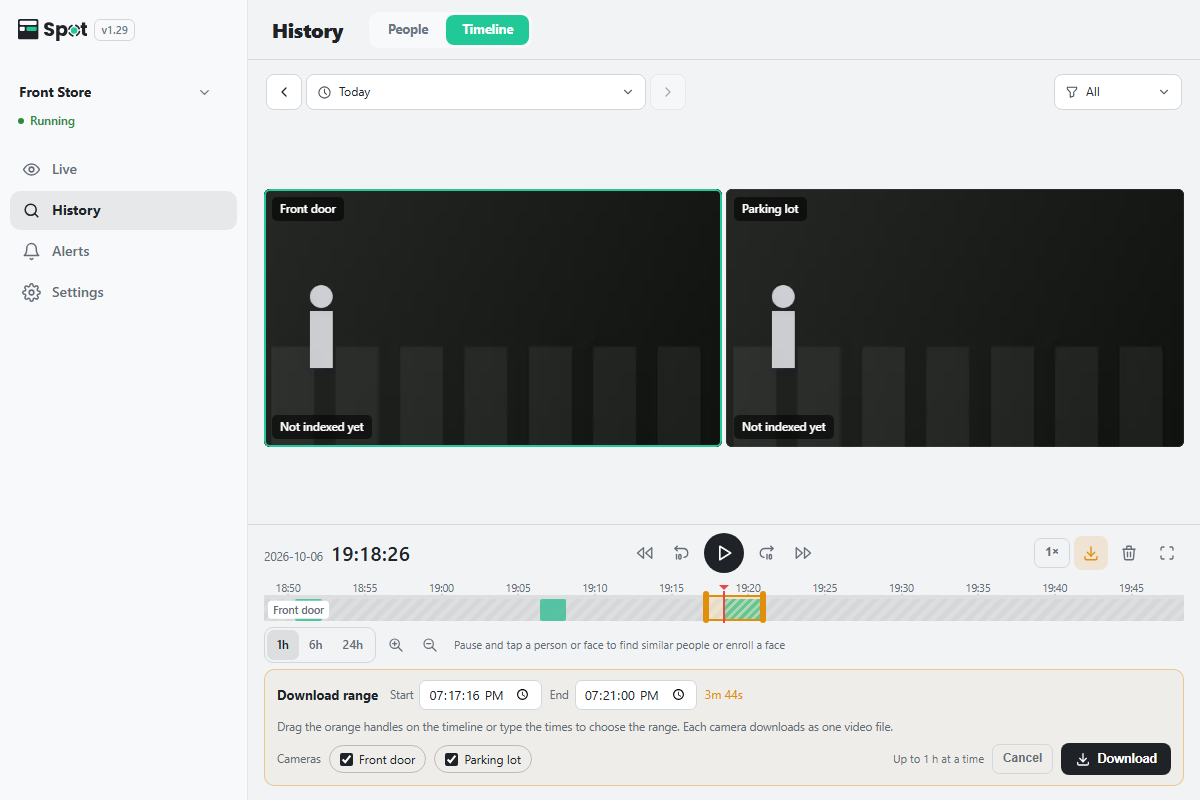
ก่อนเริ่มต้น ให้เปิด ไทม์ไลน์ ในแท็บ ประวัติ แล้วเลื่อนไปยังจุดที่ใกล้กับเวลาที่ต้องการ
การดาวน์โหลดช่วงเวลา
- คลิกไอคอนดาวน์โหลด (ดาวน์โหลดช่วงเวลา) ทางขวาของแถวการเล่น แผง ดาวน์โหลดช่วงเวลา จะเปิดขึ้นใต้แถบเวลา และที่จับสีส้ม 2 อันจะปรากฏบนแถบ โดยค่าเริ่มต้น ช่วงที่เลือกจะครอบคลุมวิดีโอที่บันทึกไว้ใต้เส้นสีแดง (หรือวิดีโอถัดไป) และเพิ่มอีก 10 วินาทีทั้งสองด้าน หากไม่มีวิดีโอที่บันทึกไว้ จะครอบคลุม 1 นาทีทั้งสองด้านของเส้นสีแดง หากกำลังเล่นอยู่ การเล่นจะหยุดชั่วคราว และจะเล่นต่อเมื่อคุณปิดแผง
- ลากบนแถบเวลาเพื่อเลือกช่วงใหม่ ลากที่จับ หรือพิมพ์เวลาละเอียดถึงวินาทีใน เริ่ม และ สิ้นสุด ระยะเวลาที่เลือกจะแสดงอยู่ข้างๆ เมื่อคุณพิมพ์เวลา เส้นสีแดงจะเลื่อนไปที่เวลานั้น บนโทรศัพท์ คุณยังแตะ เริ่มที่นี่ และ สิ้นสุดที่นี่ ได้ด้วย เลือกได้ครั้งละไม่เกิน 1 ชั่วโมง
- ใน กล้อง ให้เลือกกล้องที่จะดาวน์โหลด โดยค่าเริ่มต้น ระบบจะเลือกกล้องที่ขยายอยู่ กล้องที่แสดงบนโทรศัพท์ หรือกล้องในหน้าปัจจุบัน
- คลิก ดาวน์โหลด ระบบจะดาวน์โหลดกล้องทีละตัวเป็นไฟล์ MP4 ระหว่างดาวน์โหลด จะแสดง กำลังดาวน์โหลด i/n · n% และ ยกเลิก จะหยุดการดาวน์โหลด
การดาวน์โหลดเสร็จสมบูรณ์เมื่อบันทึกไฟล์วิดีโอแล้ว ช่วงที่ไม่มีวิดีโอที่บันทึกไว้จะไม่รวมอยู่ในไฟล์ และไม่รวมวิดีโอที่ยังบันทึกอยู่
- กล้องแต่ละตัวจะบันทึกเป็นไฟล์ MP4 1 ไฟล์ ใน Safari และในเว็บเบราว์เซอร์บน iOS ช่วงเวลาที่ยาวอาจแบ่งเป็นหลายไฟล์ต่อกล้อง
- ในแอป Android ไฟล์จะบันทึกไว้ในโฟลเดอร์ดาวน์โหลด และจะแสดง บันทึก n ไฟล์ไปที่ดาวน์โหลดแล้ว ในแอป iOS แผ่นแชร์จะเปิดขึ้นเพื่อให้คุณเลือกตำแหน่งที่จะบันทึก
การลบช่วงเวลา
- คลิกไอคอนถังขยะ (ช่วงที่จะลบ) ทางขวาของแถวการเล่น แผง ช่วงที่จะลบ จะเปิดขึ้น เลือกช่วงเวลาและกล้องด้วยวิธีเดียวกับการดาวน์โหลด
- ตั้งช่วงเวลา แล้วเลือกกล้องที่จะลบใน กล้อง
- คลิก ลบ กล่องโต้ตอบ ลบ n ฉากหรือไม่ จะเปิดขึ้น
- คลิก ลบ ในกล่องโต้ตอบ
การลบเสร็จสมบูรณ์เมื่อวิดีโอที่บันทึกไว้ในช่วงนั้นหายไปจากแถบเวลา
ข้อควรระวัง
วิดีโอที่บันทึกไว้ที่คาบเกี่ยวกับช่วงเวลา แม้เพียงบางส่วน จะถูกลบทั้งหมด ระบบไม่ได้ตัดให้เหลือเฉพาะช่วงที่เลือก
วิดีโอที่ลบแล้วจะกู้คืนไม่ได้ และระบบจะไม่ลบวิดีโอที่ยังบันทึกอยู่
ข้อความการดาวน์โหลด
- หากดาวน์โหลดกล้องบางตัวไม่ได้ ผลลัพธ์จะปรากฏที่ด้านล่างของหน้าจอเมื่อดาวน์โหลดเสร็จ: ดาวน์โหลดไฟล์แล้ว: n พร้อมกับกล้องที่ดาวน์โหลดไม่สำเร็จ ไม่มีวิดีโอที่บันทึกไว้: ชื่อกล้อง หมายความว่าไม่มีวิดีโอที่บันทึกไว้ในช่วงนั้น และ ไม่สำเร็จ: ชื่อกล้อง หมายความว่าดาวน์โหลดไม่สำเร็จ หากปรากฏ ไฟล์ใหญ่เกินไป ดาวน์โหลดไม่ได้ (โปรดเลือกช่วงที่สั้นลง): ชื่อกล้อง ให้ย่นช่วงเวลาให้สั้นลงแล้วดาวน์โหลดอีกครั้ง