การดูตามบุคคล
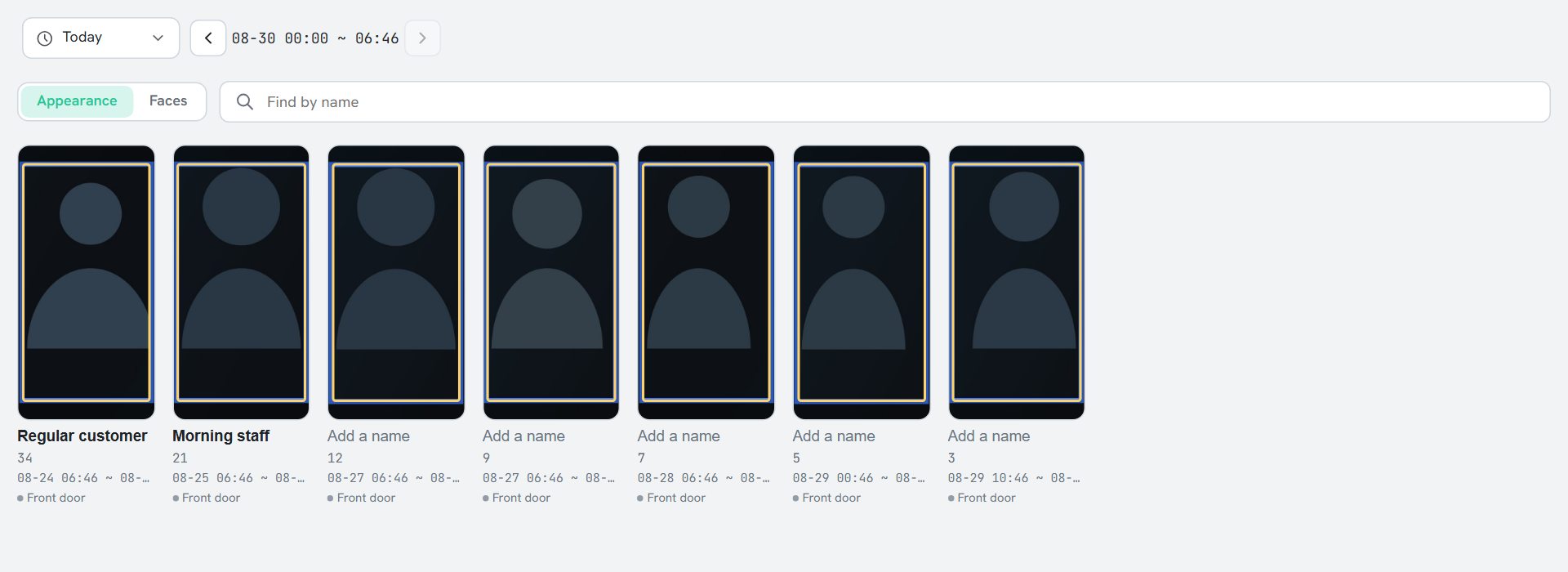
ประวัติ > บุคคล จะแสดงแต่ละบุคคลที่ปรากฏในช่วงเวลานั้น เป็นการ์ด 1 ใบ คลิกการ์ดเพื่อดูวิดีโอที่บันทึกไว้ทั้งหมดของบุคคลนั้นรวมกัน
- เปิดแท็บ ประวัติ มุมมอง บุคคล จะแสดงเป็นอันดับแรก
- คลิกช่วงเวลาเหนือรายการ แล้วเลือกช่วงเวลาที่จะดู
- คลิกการ์ด รายการเส้นทางของบุคคลนั้นจะเปิดขึ้น โดยแสดงการปรากฏตัวแต่ละช่วงเป็น 1 ไทล์เรียงตามเวลา หากการ์ดมีวิดีโอที่บันทึกไว้เพียงรายการเดียว วิดีโอจะเล่นทันที และเมื่อปิดวิดีโอ คุณจะกลับไปยังรายการการ์ด
- คลิกไทล์เพื่อเล่นวิดีโอ หากต้องการกลับไปยังรายการ ให้คลิก ย้อนกลับ ที่ด้านบน
เมื่อมีการ์ดจำนวนมาก ให้ลากแถบเวลาที่ขอบขวาของรายการเพื่อข้ามไปยังการ์ด ณ เวลาที่ต้องการโดยตรง
การอ่านรายการเส้นทาง
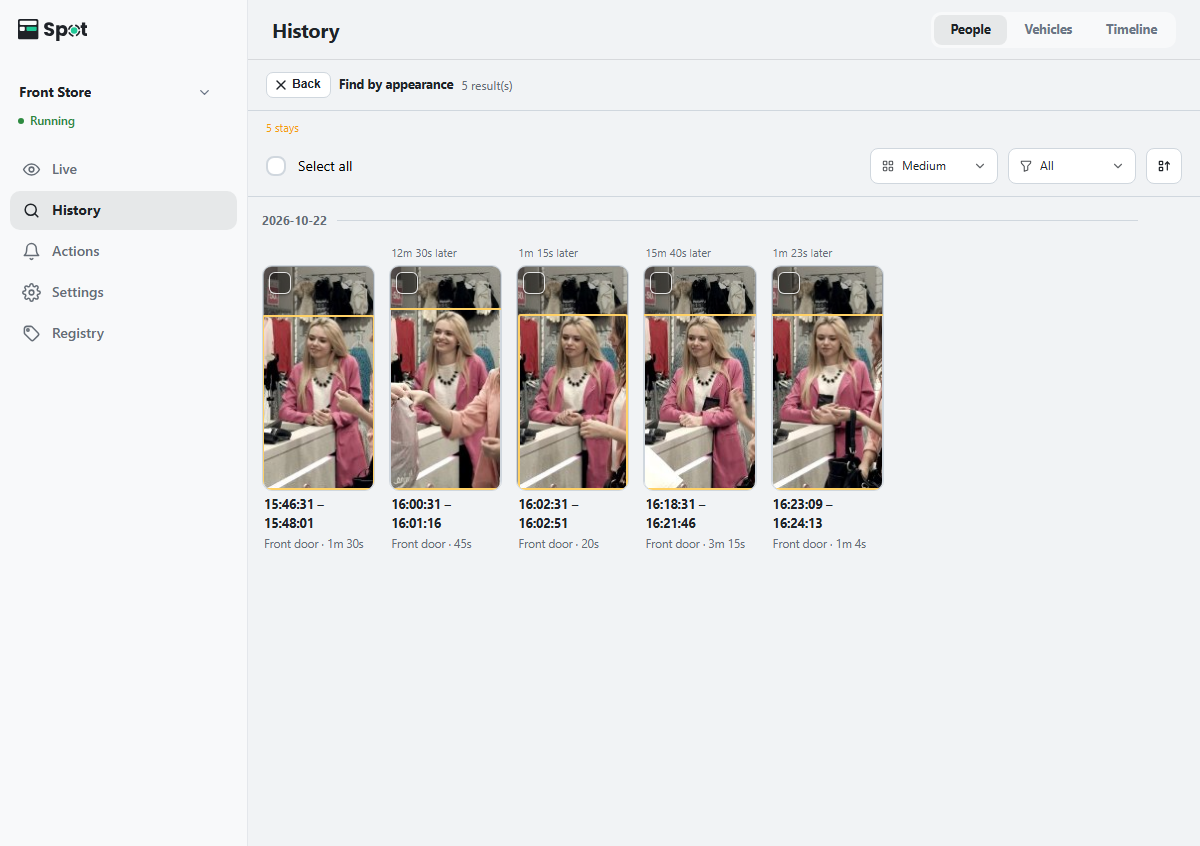
การ์ดที่เปิดอยู่จะแสดงเวลาและกล้องที่บุคคลนั้นปรากฏเรียงตามเวลา
- การปรากฏบนกล้องตัวเดียวกันที่ห่างกันไม่เกิน 60 วินาทีจะรวมเป็น 1 ไทล์ แม้จะอยู่คนละวิดีโอที่บันทึกไว้
- ใต้แต่ละไทล์จะแสดงเวลาของการปรากฏตัวเป็นตัวหนา (เช่น 14:02:10 - 14:05:42) และ ชื่อกล้อง · ระยะเวลา การปรากฏตัวที่สั้นกว่า 1 วินาทีจะแสดงเฉพาะเวลาเริ่มต้นโดยไม่มีระยะเวลา
- ระยะเวลาคือเวลาตั้งแต่ที่กล้องตรวจพบบุคคลหรือยานพาหนะครั้งแรกจนถึงครั้งสุดท้าย
- เหนือแต่ละไทล์จะแสดงระยะห่างจากไทล์ก่อนหน้า เช่น 5 นาที ต่อมา เวลาที่ซ้อนทับกันจะแสดง เวลาเดียวกัน ตัวแบ่งวันที่จะปรากฏตรงที่วันเปลี่ยน
- รายการจะเริ่มจากการปรากฏตัวที่เก่าที่สุด การคลิกไอคอนเรียงลำดับจะกลับลำดับ และระยะห่างจะแสดงเป็น เช่น 5 นาที ก่อนหน้า
โดยค่าเริ่มต้น การ์ดจะจัดกลุ่มตาม รูปลักษณ์ (เสื้อผ้าและรูปร่าง) ซึ่งใช้ได้โดยไม่ต้องเปิดการจดจำใบหน้า เมื่อเปิดทั้งการจดจำบุคคลและการจดจำใบหน้า คุณจะเลือก ใบหน้า ที่มุมซ้ายบนของรายการแทนได้
การจัดระเบียบการ์ด
- มีบุคคลอื่นปนอยู่: เปิดการ์ด เลือกไทล์นั้น แล้วคลิก ไม่ใช่บุคคลนี้ เหนือไทล์ ไทล์จะย้ายออกจากการ์ดไปเป็นการ์ดของตัวเอง ในรายการเส้นทาง ระบบจะแยกเฉพาะวิดีโอตัวแทนของไทล์ออก หากยังมีวิดีโออื่นของการปรากฏตัวช่วงนั้นเหลืออยู่ วิดีโอหนึ่งในนั้นจะกลายเป็นตัวแทนใหม่ และไทล์อาจยังคงอยู่
- บุคคลเดียวกันถูกแยกไปหลายการ์ด: รวมการ์ดตามที่อธิบายไว้ด้านล่าง
- สิ่งที่ไม่ใช่บุคคลกลายเป็นการ์ด: เลือกการ์ดแล้วคลิก ซ่อน เหนือรายการ
การรวมการ์ดของบุคคลเดียวกัน
- เลือกช่องทำเครื่องหมายที่มุมซ้ายบนของการ์ดของบุคคลเดียวกันตั้งแต่ 2 ใบขึ้นไป เมื่อคุณเลือกการ์ด แถบการเลือกจะปรากฏเหนือรายการ รวม จะปรากฏเมื่อเลือกการ์ดตั้งแต่ 2 ใบขึ้นไป หากต้องการล้างการเลือก ให้คลิก × (ล้าง) ที่ด้านขวาสุดของแถบ
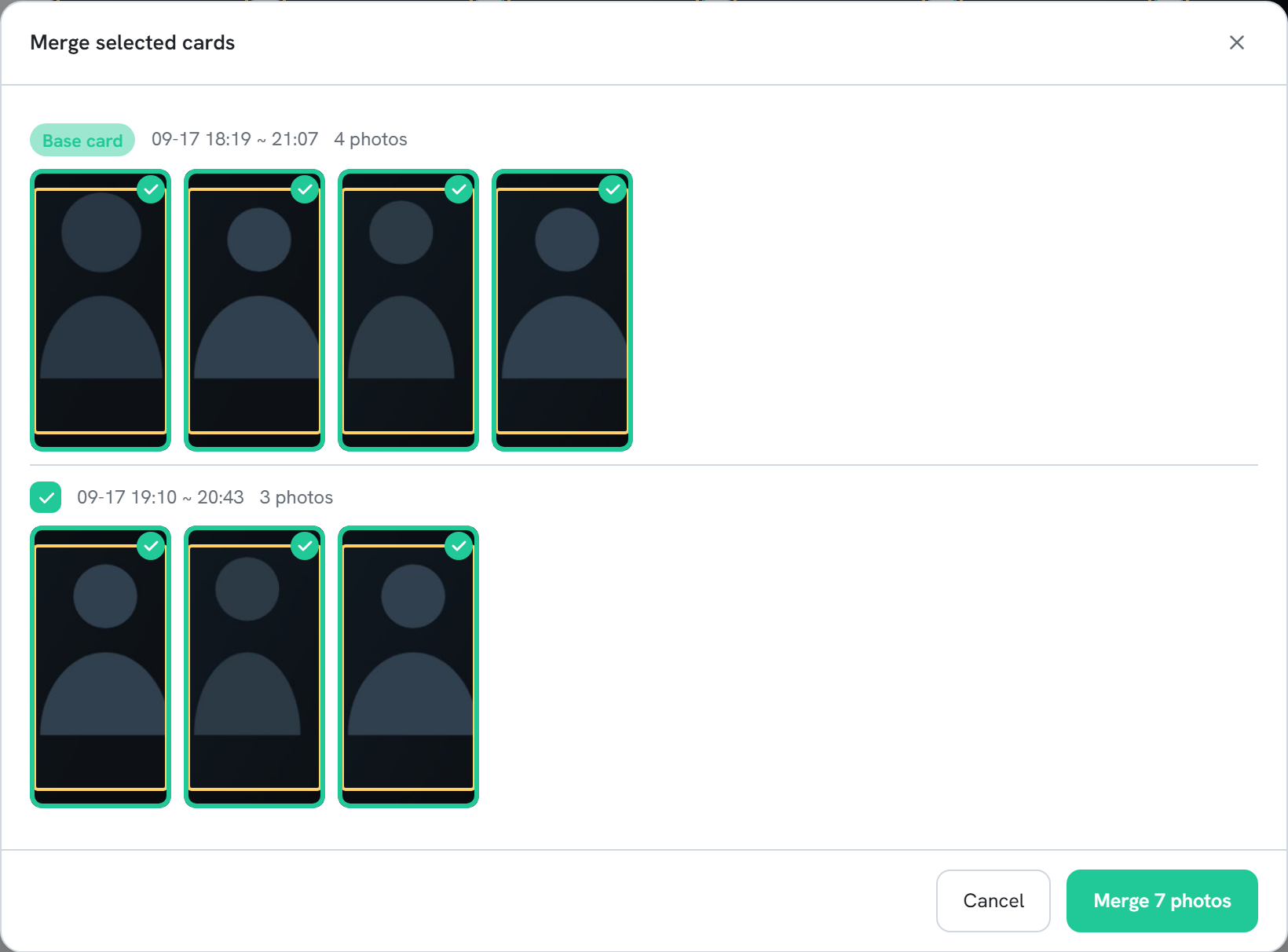
- คลิก รวม หน้าต่าง รวมการ์ดที่เลือก จะเปิดขึ้น การ์ดที่ปรากฏก่อนคือ การ์ดหลัก รูปภาพแต่ละรูปแทนการปรากฏตัว 1 ช่วง จำนวนรูปภาพจึงตรงกับตัวเลขบนการ์ด ระบบจะเลือกรูปภาพทั้งหมดไว้ตั้งแต่ต้น
- ตรวจดูรูปภาพ แล้วยกเลิกการเลือกรูปภาพของบุคคลอื่น หากต้องการไม่รวมการ์ดทั้งใบ ให้ยกเลิกการเลือกช่องทำเครื่องหมายข้างหัวข้อของการ์ด แต่ละการ์ดจะแสดงรูปภาพได้สูงสุด 8 รูป อีก n รูป จะแสดงรูปที่เหลือ
- คลิก รวม n รูป
คำแนะนำในการรวม
เมื่อการ์ดมีแนวโน้มว่าจะเป็นคนเดียวกัน การ์ด n คู่อาจเป็นคนเดียวกัน จะปรากฏเหนือรายการ ตรวจดู จะเปิดหน้าต่าง ใช่คนเดียวกันหรือไม่ ซึ่งทำงานเหมือนหน้าต่างรวม ตรวจดูรูปภาพ แล้วคลิก รวม n รูป ไม่มีที่ตรงกัน หรือ ข้ามไปก่อน การ์ดที่เป็นตัวเลือกจะแสดง คล้าย n% และ คำแนะนำถัดไปจะเปิดขึ้นหลังจากคุณตอบ ปุ่ม ✕ ในแถวคำแนะนำจะซ่อนคำแนะนำไว้ จนกว่าเซสชันจะสิ้นสุด
การใช้งานรายการ (การเรียงลำดับ ตัวกรอง การ์ดที่ซ่อน การ์ดใหม่)
- ตัวสลับ รูปลักษณ์ / ใบหน้า อยู่ที่มุมซ้ายบนของรายการ (แสดงเฉพาะเมื่อเปิดทั้งการจดจำบุคคลและการจดจำใบหน้า) ไอคอนขนาดการ์ด ตัวกรองกล้อง การเรียงลำดับ และรายการที่ซ่อนอยู่ทางขวา บนเดสก์ท็อป ตัวเลือกช่วงเวลาและแถวค้นหาจะอยู่ในแถวเดียวกัน
- ไอคอนตารางใช้กำหนดขนาดการ์ด ได้แก่ เล็ก กลาง (ค่าเริ่มต้น) หรือ ใหญ่ บนโทรศัพท์ ขนาดจะเปลี่ยนจำนวนการ์ดในแต่ละแถว (รูปลักษณ์ 4, 3 หรือ 2 ใบหน้า 3, 2 หรือ 1) ขนาดเดียวกันนี้ใช้กับภายในการ์ดที่เปิดอยู่ด้วย
- เมนูเรียงลำดับมี ใหม่สุดก่อน (ค่าเริ่มต้น) เก่าสุดก่อน พบบ่อยที่สุด และ พบน้อยที่สุด พบบ่อยที่สุด และ พบน้อยที่สุด จะนับจำนวนการปรากฏตัว ระบบจะซ่อนเมนูเรียงลำดับขณะที่ใช้การค้นหาด้วยคำบรรยาย
- เมื่อมีกล้องตั้งแต่ 2 ตัวขึ้นไป ตัวกรองกล้องจะให้เลือก ทั้งหมด หรือกล้องที่จะแสดง ช่วงเวลาและตัวกรองกล้องที่เลือกจะใช้กับภายในการ์ดที่เปิดอยู่ด้วย
- ไอคอนรายการที่ซ่อนที่มุมขวาบนของรายการจะแสดงการ์ดที่ซ่อนไว้ หากต้องการแสดงการ์ดอีกครั้ง ให้เลือกการ์ดนั้นแล้วคลิก เลิกซ่อน เหนือรายการ
- ตัวเลขที่มุมขวาล่างของรูปภาพคือจำนวนการปรากฏตัว ซึ่งเท่ากับจำนวนไทล์ในการ์ดที่เปิดอยู่ เมื่อวางเมาส์เหนือตัวเลข จะแสดงป้ายกำกับ เช่น ปรากฏ 3 ครั้ง
- ขณะที่เลื่อนรายการอยู่ การ์ดใหม่จะไม่ทำให้รายการเลื่อน แต่จะแสดง บุคคลใหม่ n คน แทน คลิกเพื่อแสดงการ์ดเหล่านั้นและเลื่อนไปยังการ์ดใหม่ใบแรก การ์ดใหม่จะแสดงป้าย ใหม่ ชั่วครู่
- เมื่อเรียงลำดับแบบ ใหม่สุดก่อน หรือ เก่าสุดก่อน แถบเวลาที่ขอบขวาจะแรเงาช่วงเวลาที่มีการ์ด ขณะที่คุณลากที่จับ เวลา ณ ตำแหน่งนั้นจะแสดงขึ้น เมื่อปล่อย รายการจะข้ามไปยังการ์ด ณ เวลานั้น บนเดสก์ท็อป ป้ายเวลาจะปรากฏข้างแถบ และการคลิกแถบก็ข้ามไปยังเวลานั้นได้เช่นกัน ปุ่มกลับขึ้นด้านบน (ไอคอนลูกศรขึ้น) ที่มุมขวาล่างจะกลับไปยังจุดเริ่มต้น
การกรองการ์ดด้วยคำบรรยายหรือลักษณะ
ในแถวค้นหาใต้ตัวเลือกช่วงเวลา ให้ตั้งเงื่อนไขด้วย ตามคำบรรยาย หรือ ตามลักษณะ เพื่อแสดงเฉพาะการ์ดของบุคคลที่ตรงกัน ระบบจะแสดงจำนวนที่พบ (พบ: n) และไอคอน × (ล้าง) ทางขวาของช่องจะเอาเงื่อนไขออก ผลลัพธ์จากคำบรรยายจะเรียงตามความตรงกัน ฟีเจอร์นี้ใช้ได้เฉพาะขณะที่เลือก รูปลักษณ์ อยู่
- การกด Esc ในช่องค้นหาก็ล้างช่องได้เช่นกัน
- ระบบจะเก็บเงื่อนไขแยกไว้สำหรับแต่ละมุมมอง (เช่น รูปลักษณ์ ใบหน้า และ ยานพาหนะ) เมื่อกลับมาที่มุมมองนั้น ระบบจะใช้เงื่อนไขนั้นอีกครั้ง
- หากการค้นหาไม่สำเร็จหรือหมดเวลา ระบบจะแสดงเหตุผลพร้อม ลองอีกครั้ง และ ล้างการค้นหา ล้างการค้นหา จะกลับไปยังรายการก่อนการค้นหา
สิ่งที่ทำได้เพิ่มเติมในการ์ดที่เปิดอยู่
- จนกว่าจะปิดการ์ด รูปภาพที่เอาออกด้วย ไม่ใช่บุคคลนี้ จะกู้คืนได้ ให้ขยาย เอาออกแล้ว: n เลือกรูปภาพ แล้วคลิก เลิกทำ เหนือไทล์
- ในการ์ด ใบหน้า คุณเลือกรูปภาพเพื่อลงทะเบียนใบหน้าได้ (ดู การลงทะเบียนใบหน้า)
- ลบวิดีโอที่บันทึกไว้จากมุมมองการ์ดไม่ได้ ให้ใช้การลบช่วงเวลาบนไทม์ไลน์แทน (ดู การดาวน์โหลดและการลบช่วงเวลา)
- ในที่ที่ใบหน้าปรากฏขนาดเล็ก เช่น กล้องติดเพดาน รูปลักษณ์ จะเชื่อถือได้มากกว่า ใบหน้า
การ์ดเกิดขึ้นได้อย่างไร
การ์ดจะเกิดขึ้นเมื่อระบบทำดัชนีวิดีโอ จัดเก็บไว้ในอุปกรณ์ และจะไม่ถูกจัดกลุ่มใหม่โดยอัตโนมัติในภายหลัง การเปลี่ยนช่วงเวลาจะแสดงการ์ดของบุคคลที่ปรากฏในช่วงนั้น โดยคำนวณเวลา ตัวเลขบนรูปภาพ (จำนวนการปรากฏตัว) และรูปภาพตัวแทนสำหรับช่วงนั้น การตั้งค่า > การทำดัชนี > เกณฑ์ตัดสินว่าเป็นคนเดียวกัน มีผลกับวิดีโอที่ทำดัชนีนับจากนั้นเป็นต้นไป