การดูจากทุกที่ (การเข้าถึงระยะไกล)
เพิ่มอุปกรณ์ลงในบัญชี Grablo เพื่อดูวิดีโอและเปลี่ยนการตั้งค่าได้จากทุกที่ ในเบราว์เซอร์ที่ spot.grablo.co หรือในแอป Grablo ในโทรศัพท์ ไม่ต้องตั้งค่า Port Forwarding หรือใช้ที่อยู่ IP แบบคงที่ แต่อุปกรณ์ต้องเชื่อมต่ออินเทอร์เน็ตอยู่เสมอ
ก่อนเริ่ม
- สร้างบัญชี Grablo แล้วลงชื่อเข้าใช้ที่ spot.grablo.co หรือในแอป Grablo
- หากจะเพิ่มอุปกรณ์จากเครือข่ายอื่น ให้เตรียม ID อุปกรณ์ไว้ ID อุปกรณ์เป็นรหัส 16 อักขระที่ประกอบด้วยตัวเลข 0 ถึง 9 และตัวอักษร a ถึง f
- Windows: คลิกขวาที่ไอคอน Grablo ในพื้นที่แจ้งเตือนแล้วคลิก เกี่ยวกับ
- macOS: คลิกไอคอน Grablo ในแถบเมนู แล้วคลิก เกี่ยวกับ Grablo Spot
- Linux: ตัวติดตั้งจะแสดง ID อุปกรณ์เมื่อติดตั้งเสร็จ หรือเรียกใช้
systemctl status grabloก็ได้
การเพิ่มอุปกรณ์
- เปิด ตัวจัดการอุปกรณ์ หากบัญชีของคุณยังไม่มีสถานที่ ให้คลิก เชื่อมต่ออุปกรณ์ ในหน้าจอ เชื่อมต่ออุปกรณ์ของคุณ ที่แสดงหลังจากลงชื่อเข้าใช้ หากมีสถานที่อยู่แล้ว ให้คลิกชื่อสถานที่ที่มุมซ้ายบน แล้วคลิก เพิ่มสถานที่ หากยังไม่ได้ลงทะเบียนอุปกรณ์ใดๆ หน้าจอ เพิ่มอุปกรณ์ จะเปิดขึ้นทันที
- เลือกอุปกรณ์ หากคุณอยู่ในเครือข่ายเดียวกับอุปกรณ์ อุปกรณ์จะปรากฏใน อุปกรณ์ในเครือข่ายเดียวกัน และระบบจะเลือกอุปกรณ์แรกที่พบพร้อมกรอก ชื่อ และ ID อุปกรณ์ ไว้ให้ หากอยู่ในเครือข่ายอื่น ให้ใส่ ชื่อ และ ID อุปกรณ์
- คลิก เพิ่มอุปกรณ์ ระบบจะกลับไปที่รายการโดยเลือกอุปกรณ์ใหม่ไว้
- คลิก เชื่อมต่อ
เมื่ออุปกรณ์เชื่อมต่อแล้ว ระบบจะเพิ่มสถานที่ของอุปกรณ์ลงในบัญชีของคุณและเปิดสถานที่นั้น สำหรับอุปกรณ์ที่เคยใช้ในหน้าจอภายในเครือข่าย สถานที่นั้นจะเก็บการตั้งค่าและประวัติไว้ ส่วนอุปกรณ์ที่ไม่มีสถานที่ ระบบจะสร้างสถานที่ใหม่ อุปกรณ์ที่เพิ่มไว้แล้วจะเชื่อมต่อโดยอัตโนมัติทุกครั้งที่เปิดแอป แม้จากเครือข่ายอื่น หน้าจอภายในเครือข่ายและการเข้าถึงระยะไกลใช้การตั้งค่าเดียวกันที่เก็บไว้ในอุปกรณ์ การเปลี่ยนแปลงที่ทำในฝั่งหนึ่งจึงปรากฏในอีกฝั่งด้วย หากเปิดหน้าจอภายในเครือข่ายค้างไว้อยู่ ให้โหลดหน้าใหม่เพื่อดูการเปลี่ยนแปลง
หากสถานที่ของอุปกรณ์อยู่ในถังขยะ หน้าต่าง สถานที่ของอุปกรณ์นี้อยู่ในถังขยะ จะปรากฏขึ้น คลิก กู้คืน เพื่อกู้คืนสถานที่ หน้าเว็บจะโหลดใหม่และเปิดสถานที่นั้น และคุณจะใช้การตั้งค่าและวิดีโอที่บันทึกไว้ของอุปกรณ์ต่อได้
เมื่ออุปกรณ์มีการตั้งค่าของสถานที่อื่น
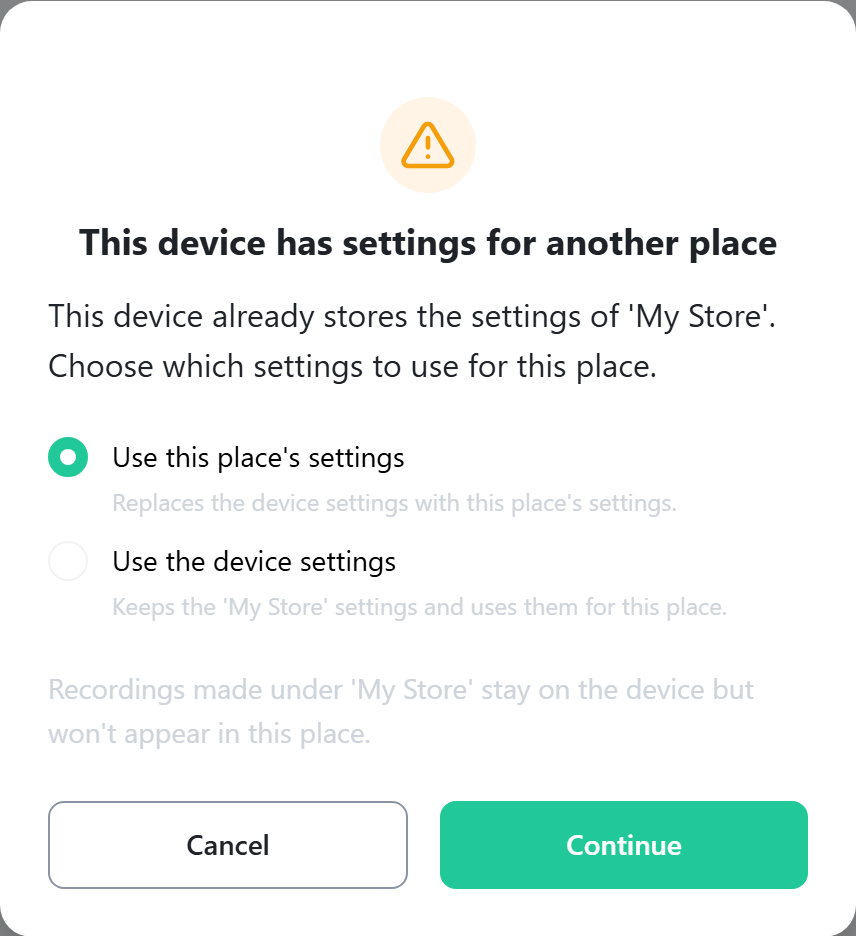
หากคุณใช้ เชื่อมต่ออุปกรณ์ ในสถานที่อื่นที่มีอยู่บนเว็บแล้ว เพื่อเชื่อมต่ออุปกรณ์ที่ตั้งค่าไว้ในหน้าจอภายในเครือข่าย หน้าต่าง อุปกรณ์นี้มีการตั้งค่าของสถานที่อื่น จะปรากฏขึ้น หน้าต่างนี้จะไม่ปรากฏเมื่อเชื่อมต่อจาก เพิ่มสถานที่ หรือหน้าจอ เชื่อมต่ออุปกรณ์ของคุณ อุปกรณ์เก็บการตั้งค่าได้เพียงสถานที่เดียว คุณจึงต้องเลือกว่าสถานที่นี้จะใช้การตั้งค่าใด
| ตัวเลือก | ผลที่เกิดขึ้น |
|---|---|
| ใช้การตั้งค่าของสถานที่นี้ | แทนที่การตั้งค่าในอุปกรณ์ด้วยการตั้งค่าของสถานที่บนเว็บ |
| ใช้การตั้งค่าในอุปกรณ์ | เก็บกล้องและการดำเนินการที่ตั้งค่าไว้ในหน้าจอภายในเครือข่าย แล้วใช้กับสถานที่นี้ หลังจากนั้น ให้รีสตาร์ทอุปกรณ์ 1 ครั้งเพื่อให้อุปกรณ์ทำงานด้วยการตั้งค่าเหล่านั้น |
| ยกเลิก | ไม่มีการเปลี่ยนแปลงใดๆ ระบบจะถามอีกครั้งเมื่ออุปกรณ์เชื่อมต่อครั้งถัดไป |
เลือกตัวเลือกแล้วคลิก ดำเนินการต่อ หน้าเว็บจะโหลดใหม่
อุปกรณ์ออฟไลน์ เซิร์ฟเวอร์รีเลย์ และดูหลายสถานที่
- เมื่อใช้การเข้าถึงระยะไกล ระบบจะอ่านการตั้งค่าจากอุปกรณ์ หากอุปกรณ์ปิดอยู่หรือออฟไลน์ ประกาศจะปรากฏที่ด้านบนของหน้าจอและคุณจะเปลี่ยนการตั้งค่าไม่ได้ ประกาศจะหายไปเมื่ออุปกรณ์เชื่อมต่ออีกครั้ง
- ในเครือข่ายบ้านและสำนักงานส่วนใหญ่ แอปจะเชื่อมต่อกับอุปกรณ์โดยตรง หากเครือข่ายบล็อกการเชื่อมต่อโดยตรง วิดีโอจะส่งผ่านเซิร์ฟเวอร์รีเลย์ และข้อมูลนั้นจะนับรวมในโควตาเซิร์ฟเวอร์รีเลย์ของบัญชี คุณดูประเภทการเชื่อมต่อได้ใน การตั้งค่า > อุปกรณ์
- ดูหลายสถานที่ แสดงกล้องจากหลายสถานที่ในหน้าจอเดียว ตัวเลือกนี้จะปรากฏที่ด้านบนของเมนูสถานที่เมื่อบัญชีของคุณมีอุปกรณ์ที่เรียกใช้ซอฟต์แวร์อุปกรณ์เวอร์ชัน 2.0 ขึ้นไปอย่างน้อย 1 เครื่อง