การเปิดการเข้าถึงระยะไกลจากหน้าจอภายในเครือข่าย
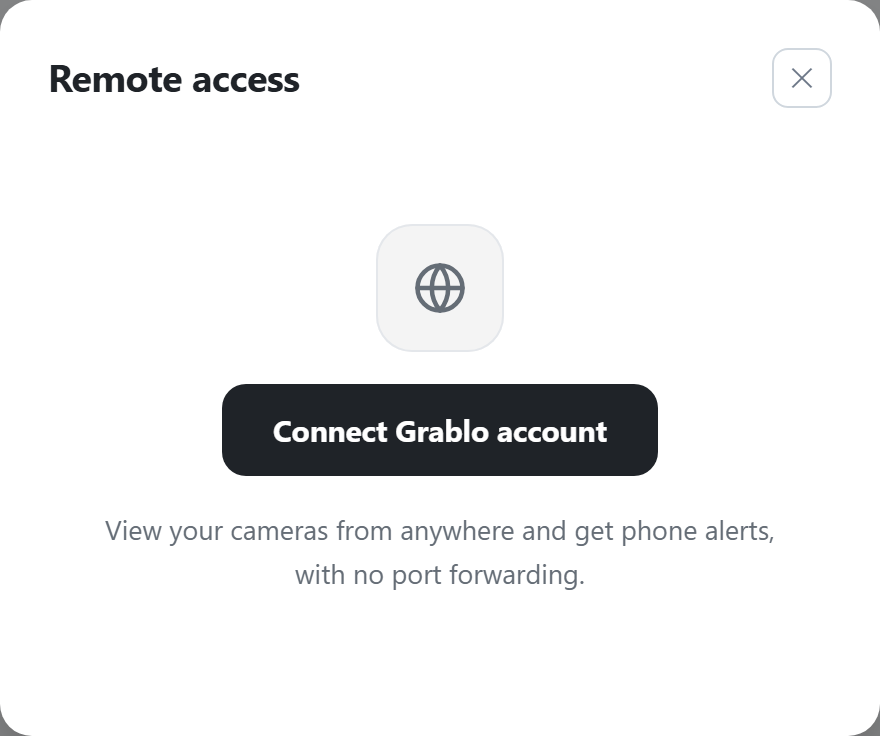
เชื่อมต่อบัญชี Grablo จากหน้าจอภายในเครือข่ายเพื่อดูวิดีโอและเปลี่ยนการตั้งค่าได้จากทุกที่ ในเบราว์เซอร์ที่ spot.grablo.co หรือในแอป Grablo ในโทรศัพท์ ไม่ต้องตั้งค่า Port Forwarding ใช้ที่อยู่ IP แบบคงที่ หรือใช้ ID อุปกรณ์
ก่อนเริ่ม
- อุปกรณ์ต้องเชื่อมต่ออินเทอร์เน็ต และต้องเชื่อมต่ออยู่ตลอดเวลาที่ใช้การเข้าถึงระยะไกล
- หากยังไม่มีบัญชี Grablo คุณสร้างบัญชีได้ในหน้าต่างที่เปิดขึ้นระหว่างการเชื่อมต่อ
- ในเมนูบัญชี ให้คลิก การเข้าถึงระยะไกล เมนูบัญชีอยู่ที่มุมซ้ายล่างบนเดสก์ท็อป และอยู่ใน การตั้งค่า > บัญชี บนโทรศัพท์
- คลิก เชื่อมต่อบัญชี Grablo หน้าต่างเล็กจะเปิดขึ้น และหน้าต่าง การเข้าถึงระยะไกล จะแสดง ลงชื่อเข้าใช้ให้เสร็จในหน้าต่างที่เปิดขึ้น
- ในหน้าต่างเล็ก ให้ลงชื่อเข้าใช้ด้วยบัญชี Grablo
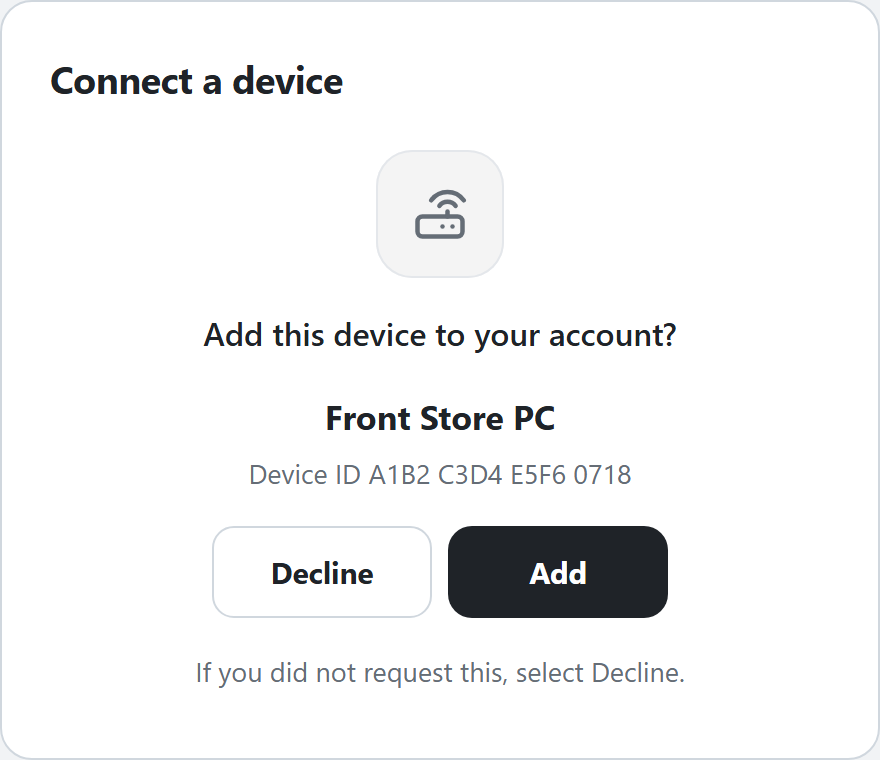
- เมื่อ เพิ่มอุปกรณ์นี้ในบัญชีของคุณใช่ไหม ปรากฏขึ้น ให้ตรวจสอบชื่ออุปกรณ์และ ID อุปกรณ์ แล้วคลิก เพิ่ม หากคุณไม่ได้เริ่มการเชื่อมต่อนี้เอง ให้คลิก ปฏิเสธ
- เมื่อ เพิ่มอุปกรณ์แล้ว ปรากฏขึ้น ให้คลิก ปิดหน้าต่าง ระหว่างที่ระบบเพิ่มสถานที่ของอุปกรณ์ลงในบัญชี จะแสดง กำลังนำเข้าการตั้งค่า…
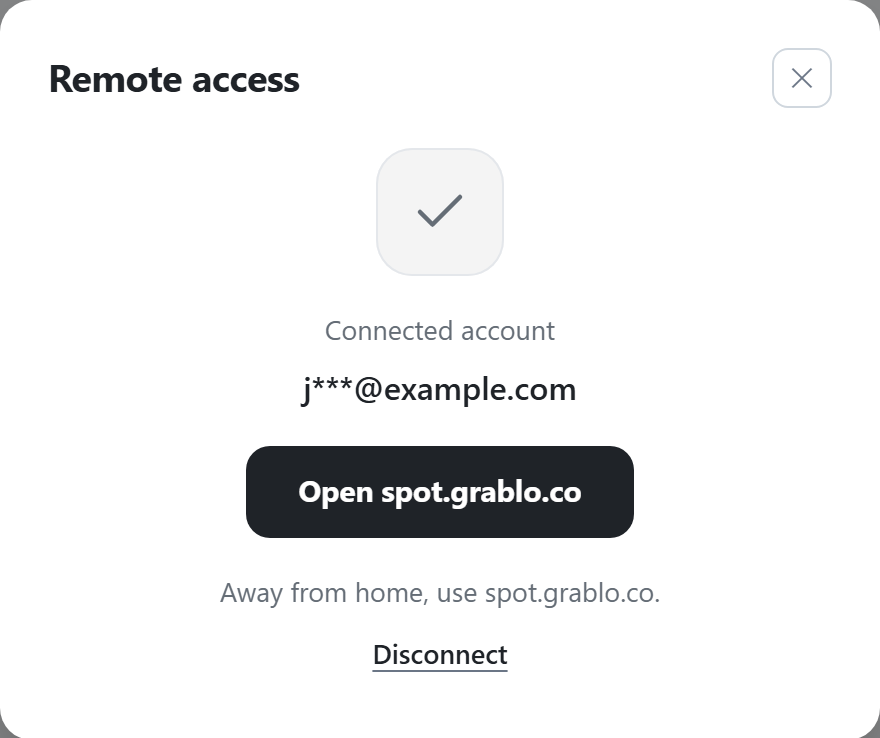
การเชื่อมต่อเสร็จสมบูรณ์เมื่อหน้าต่าง การเข้าถึงระยะไกล แสดง บัญชีที่เชื่อมต่อ และอีเมลของบัญชี ในเมนูบัญชี เชื่อมต่อแล้ว จะปรากฏข้าง การเข้าถึงระยะไกล และบนเดสก์ท็อป บัญชีที่เชื่อมต่อจะแสดงใต้ชื่อผู้ใช้ที่มุมซ้ายล่างด้วย เมื่ออยู่ห่างจากอุปกรณ์ ให้ลงชื่อเข้าใช้ที่ spot.grablo.co หรือในแอป Grablo ด้วยบัญชีเดียวกันเพื่อดูสถานที่ของอุปกรณ์นี้
เมื่อเชื่อมต่อแล้ว คุณจะเพิ่มการดำเนินการ การแจ้งเตือนในโทรศัพท์ ในหน้าจอภายในเครือข่ายได้ด้วย และ ดูหลายสถานที่ ในเมนูสถานที่จะเปิดที่ spot.grablo.co
การเชื่อมต่อจากอุปกรณ์อื่นด้วยรหัส
หากต้องการลงชื่อเข้าใช้ในอุปกรณ์อื่น (เช่น โทรศัพท์) ที่ไม่ใช่อุปกรณ์ที่แสดงหน้าจอภายในเครือข่าย ให้ใช้รหัส
- คลิก เชื่อมต่อบัญชี Grablo แล้วคลิก ใช้อุปกรณ์อื่น ที่อยู่ที่ต้องไป (spot.grablo.co/link) และรหัส 8 อักขระจะปรากฏขึ้น
- ในอุปกรณ์อื่น ให้เปิด spot.grablo.co/link ในเบราว์เซอร์แล้วลงชื่อเข้าใช้ด้วยบัญชี Grablo
- เมื่อ ป้อนรหัสที่แสดงบนอุปกรณ์ของคุณ ปรากฏขึ้น ให้ป้อนรหัสแล้วคลิก ดำเนินการต่อ
- คลิก เพิ่ม
การยกเลิกการเชื่อมต่อ
- ในหน้าต่าง การเข้าถึงระยะไกล ให้คลิก ยกเลิกการเชื่อมต่อ
- เมื่อ คุณแน่ใจหรือไม่ว่าต้องการยกเลิกการเชื่อมต่อ ปรากฏขึ้น ให้คลิก ยกเลิกการเชื่อมต่อ
ระบบจะนำอุปกรณ์ออกจากบัญชีที่เชื่อมต่อ คุณจึงดูอุปกรณ์จากทุกที่หรือเพิ่มการแจ้งเตือนในโทรศัพท์ในหน้าจอภายในเครือข่ายไม่ได้อีก กล้องและวิดีโอที่บันทึกไว้จะยังอยู่ในอุปกรณ์ และคุณใช้หน้าจอภายในเครือข่ายต่อได้ หากอุปกรณ์ไม่ได้เชื่อมต่ออินเทอร์เน็ต ตรวจสอบการเชื่อมต่ออินเทอร์เน็ตแล้วลองอีกครั้ง จะปรากฏขึ้นและการเชื่อมต่อจะยังคงอยู่
หากเชื่อมต่อไม่สำเร็จ
| ข้อความ | สิ่งที่ต้องทำ |
|---|---|
| เปิดหน้าต่างลงชื่อเข้าใช้เพื่อเชื่อมต่อให้เสร็จ | เบราว์เซอร์บล็อกหน้าต่างเล็ก ให้คลิก เปิดหน้าต่างลงชื่อเข้าใช้ |
| ลงชื่อเข้าใช้ให้เสร็จในหน้าต่างที่เปิดขึ้น | หากคุณปิดหน้าต่างเล็กไปแล้วหรือหาไม่พบ ให้คลิก เปิดหน้าต่างอีกครั้ง หากต้องการหยุด ให้คลิก ยกเลิก |
| อุปกรณ์นี้ไม่ได้เชื่อมต่ออินเทอร์เน็ต | ตรวจสอบการเชื่อมต่ออินเทอร์เน็ตของอุปกรณ์แล้วลองอีกครั้ง คุณใช้หน้าจอภายในเครือข่ายต่อได้ |
| อุปกรณ์นี้ลงทะเบียนไว้กับบัญชีอื่น โปรดนำออกจากบัญชีนั้นแล้วลองอีกครั้ง | ระบบไม่ได้เพิ่มอุปกรณ์ เพราะสถานที่ของอุปกรณ์เป็นของบัญชี Grablo อื่น หน้าต่างเล็กจะแสดง อุปกรณ์นี้ลงทะเบียนไว้กับบัญชีอื่น ด้วย ให้นำอุปกรณ์ออกจากบัญชีนั้นแล้วเชื่อมต่ออีกครั้ง |
| คำขอเชื่อมต่อถูกปฏิเสธ | มีการคลิก ปฏิเสธ ในหน้าต่างเล็ก หากต้องการเชื่อมต่อ ให้คลิก เชื่อมต่อบัญชี Grablo อีกครั้ง |
| รหัสหมดอายุแล้ว โปรดลองอีกครั้ง | ระบบไม่ได้เพิ่มอุปกรณ์ภายในเวลาที่กำหนด ให้คลิก เชื่อมต่อบัญชี Grablo อีกครั้ง |
| เชื่อมต่อไม่ได้ โปรดลองอีกครั้ง | รอสักครู่ แล้วคลิก เชื่อมต่อบัญชี Grablo อีกครั้ง |
หากหลังจากเชื่อมต่อแล้ว การคลิก การแจ้งเตือนในโทรศัพท์ แสดง ใช้การแจ้งเตือนบนโทรศัพท์ไม่ได้ เนื่องจากสถานที่ของอุปกรณ์นี้ไม่ได้อยู่ในบัญชีที่เชื่อมต่อ ให้ลงชื่อเข้าใช้ที่ spot.grablo.co ด้วยบัญชีเดียวกันแล้วเชื่อมต่ออุปกรณ์นี้ (ดู การเพิ่มอุปกรณ์ที่ spot.grablo.co)
อุปกรณ์ที่เพิ่มครั้งแรกที่ spot.grablo.co
อุปกรณ์ที่คุณเพิ่มด้วย ID อุปกรณ์ที่ spot.grablo.co หรือในแอป Grablo จะแสดงเป็น เชื่อมต่อแล้ว ใต้ การเข้าถึงระยะไกล ในหน้าจอภายในเครือข่ายด้วย เมื่อคุณเปิดอุปกรณ์จากระยะไกลด้วยบัญชีนั้น หากเพิ่มอุปกรณ์ไว้ในหลายบัญชี ระบบจะแสดงบัญชีที่เปิดอุปกรณ์จากระยะไกลล่าสุด ข้อนี้ใช้กับซอฟต์แวร์อุปกรณ์เวอร์ชัน 2.1.2 ขึ้นไป