Eylem oluşturma
Başlamadan önce en az bir kamera ekleyin. Telefon bildirimi almak için telefonunuza Grablo uygulamasını kurun ve aynı hesapla giriş yapın.
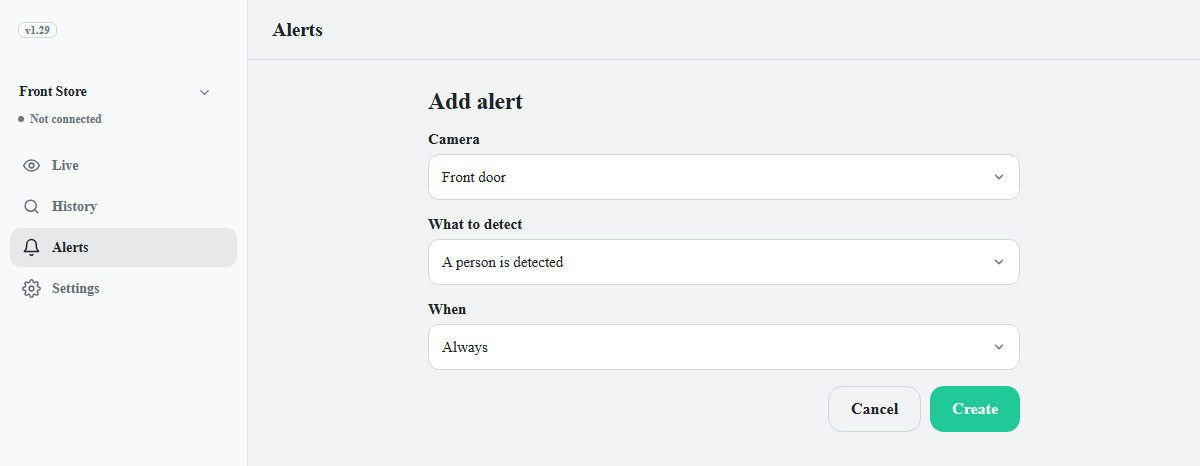
- Eylemler sekmesinde listenin altındaki Eylem ekle düğmesine tıklayın.
- Listeyi açmak için Kamera alanına tıklayın ve izlenecek kameraları seçin. Birden fazla kamera seçebilirsiniz. En üstteki Tüm kameralar, mevcut tüm kameraları seçer.
- Ne algılanacak altında eylemleri neyin tetikleyeceğini seçin. Belirli bir yüz algılandı seçeneğini seçerseniz kişiyi Kim altında, Belirli bir araç algılandı seçeneğini seçerseniz aracı Araç altında seçin. Ne algılanacağını kendi sözlerinizle tarif etmek için Ne algılanacağını tarif etme bölümüne bakın.
- Eylemler listesini kontrol edin. Eylem ekle düğmesine tıklayıp bir tür seçin. Oluştur düğmesi, en az bir eylem ekledikten sonra etkinleşir. Her türün gerektirdiği alanlar için Eylem türleri bölümüne bakın.
- Ne zaman alanında saatleri seçin. Saatleri kendim seçeyim seçeneğini belirlerseniz bir başlangıç saati ve bundan farklı bir bitiş saati girin.
- Oluştur düğmesine tıklayın. Ekranın altında Kaydedilmemiş değişiklikler var çubuğu görünür.
- Bu çubuktaki Kaydet düğmesine tıklayın. Cihaz çalışıyorsa Cihazı yeniden başlat iletişim kutusunda Uygula düğmesine tıklayın.
Öğe Eylemler sekmesindeki listede göründüğünde hazırdır. Cihaz durdurulmuşsa kaydedilen eylemler ancak Başlat düğmesine tıkladıktan sonra çalışır.
| Ne algılanacak | Eylemlerin çalıştığı durum | Gereksinimler |
|---|---|---|
| Kişi algılandı | Görüntüde bir kişi göründüğünde | Kişi tanıma açık |
| Açıklamaya uyan kişi algılandı | Yazdığınız açıklamaya uyan bir kişi (örneğin kırmızı üstlü bir kişi) göründüğünde | Kişi tanıma açık |
| Kayıtlı yüz algılandı | Kayıtlı bir kişi tanındığında | Yüz tanıma açık, en az bir yüz eklenmiş |
| Kayıtlı olmayan yüz algılandı | Kayıtlı yüzler listesinde olmayan bir yüz algılandığında. Hiç yüz eklenmemişse her yüz eylemleri tetikler. | Yüz tanıma açık |
| Belirli bir yüz algılandı | Seçilen kişi tanındığında | Yüz tanıma açık, seçilen kişi eklenmiş |
| Araç algılandı | Görüntüde bir otomobil, otobüs, kamyon veya motosiklet göründüğünde | Araç tanıma açık |
| Açıklamaya uyan araç algılandı | Yazdığınız açıklamaya uyan bir araç (örneğin beyaz bir SUV) göründüğünde | Araç tanıma açık |
| Kayıtlı araç algılandı | Plakası kayıtlı bir araç tanındığında | Araç tanıma açık, en az bir araç eklenmiş |
| Kayıtlı olmayan araç algılandı | Plakası kayıtlı araçlar listesinde olmayan bir araç tanındığında | Araç tanıma açık |
| Belirli bir araç algılandı | Seçilen araç tanındığında | Araç tanıma açık, seçilen araç eklenmiş |
| Ses algılandı | Seçilen bir ses (duman veya yangın alarmı ya da cam kırılması gibi) duyulduğunda. Sesleri algılama bölümüne bakın. | Ses gönderen bir kamera veya cihaz bilgisayarının mikrofonu; cihaz yazılımı 2.1.0 veya üzeri |
Yüz veya araç koşulu seçme
Kişi, yüz ve araç seçenekleri Ne algılanacak altında yalnızca ilgili tanıma Ayarlar bölümünde açıkken görünür. Kayıtlı yüz yoksa Belirli bir yüz algılandı seçeneği (önce bir yüz ekleyin) ifadesiyle; kayıtlı araç yoksa Belirli bir araç algılandı seçeneği (önce bir araç ekleyin) ifadesiyle gösterilir. Bir şey eklenene kadar ikisi de seçilemez. Eklemek için Yüz ekleme ve Araç ekleme bölümlerine bakın.
Saat seçenekleri ve varsayılan kamera seçimi
| Ne zaman | Etkin saatler |
|---|---|
| Her zaman | 24 saat |
| Yalnızca gündüz | 07:00-18:00 |
| Yalnızca gece | 18:00-07:00 |
| Saatleri kendim seçeyim | Başlangıç ve bitiş saatlerini girin. İki saat aynıysa Oluştur kullanılamaz. |
Varsayılan olarak ilk kamera seçilidir. Hiç kamera yoksa Eylemler sekmesi Önce bir kamera ekleyin. Eylemler kamera seçilerek ayarlanır. mesajını bir Kamera ekle düğmesiyle birlikte gösterir ve Eylem ekle görünmez.