Kayıtları görüntüleme ve oynatma
Geçmiş sekmesindeki zaman çizelgesi, tüm kameraların kayıtlarını tek bir zaman çubuğunda birlikte oynatır.
- Geçmiş sekmesinde Zaman çizelgesi seçeneğini seçin (masaüstünde başlık satırının sağ ucundan, telefonda ekranın üstündeki listeden). Sekme varsayılan olarak kayıtları kişiye göre gruplayan Kişiler görünümünde açılır (bkz. Kişiye göre görüntüleme). Araç tanıma açıkken Araçlar da görünür; kişi tanıma ve yüz tanımanın ikisi de kapalıyken Kişiler gösterilmez.
- Üstteki aralığa tıklayın, ardından Bugün, Dün veya Hızlı aralıklar altındaki başka bir seçeneğe tıklayın. Takvimden tarih seçerseniz Uygula düğmesine tıklayın. Geçerli oynatma konumu yeni aralığın içindeyse orada kalır; değilse oynatma, aralıktaki en son kaydın başına getirilir.
- Oynat düğmesine tıklayın veya Ara çubuğu tuşuna basın. Tüm kameralar eşzamanlı oynatılır. Kayıtlar arasındaki boşluklar atlanır ve oynatma son kaydın sonunda durur.
- İstediğiniz zamana gitmek için zaman çubuğunu sürükleyin veya çubuğa tıklayın. Ortadaki kırmızı çizgi oynatılan zamanı gösterir. Kaydı olmayan bir noktaya tıklarsanız sonraki kayda atlanır.
Her kamera üstte bir kutucuk olarak görünür ve kırmızı çizginin altındaki zamana ait görüntüyü gösterir. O andaki sahne görünümünü açmak için bir kişi, yüz veya araç kutusuna tıklayın (bkz. Kişi bulma).
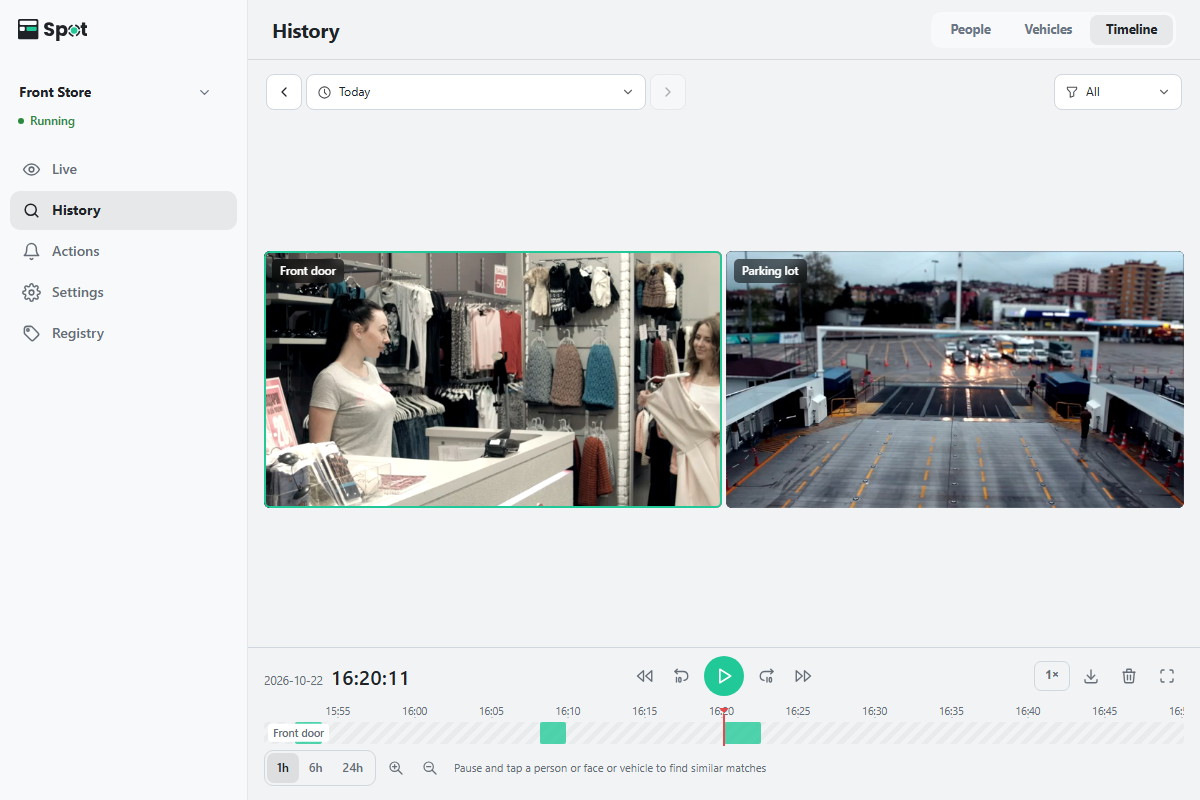
Kamera kutucukları
- Tek kamerada tek bir kutucuk, 2-4 kamerada satır başına iki kutucuk (4 kamerada 2×2 ızgara), 5-9 kamerada satır başına üç kutucuk (9 kamerada 3×3 ızgara) gösterilir. 9'dan fazla kamerada kutucuklar sayfalara bölünür; altta ok düğmeleri (Önceki kamera sayfası, Sonraki kamera sayfası) ve 1 / 2 gibi bir sayfa numarası bulunur.
- Kamera adı her kutucuğun sol üstündedir. O zamanda hiçbir şey kaydedilmediyse kutucukta Kayıt yok görünür; hâlâ devam eden bir kayıt için kırmızı bir nokta ve Kaydediliyor görünür. Video yüklenirken bir yükleme göstergesi görünür.
- O zamandaki kayıt henüz dizinlenmediyse kutucuğun sol altında Henüz dizinlenmedi görünür. Kayıt dizinlenene kadar o kayıttaki kişileri seçip arama yapamazsınız.
- Masaüstü: bir kutucuğa tıklayarak o kamerayı seçin; zaman çubuğu bu kameranın kayıtlarını gösterir. Yalnızca o kamerayı göstermek için kutucuğa çift tıklayın, Enter tuşuna basın veya kutucuğun sağ üstündeki büyütme simgesine (Büyüt) tıklayın. Izgaraya dönmek için aynı yerdeki simgeye (Tüm kameraları göster) tıklayın veya Esc tuşuna basın.
- Telefon: bir seferde bir kamera gösterilir. Kameralar arasında geçmek için yanlardaki ok simgelerini (Önceki kamera, Sonraki kamera) kullanın. 10 saniye geri gitmek için görüntünün sol yarısına, 10 saniye ileri gitmek için sağ yarısına iki kez dokunun.
Oynatma düğmeleri
Zaman çubuğunun üstündeki satırda solda tarih ve saat, ortada ve sağda simge düğmeleri bulunur. Bir düğmenin adını ve kısayol tuşunu görmek için imleci üzerine getirin.
| Düğme | İşlev |
|---|---|
| Önceki kayıt · Sonraki kayıt | Önceki veya sonraki kaydın başına atlar. |
| 10 saniye geri · 10 saniye ileri | 10 saniye geri veya ileri gider. |
| Oynat · Duraklat | Oynatma ve duraklatma arasında geçiş yapar. |
| Oynatma hızı | 1× gibi geçerli hızı gösteren düğme. 0,5×, 1×, 2×, 4× veya 8× seçin. 5 veya daha fazla kutucuk gösterilirken en fazla 4× kullanılabilir. |
| Aralığı indir · Aralığı sil | İndirme simgesi ve çöp kutusu simgesi (bkz. Bir aralığı indirme ve silme). |
| Tam ekran | Zaman çizelgesini tüm ekranda gösterir. Oynatma sırasında 3 saniye işlem yapılmazsa denetimler gizlenir. |
Zaman çubuğu
- Kırmızı çizgi ortada kalır ve çubuk altında hareket eder. Çentikler günün saatini, gece yarısında ise tarihi (gün/ay) gösterir.
- Çubuk seçili kameranın kayıtlarını gösterir ve kameranın adıyla etiketlenir. Her zaman kayıt yapan bir kamerada sürekli kayıt soluk bir bant olarak, algılanan kayıtlar ise bunun üzerinde renkli olarak görünür. Taralı kayıtlar henüz dizinlenmemiştir.
- Zamanda ilerlemek için fare tekerleğini kaydırın. Yakınlaştırmak için kaydırırken Ctrl tuşunu (Mac'te ⌘) basılı tutun veya iki parmakla sıkıştırın. Çubuğun altındaki 1 sa, 6 sa ve 24 sa düğmeleri ile yakınlaştırma simgeleri de yakınlaştırmayı değiştirir. Çubuk bir seferde 5 dakikadan 24 saate kadar gösterebilir; seçili aralıktan uzun yakınlaştırma düğmeleri gizlenir.
- Çubuğun altında bir ipucu görünür. Duraklatıldığında ipucu hangi tanıma türlerinin açık olduğuna bağlıdır, örneğin Benzer kişileri bulmak için duraklatın ve bir kişiye veya yüze dokunun; masaüstünde oynatma sırasında Zamanda gezinmek için kaydırın, yakınlaştırmak için Ctrl tuşuyla kaydırın yazar.
- Bu dönemde kayıt yok. gösterilirse başka bir aralık seçin.
Zaman çizelgesi klavye kısayolları
| Tuş | İşlev |
|---|---|
| Ara çubuğu | Oynat veya duraklat |
| ← · → | 10 saniye geri veya ileri |
| Shift + ← · → | Bir kare geri veya ileri (oynatmayı duraklatır) |
| J · L | Daha yavaş veya daha hızlı oynatma |
| Z · X | Önceki veya sonraki kayıt |
| [ · ] | Aralığın başlangıcını veya bitişini geçerli konuma ayarla |
| F | Tam ekran |
| Enter | Seçili kamerayı büyüt |
| Esc | Açık olanı sırayla kapat: hız menüsü, aralık paneli, büyütülmüş kamera, ardından tam ekran |
Aralık seçme hakkında daha fazla bilgi
Görüntülenen aralık üstte gösterilir. İki yandaki oklar aynı uzunluktaki önceki veya sonraki aralığa geçer. Bugün gibi henüz bitmemiş bir aralıktan ileri gidemezsiniz.
- Bugün, Dün, Son 1 saat, Son 6 saat, Son 24 saat ve Son 7 gün seçenekleri (Hızlı aralıklar altında) hemen uygulanır.
- Takvimde bir güne tıklamak o günü seçer; ikinci bir güne tıklamak iki gün arasındaki aralığı seçer. Bugünden sonraki günler seçilemez.
- Başlangıç ve Bitiş altındaki saatleri birer saatlik adımlarla ayarlayın.
- İptal seçiciyi değişiklikleri uygulamadan kapatır.
Sahne görünümü oynatma denetimleri ve klavye kısayolları
Sahne görünümü; zaman çizelgesinde bir kutuya, arama sonuçlarında bir kutucuğa veya bir kişi kartına tıkladığınızda açılan oynatıcıdır. Oynatmak veya duraklatmak için görüntüye tıklayın. Arama sonuçlarından veya bir kişi kartından açıldığında yanlardaki ok simgeleri (Önceki öğe, Sonraki öğe) önceki veya sonraki kayda geçer; telefonda yatay kaydırma da aynı işi yapar. Zaman çizelgesinden açılan sahne görünümünde bu düğmeler ve silme düğmesi bulunmaz.
İlerleme çubuğundaki çentikler o videoda bir kişinin dizinlendiği noktalardır; kırmızı işaret ise Olay anı noktasını gösterir.
| Denetim | İşlev |
|---|---|
| İlerleme çubuğu | Videoda ilerlemek için sürükleyin. O noktaya atlamak için bir çentiğe tıklayın. |
| Çubuğun üstündeki üç düğme | Önceki dizinlenmiş nokta, oynat/duraklat ve Sonraki dizinlenmiş nokta. Yalnızca kişi algılanan anlara göz atmak için kullanın; geçerli nokta ve toplam nokta sayısı altta gösterilir. |
| Tekerlek · iki parmak | Görüntüyü 4 kata kadar yakınlaştırın, ardından sürükleyerek görüntüde gezinin. |
Sahne görünümünün klavye kısayolları zaman çizelgesininkinden farklıdır: K veya Ara çubuğu oynatır ve duraklatır, J · L 10 saniye geri ve ileri gider, , · . birer kare ilerler (videoyu duraklatır), F tam ekran yapar (desteklendiği yerde), ← · → önceki ve sonraki kayda geçer. İlerleme çubuğu odaktayken ← · → bunun yerine 5 saniye geri ve ileri gider.
Zaman çizelgesi yerine Sahneler listesi gösterildiğinde
Aşağıdaki durumlarda zaman çizelgesi yerine Sahneler listesi gösterilir. Arama sonuçları görüntülenirken de zaman çizelgesi gösterilmez.
- Hiçbir kamera video kaydetmiyor. Bu durumda ekran değiştirici Zaman çizelgesi yerine Sahneler seçeneğini sunar.
- Görüntülediğiniz kameralardan en az biri yalnızca fotoğraf kaydediyor. Kamera filtresinde hiçbir şey işaretli değilse tüm kameralar hesaba katılır. Ekran değiştirici yine Zaman çizelgesi seçeneğini sunar.
- Geçmiş sekmesinde Sahneler veya Zaman çizelgesi seçeneğini seçin (masaüstünde başlık satırının sağ ucundan, telefonda ekranın üstündeki listeden).
- Listenin üstündeki aralığa tıklayın ve görüntülenecek aralığı seçin.
- Görmek istediğiniz sahneye tıklayın. Videosu hemen oynatılır; yalnızca fotoğrafı olan bir kayıtta fotoğraf büyütülmüş olarak gösterilir.
- Sahneler en yeniden başlayarak listelenir; her birinde saat ve kamera adı yazar.
- Bir kişi uzun süre kaldığında kayıt belirli bir boyut veya süreden sonra birkaç sahneye bölünür. Her bölüm ayrı oynatılır.
- Listenin üstünde Tümünü seç, fotoğraf boyutu (Küçük, Orta, Büyük) ve Tümü seçeneğini seçebileceğiniz veya gösterilecek kameraları işaretleyebileceğiniz kamera filtresi bulunur.
- Liste kaydırılmışken yeni kayıtlar listeyi kaydırmaz. Bunun yerine n yeni sahne görünür; göstermek için buna tıklayın.
- O konumdaki zamanı görmek için sağ kenardaki zaman çubuğunun tutamacını sürükleyin; bıraktığınızda liste o zamandan itibaren yeniden yüklenir. O zamanda hiçbir şey kaydedilmediyse en yakın önceki kayıtlar gösterilir. Sağ alttaki başa dön düğmesi en yeni kayıtlara geri döner.
- Silme: imleci bir kutucuğun üzerine getirdiğinizde tek bir kaydı silmek için bir çöp kutusu simgesi (Bu öğeyi sil) görünür; birden fazla kaydı silmek için kayıtları seçin ve araç çubuğundaki Seçilenleri sil seçeneğini kullanın. Oynatıcıda da Bu kaydı sil seçeneği vardır. Silinen kayıtlar geri yüklenemez ve hâlâ devam eden kayıtlar silinmez. Kayıtlar arama sonuçlarından veya açık bir Kişiler kartından silinemez. Bir kaydın dosyası kullanımdaysa kayıt korunur ve Dosyaları kullanımda olduğu için n sahne silinemedi. Biraz sonra tekrar silmeyi deneyin. gösterilir.