Bir aralığı indirme ve silme
Zaman çizelgesinde bir zaman dilimi seçerek o dilimdeki kayıtları video dosyası olarak indirin veya silin.
Başlamadan önce Geçmiş sekmesinde Zaman çizelgesi görünümünü açın ve istediğiniz zamana yakın bir noktaya gidin.
Bir aralığı indirme
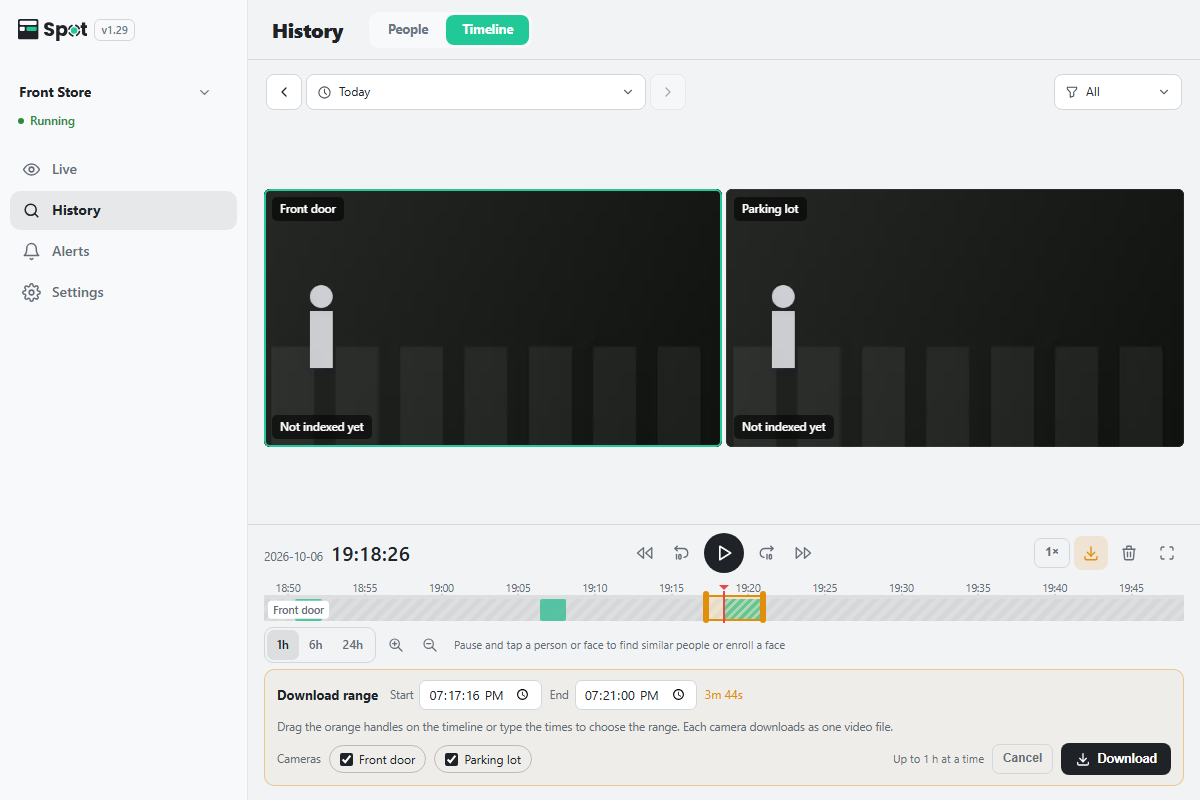
- Oynatma satırının sağındaki indirme simgesine (Aralığı indir) tıklayın. Zaman çubuğunun altında Aralığı indir paneli açılır ve çubukta iki turuncu tutamaç görünür. Varsayılan olarak seçim, kırmızı çizginin altındaki kaydı (veya sonraki kaydı) ve her iki yanında 10'ar saniyeyi kapsar; kayıt yoksa kırmızı çizginin her iki yanında birer dakikayı kapsar. Oynatma devam ediyorsa duraklar ve paneli kapattığınızda devam eder.
- Yeni bir aralık seçmek için zaman çubuğu boyunca sürükleyin, tutamaçları sürükleyin veya Başlangıç ve Bitiş altına saniyesine kadar zaman yazın. Seçilen süre bunların yanında gösterilir. Bir zaman yazdığınızda kırmızı çizgi o zamana gider. Telefonda Buradan başla ve Burada bitir seçeneklerine de dokunabilirsiniz. Bir seferde en fazla 1 saat seçilebilir.
- Kameralar altında indirilecek kameraları işaretleyin. Varsayılan olarak büyütülmüş kamera, telefonda gösterilen kamera veya geçerli sayfadaki kameralar seçilidir.
- İndir düğmesine tıklayın. Kameralar birbiri ardına MP4 dosyaları olarak indirilir. İndirme sırasında İndiriliyor i/n · %n gösterilir; İptal indirmeyi durdurur.
Video dosyaları kaydedildiğinde indirme tamamlanır. Kaydı olmayan boşluklar dosyalara alınmaz ve hâlâ devam eden kayıtlar dahil edilmez.
- Her kamera tek bir MP4 dosyası olarak kaydedilir. Safari'de ve iOS'teki web tarayıcılarında uzun bir aralık, kamera başına birkaç dosyaya bölünebilir.
- Android uygulamasında dosyalar İndirilenler klasörüne kaydedilir ve n dosya İndirilenler klasörüne kaydedildi. gösterilir. iOS uygulamasında, dosyaları nereye kaydedeceğinizi seçebilmeniz için paylaşım sayfası açılır.
Bir aralığı silme
- Oynatma satırının sağındaki çöp kutusu simgesine (Aralığı sil) tıklayın. Aralığı sil paneli açılır. Aralığı ve kameraları indirmedeki gibi seçin.
- Aralığı ayarlayın ve Kameralar altında silinecek kameraları işaretleyin.
- Sil düğmesine tıklayın. n sahne silinsin mi? iletişim kutusu açılır.
- İletişim kutusunda Sil düğmesine tıklayın.
O aralıktaki kayıtlar zaman çubuğundan kaybolduğunda silme işlemi tamamlanır.
Dikkat
Aralıkla kısmen de olsa çakışan her kayıt tamamen silinir; kayıt aralığa göre
kırpılmaz. Silinen kayıtlar geri yüklenemez ve hâlâ devam eden kayıtlar silinmez.
İndirme mesajları
- Herhangi bir kamera indirilemediyse indirme bittiğinde ekranın altında bir sonuç görünür: İndirilen dosya: n ve başarısız olan kameralar. Kayıt yok: kamera adı aralıkta kayıt olmadığı, Başarısız: kamera adı ise indirmenin başarısız olduğu anlamına gelir. İndirmek için çok büyük (daha kısa bir aralık seçin): kamera adı görünürse aralığı kısaltın ve yeniden indirin.