Kişiye göre görüntüleme
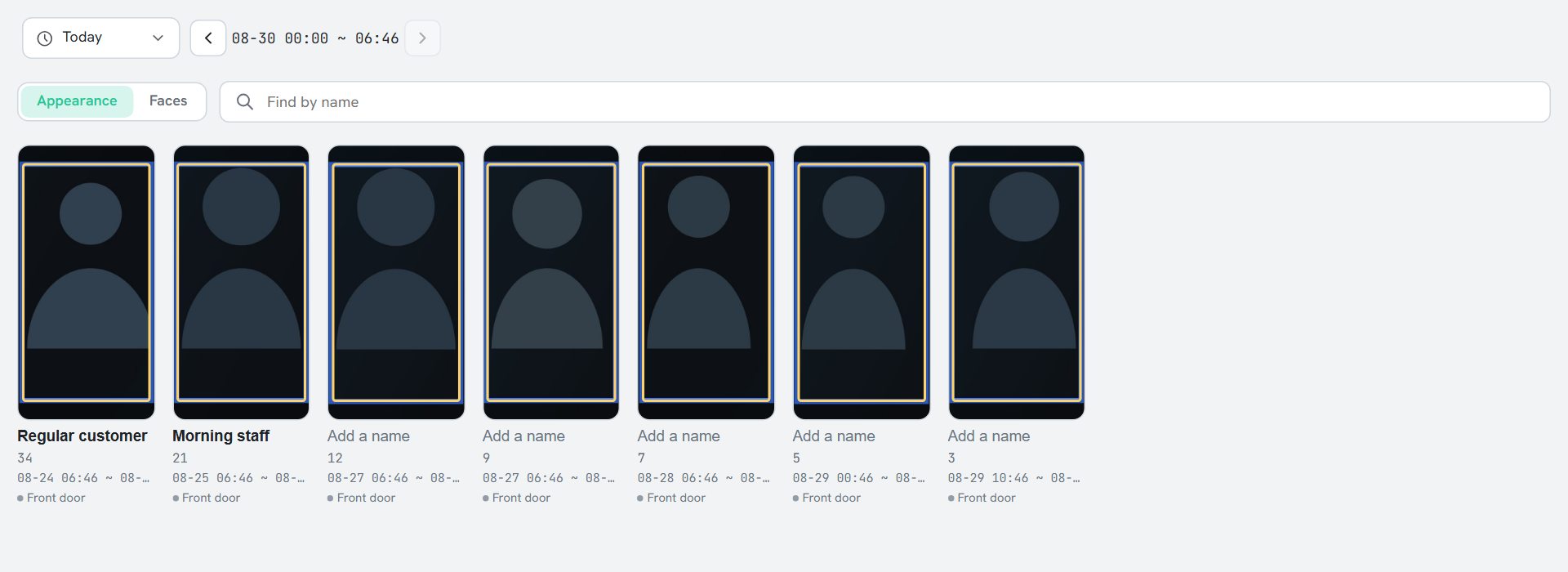
Geçmiş > Kişiler, zaman aralığında görünen her kişiyi bir kart olarak gösterir. O kişinin tüm kayıtlarını bir arada görmek için bir karta tıklayın.
- Geçmiş sekmesini açın. Önce Kişiler görünümü gösterilir.
- Listenin üstündeki aralığa tıklayın ve görüntülenecek aralığı seçin.
- Bir karta tıklayın. Kişinin güzergâh listesi açılır; her ziyaret için bir kutucuk zaman sırasıyla gösterilir. Kartta yalnızca bir kayıt varsa kayıt hemen oynatılır ve videoyu kapattığınızda kart listesine dönersiniz.
- Videoyu oynatmak için bir kutucuğa tıklayın. Listeye dönmek için üstteki Geri düğmesine tıklayın.
Çok sayıda kart varsa belirli bir zamandaki kartlara doğrudan gitmek için listenin sağ kenarındaki zaman çubuğunu sürükleyin.
Güzergâh listesini okuma
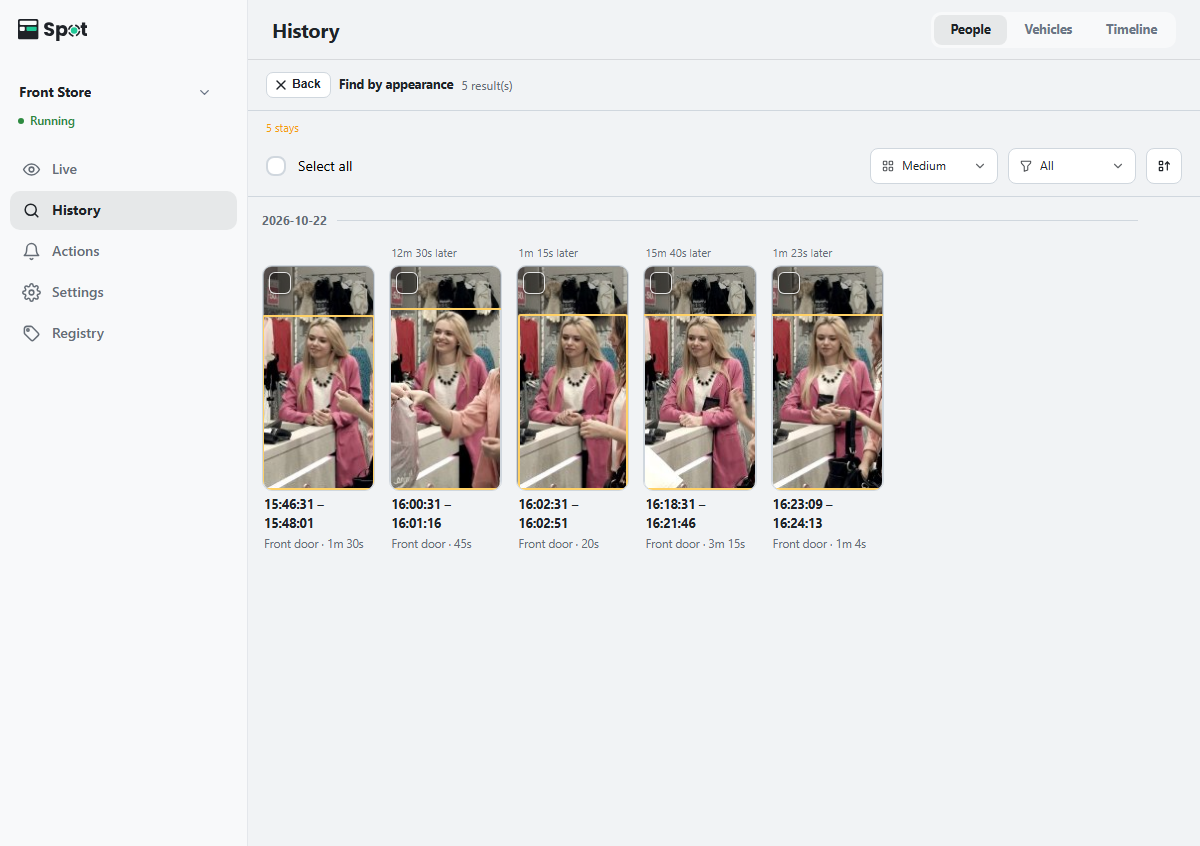
Açık bir kart, kişinin ne zaman ve hangi kamerada göründüğünü zaman sırasıyla gösterir.
- Kişinin aynı kamerada en fazla 60 saniye arayla göründüğü anlar, ayrı kayıtlarda olsalar bile tek bir kutucukta gruplanır.
- Her kutucuğun altında kalın yazıyla ziyaretin zamanı (14:02:10 - 14:05:42 gibi) ve kamera adı · süre bulunur. Bir saniyeden kısa bir ziyarette yalnızca başlangıç zamanı gösterilir, süre gösterilmez.
- Süre, kameranın kişiyi veya aracı ilk algıladığı andan son algıladığı ana kadar geçen zamandır.
- Her kutucuğun üstünde önceki kutucuktan bu yana geçen süre (5 dk sonra gibi) bulunur. Çakışan zamanlarda Aynı anda gösterilir. Günün değiştiği yerde bir tarih ayırıcısı görünür.
- Liste en eski ziyaretle başlar. Sıralama simgesine tıklamak sırayı tersine çevirir; bu durumda süreler 5 dk önce gibi okunur.
Kartlar varsayılan olarak Görünüş (kıyafet ve vücut yapısı) ölçütüne göre gruplanır; bu, yüz tanıma olmadan da çalışır. Kişi tanıma ve yüz tanıma birlikte açıkken bunun yerine listenin sol üstünden Yüzler seçeneğini seçebilirsiniz.
Kartları düzenleme
- Başka biri karışmışsa: kartı açın, o kutucuğu seçin ve kutucukların üstündeki Bu kişi değil düğmesine tıklayın. Kutucuk karttan çıkarılarak kendi kartına taşınır. Güzergâh listesinde yalnızca kutucuğun temsili kaydı ayrılır; o ziyaretin başka kayıtları kalırsa bunlardan biri yeni temsili kayıt olur ve kutucuk kalabilir.
- Bir kişi birden fazla karta bölünmüşse: kartları aşağıda açıklandığı gibi birleştirin.
- Kişi olmayan bir şey kart olmuşsa: kartı seçin ve listenin üstündeki Gizle düğmesine tıklayın.
Aynı kişinin kartlarını birleştirme
- Aynı kişiye ait iki veya daha fazla kartın sol üstündeki onay kutusunu seçin. Bir kart seçtiğinizde listenin üstünde bir seçim çubuğu görünür. İki veya daha fazla kart seçildiğinde Birleştir görünür. Seçimi temizlemek için çubuğun sağ ucundaki × (Temizle) simgesine tıklayın.
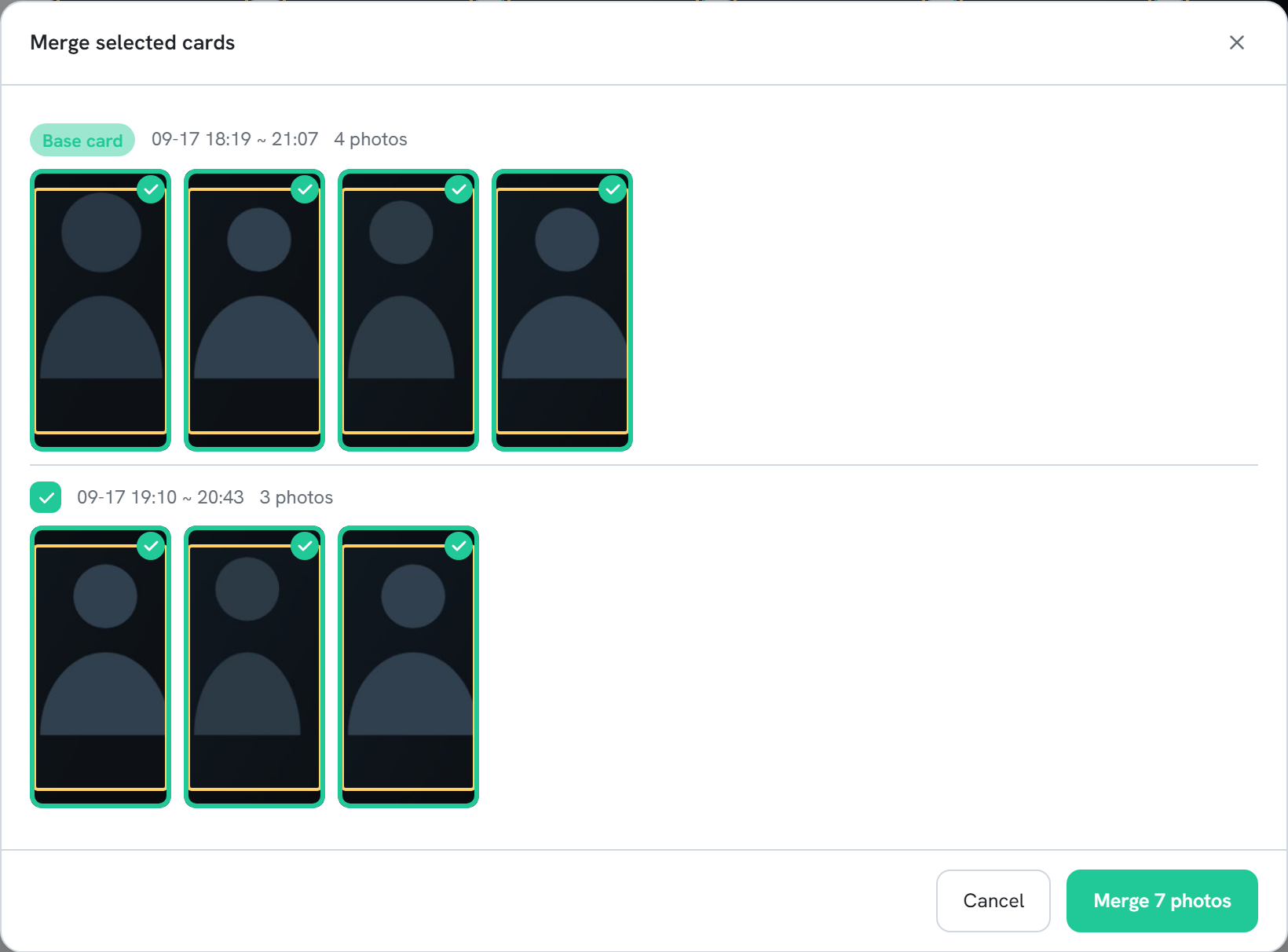
- Birleştir düğmesine tıklayın. Seçilen kartları birleştir penceresi açılır. İlk görünen kart Temel kart olur. Her fotoğraf bir ziyareti temsil eder; bu nedenle fotoğraf sayısı karttaki sayıyla aynıdır. Başlangıçta tüm fotoğraflar seçilidir.
- Fotoğrafları inceleyin ve başka birine ait fotoğrafların seçimini kaldırın. Bir kartın tamamını dışarıda bırakmak için başlığının yanındaki onay kutusunun işaretini kaldırın. Kart başına en fazla 8 fotoğraf gösterilir; +n daha geri kalanını gösterir.
- n fotoğrafı birleştir düğmesine tıklayın.
Birleştirme önerileri
Kartların aynı kişiye ait olma olasılığı yüksekse listenin üstünde n kart çifti aynı kişi olabilir görünür. İncele, birleştirme penceresi gibi çalışan Aynı kişi mi? penceresini açar: fotoğrafları inceleyin, ardından n fotoğrafı birleştir, Eşleşme yok veya Şimdilik atla düğmesine tıklayın. Aday kartlarda %n benzer gösterilir ve yanıt verdikten sonra sonraki öneri açılır. Öneri satırındaki ✕, oturumun geri kalanı için önerileri gizler.
Listeyle çalışma (sıralama, filtre, gizlenen kartlar, yeni kartlar)
- Görünüş / Yüzler geçişi listenin sol üstündedir (yalnızca kişi tanıma ve yüz tanıma birlikte açıkken gösterilir); kart boyutu, kamera filtresi, sıralama ve gizlenen öğeler simgeleri sağdadır. Masaüstünde aralık seçici ve arama satırı aynı satırı paylaşır.
- Izgara simgesi kart boyutunu ayarlar: Küçük, Orta (varsayılan) veya Büyük. Telefonda boyutlar bir satıra kaç kart sığacağını değiştirir (Görünüş 4, 3 veya 2; Yüzler 3, 2 veya 1). Aynı boyut açık bir kartın içinde de geçerlidir.
- Sıralama menüsünde Önce en yeni (varsayılan), Önce en eski, En çok görülen ve En az görülen seçenekleri bulunur. En çok görülen ve En az görülen ziyaret sayısını esas alır. Metinle arama etkinken sıralama menüsü gizlenir.
- İki veya daha fazla kamera varsa kamera filtresi Tümü seçeneğini veya gösterilecek kameraları seçer. Seçili aralık ve kamera filtresi açık bir kartın içinde de geçerlidir.
- Listenin sağ üstündeki gizlenen öğeler simgesi gizlenen kartları gösterir. Bir kartı yeniden göstermek için orada seçin ve listenin üstündeki Göster düğmesine tıklayın.
- Fotoğrafın sağ altındaki sayı ziyaret sayısıdır ve açık karttaki kutucuk sayısına eşittir. İmleci üzerine getirdiğinizde 3 ziyaret gibi bir etiket görünür.
- Liste kaydırılmışken yeni kartlar listeyi kaydırmaz. Bunun yerine n yeni kişi görünür; yeni kartları göstermek ve ilk yeni karta kaydırmak için buna tıklayın. Yeni kartlarda kısa bir süre Yeni etiketi görünür.
- Önce en yeni veya Önce en eski sıralamasında sağ kenardaki zaman çubuğu, kartı olan zamanları gölgeli gösterir. Tutamacını sürüklerken o konumdaki zaman gösterilir; bıraktığınızda liste o zamandaki kartlara atlar. Masaüstünde çubuğun yanında zaman etiketleri görünür ve çubuğa tıklamak da o zamana atlar. Sağ alttaki başa dön düğmesi (yukarı ok simgesi) başa döner.
Kartları metinle veya özelliklerle daraltma
Yalnızca eşleşen kişilerin kartlarını göstermek için aralık seçicinin altındaki arama satırında Metinle veya Özelliklerle bir koşul belirleyin. Bulunan sayı (Bulunan: n) gösterilir ve alanın sağındaki × simgesi (Temizle) koşulu kaldırır. Metin eşleşmeleri ne kadar iyi eşleştiklerine göre sıralanır. Bu özellik yalnızca Görünüş seçiliyken kullanılabilir.
- Arama kutusunda Esc tuşuna basmak da kutuyu temizler.
- Koşul her görünüm için ayrı tutulur (Görünüş, Yüzler ve Araçlar gibi). Bir görünüme döndüğünüzde o görünümün koşulu yeniden uygulanır.
- Arama başarısız olursa veya süre dolarsa neden, Tekrar dene ve Aramayı temizle ile birlikte gösterilir. Aramayı temizle aramadan önceki listeye döner.
Açık bir kartta yapabileceğiniz diğer işlemler
- Kartı kapatana kadar Bu kişi değil ile kaldırılan fotoğraflar geri getirilebilir: Kaldırılan: n bölümünü genişletin, fotoğrafları seçin ve kutucukların üstündeki Geri al düğmesine tıklayın.
- Bir Yüzler kartında yüz eklemek için fotoğraf seçilebilir (bkz. Yüz ekleme).
- Kayıtlar kart görünümünden silinemez. Bunun yerine zaman çizelgesindeki Aralığı sil özelliğini kullanın (bkz. Bir aralığı indirme ve silme).
- Tavan kameraları gibi yüzlerin küçük göründüğü yerlerde Görünüş, Yüzler seçeneğinden daha güvenilirdir.
Kartlar nasıl oluşturulur
Kartlar görüntüler dizinlenirken oluşturulur, cihazda saklanır ve sonradan otomatik olarak yeniden gruplanmaz. Zaman aralığını değiştirdiğinizde o aralıkta görünen kişilerin kartları; zamanlar, fotoğraftaki sayı (ziyaretler) ve temsili fotoğraf o aralığa göre hesaplanarak gösterilir. Ayarlar > Dizinleme > Aynı kişi eşiği, o andan itibaren dizinlenen görüntülere uygulanır.