Tạo hành động
Trước khi bắt đầu, hãy thêm ít nhất một camera. Để nhận thông báo trên điện thoại, hãy cài đặt ứng dụng Grablo trên điện thoại và đăng nhập bằng cùng một tài khoản.
- Trên thẻ Hành động, nhấp vào Thêm hành động bên dưới danh sách.
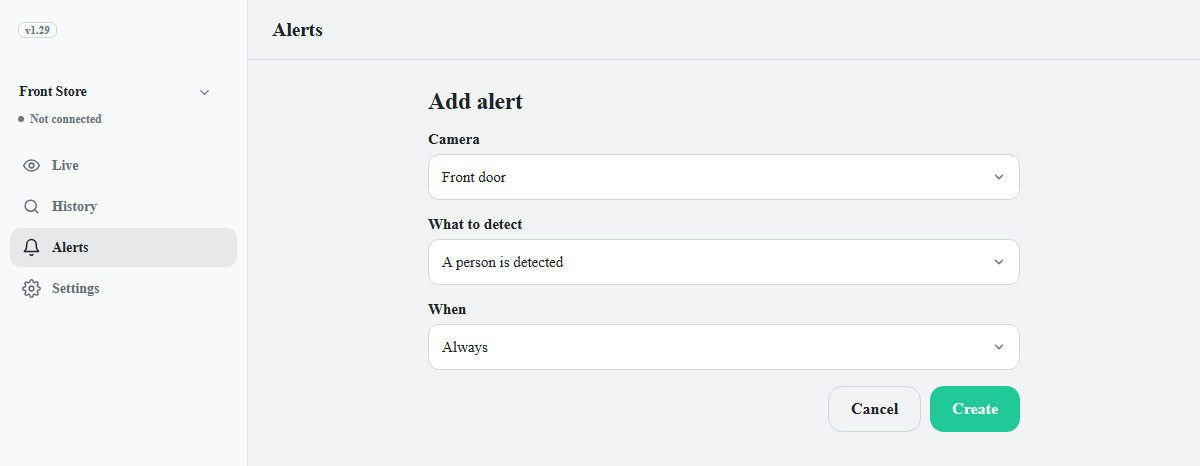
- Nhấp vào Camera để mở danh sách và chọn các camera cần theo dõi. Bạn có thể chọn nhiều camera. Tất cả camera ở đầu danh sách sẽ chọn mọi camera hiện có.
- Trong mục Đối tượng cần phát hiện, chọn điều sẽ kích hoạt các hành động. Nếu bạn chọn Phát hiện khuôn mặt cụ thể, hãy chọn người trong mục Ai; nếu bạn chọn Phát hiện phương tiện cụ thể, hãy chọn xe trong mục Phương tiện. Để mô tả đối tượng cần phát hiện bằng lời của bạn, xem Mô tả đối tượng cần phát hiện.
- Kiểm tra danh sách Hành động. Nhấp vào Thêm hành động và chọn một loại. Nút Tạo chỉ dùng được khi đã thêm ít nhất một hành động. Để biết các trường mà mỗi loại yêu cầu, xem Các loại hành động.
- Chọn khung giờ trong mục Khi nào. Với Tự chọn khung giờ, hãy nhập giờ bắt đầu và giờ kết thúc khác nhau.
- Nhấp vào Tạo. Thanh Bạn có thay đổi chưa lưu xuất hiện ở cuối màn hình.
- Nhấp vào Lưu trên thanh đó. Nếu thiết bị đang chạy, hãy nhấp vào Áp dụng trong hộp thoại Khởi động lại thiết bị.
Mục đã sẵn sàng khi xuất hiện trong danh sách trên thẻ Hành động. Nếu thiết bị đang dừng, các hành động đã lưu chỉ chạy sau khi bạn nhấp vào Bắt đầu.
| Đối tượng cần phát hiện | Hành động chạy khi | Yêu cầu |
|---|---|---|
| Phát hiện người | Có người xuất hiện trong khung hình | Đã bật nhận diện người |
| Phát hiện người khớp với mô tả | Xuất hiện một người khớp với nội dung bạn đã nhập (ví dụ: người mặc áo đỏ) | Đã bật nhận diện người |
| Phát hiện khuôn mặt đã đăng ký | Nhận diện được một người đã đăng ký | Đã bật nhận diện khuôn mặt, đã đăng ký ít nhất một khuôn mặt |
| Phát hiện khuôn mặt chưa đăng ký | Phát hiện một khuôn mặt không có trong danh sách khuôn mặt đã đăng ký. Nếu chưa đăng ký khuôn mặt nào, mọi khuôn mặt đều kích hoạt điều kiện này. | Đã bật nhận diện khuôn mặt |
| Phát hiện khuôn mặt cụ thể | Nhận diện được người đã chọn | Đã bật nhận diện khuôn mặt, người đã chọn đã được đăng ký |
| Phát hiện phương tiện | Có ô tô, xe buýt, xe tải hoặc xe máy xuất hiện trong khung hình | Đã bật nhận diện phương tiện |
| Phát hiện phương tiện khớp với mô tả | Xuất hiện một xe khớp với nội dung bạn đã nhập (ví dụ: SUV màu trắng) | Đã bật nhận diện phương tiện |
| Phát hiện phương tiện đã đăng ký | Nhận diện được một xe có biển số đã đăng ký | Đã bật nhận diện phương tiện, đã đăng ký ít nhất một xe |
| Phát hiện phương tiện chưa đăng ký | Nhận diện được một xe có biển số không nằm trong danh sách phương tiện đã đăng ký | Đã bật nhận diện phương tiện |
| Phát hiện phương tiện cụ thể | Nhận diện được xe đã chọn | Đã bật nhận diện phương tiện, xe đã chọn đã được đăng ký |
| Phát hiện âm thanh | Nghe thấy một âm thanh đã chọn (chẳng hạn chuông báo khói hoặc báo cháy, tiếng kính vỡ). Xem Phát hiện âm thanh. | Camera có gửi âm thanh, hoặc micrô của máy tính chạy thiết bị; phần mềm thiết bị 2.1.0 trở lên |
Chọn điều kiện khuôn mặt hoặc phương tiện
Các tùy chọn người, khuôn mặt và phương tiện chỉ xuất hiện trong mục Đối tượng cần phát hiện khi loại nhận diện tương ứng đang bật trong Cài đặt. Nếu chưa có khuôn mặt nào được đăng ký, Phát hiện khuôn mặt cụ thể sẽ hiển thị kèm (hãy đăng ký khuôn mặt trước); nếu chưa có xe nào được đăng ký, Phát hiện phương tiện cụ thể sẽ hiển thị kèm (hãy đăng ký phương tiện trước). Bạn không thể chọn hai mục này cho đến khi đã đăng ký. Để đăng ký, xem Đăng ký khuôn mặt và Đăng ký phương tiện.
Tùy chọn khung giờ và camera được chọn mặc định
| Khi nào | Khung giờ hoạt động |
|---|---|
| Luôn luôn | 24 giờ |
| Chỉ ban ngày | 07:00 đến 18:00 |
| Chỉ ban đêm | 18:00 đến 07:00 |
| Tự chọn khung giờ | Nhập giờ bắt đầu và giờ kết thúc. Nếu hai giờ trùng nhau, nút Tạo sẽ không dùng được. |
Theo mặc định, camera đầu tiên được chọn. Nếu chưa có camera nào, thẻ Hành động hiển thị Hãy thêm camera trước. Hành động được thiết lập theo từng camera. cùng nút Thêm camera, và Thêm hành động không xuất hiện.