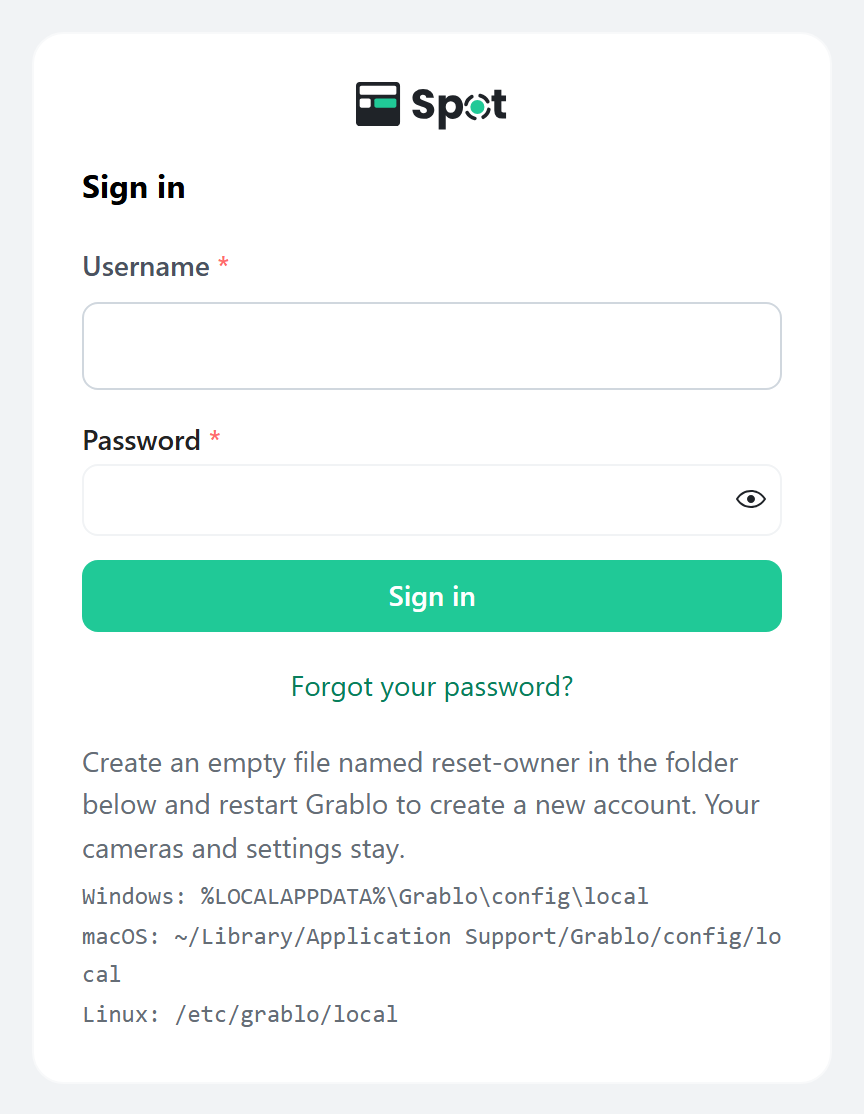
Đổi hoặc đặt lại mật khẩu
Đổi mật khẩu
- Trong menu tài khoản, nhấp vào Hồ sơ. Menu tài khoản nằm ở góc dưới bên trái trên máy tính và trong Cài đặt > Tài khoản trên điện thoại.
- Nhập Mật khẩu hiện tại, Mật khẩu mới và Xác nhận mật khẩu, rồi nhấp vào Đổi mật khẩu.
Sau khi bạn đổi mật khẩu, các trình duyệt và thiết bị khác phải đăng nhập lại. Trình duyệt bạn dùng để đổi mật khẩu vẫn giữ trạng thái đăng nhập.
Đặt lại mật khẩu đã quên
-
Trong thư mục cấu hình của thiết bị, tạo một tệp trống tên
reset-owner, không có phần mở rộng. Bạn có thể chạy một trong các lệnh sau:- Windows (Command Prompt):
type nul > "%LOCALAPPDATA%\Grablo\config\local\reset-owner" - macOS (Terminal):
touch ~/Library/Application\ Support/Grablo/config/local/reset-owner - Linux:
sudo touch /etc/grablo/local/reset-owner
- Windows (Command Prompt):
-
Khởi động lại Grablo Spot.
Trên Windows, nhấp vào Thoát trong menu biểu tượng Grablo ở vùng thông báo, rồi mở Grablo Spot từ menu Start. Trên macOS, nhấp vào biểu tượng Grablo trên thanh menu, nhấp vào Thoát, rồi mở Grablo Spot từ thư mục Ứng dụng. Trên Linux, chạy
sudo systemctl restart grablo. - Mở màn hình cục bộ và tạo tài khoản cục bộ mới.
Với Docker, chạy docker exec grablo touch /etc/grablo/local/reset-owner, rồi khởi động lại bằng docker restart grablo.
Chỉ tài khoản cục bộ bị xóa. Camera, cài đặt và bản ghi hình của bạn vẫn được giữ nguyên. Nhấp vào Bạn quên mật khẩu? trên màn hình đăng nhập cũng hiển thị các bước này.