Xem từ bất cứ đâu (truy cập từ xa)
Thêm thiết bị vào tài khoản Grablo để xem video và thay đổi cài đặt từ bất cứ đâu, trong trình duyệt tại spot.grablo.co hoặc trong ứng dụng Grablo trên điện thoại. Bạn không cần chuyển tiếp cổng hay địa chỉ IP tĩnh. Thiết bị phải luôn kết nối Internet.
Trước khi bắt đầu
- Tạo tài khoản Grablo và đăng nhập tại spot.grablo.co hoặc trong ứng dụng Grablo.
- Để thêm thiết bị từ một mạng khác, hãy chuẩn bị sẵn ID thiết bị. ID thiết bị là mã 16 ký tự, gồm các chữ số từ 0 đến 9 và chữ cái từ a đến f.
- Windows: Nhấp chuột phải vào biểu tượng Grablo trong vùng thông báo và nhấp vào Giới thiệu.
- macOS: Nhấp vào biểu tượng Grablo trên thanh menu, rồi nhấp vào Giới thiệu về Grablo Spot.
- Linux: Trình cài đặt hiển thị ID này khi cài đặt xong. Bạn cũng có thể chạy
systemctl status grablo.
Thêm thiết bị
- Mở Quản lý thiết bị. Nếu tài khoản của bạn chưa có địa điểm nào, hãy nhấp vào Kết nối thiết bị trên màn hình Kết nối thiết bị của bạn xuất hiện sau khi đăng nhập. Nếu bạn đã có địa điểm, hãy nhấp vào tên địa điểm ở góc trên bên trái, rồi nhấp vào Thêm địa điểm. Nếu chưa có thiết bị nào được đăng ký, màn hình Thêm thiết bị sẽ mở ra ngay.
- Chọn thiết bị. Nếu bạn ở cùng mạng với thiết bị, thiết bị sẽ xuất hiện trong Thiết bị trong mạng cục bộ, và thiết bị đầu tiên tìm thấy được chọn sẵn với Tên và ID thiết bị đã điền. Nếu bạn ở mạng khác, hãy nhập Tên và ID thiết bị.
- Nhấp vào Thêm thiết bị. Bạn sẽ quay lại danh sách, trong đó thiết bị mới đã được chọn sẵn.
- Nhấp vào Kết nối.
Sau khi thiết bị kết nối, địa điểm của thiết bị được thêm vào tài khoản và mở ra. Với thiết bị bạn đã dùng trên màn hình cục bộ, địa điểm đó giữ nguyên cài đặt và lịch sử; với thiết bị chưa có địa điểm, một địa điểm mới sẽ được tạo. Thiết bị đã thêm sẽ tự động kết nối mỗi khi bạn mở ứng dụng, kể cả từ mạng khác. Màn hình cục bộ và truy cập từ xa dùng cùng một bộ cài đặt lưu trên thiết bị, nên thay đổi ở bên này sẽ hiển thị ở bên kia. Nếu màn hình cục bộ đang mở, hãy tải lại trang để thấy thay đổi.
Nếu địa điểm của thiết bị đang ở trong thùng rác, cửa sổ Địa điểm của thiết bị này đang ở trong thùng rác sẽ xuất hiện. Nhấp vào Khôi phục để khôi phục địa điểm; trang sẽ tải lại và mở địa điểm đó. Bạn có thể tiếp tục dùng cài đặt và bản ghi hình của thiết bị.
Khi thiết bị có cài đặt của một địa điểm khác
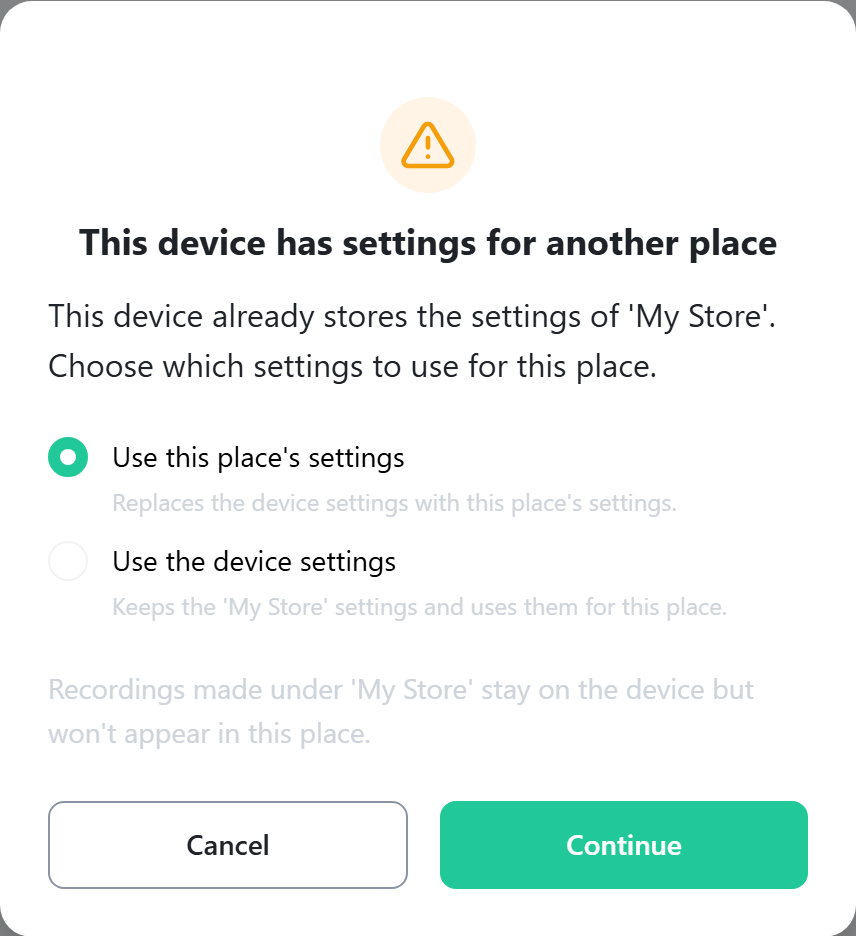
Nếu bạn dùng Kết nối thiết bị trong một địa điểm khác đã có trên web để kết nối một thiết bị được thiết lập trên màn hình cục bộ, cửa sổ Thiết bị này có cài đặt của một địa điểm khác sẽ xuất hiện. Cửa sổ này không xuất hiện khi bạn kết nối từ Thêm địa điểm hoặc màn hình Kết nối thiết bị của bạn. Một thiết bị chỉ lưu được cài đặt của một địa điểm, nên bạn cần chọn cài đặt mà địa điểm này sẽ dùng.
| Tùy chọn | Kết quả |
|---|---|
| Dùng cài đặt của địa điểm này | Thay cài đặt của thiết bị bằng cài đặt của địa điểm trên web. |
| Dùng cài đặt của thiết bị | Giữ camera và hành động bạn đã thiết lập trên màn hình cục bộ và dùng chúng cho địa điểm này. Sau đó, hãy khởi động lại thiết bị một lần để thiết bị chạy với các cài đặt đó. |
| Hủy | Không thay đổi gì. Bạn sẽ được hỏi lại vào lần tới thiết bị kết nối. |
Chọn một tùy chọn và nhấp vào Tiếp tục. Trang sẽ tải lại.
Thiết bị ngoại tuyến, máy chủ chuyển tiếp và Xem nhiều địa điểm
- Khi truy cập từ xa, cài đặt được đọc từ thiết bị. Nếu thiết bị đang tắt hoặc ngoại tuyến, một thông báo xuất hiện ở đầu màn hình và bạn không thể thay đổi cài đặt. Thông báo biến mất khi thiết bị kết nối lại.
- Trên hầu hết mạng gia đình và văn phòng, ứng dụng kết nối trực tiếp với thiết bị. Nếu mạng chặn kết nối trực tiếp, video sẽ đi qua máy chủ chuyển tiếp và lượng dữ liệu đó được tính vào dung lượng chuyển tiếp của tài khoản. Bạn có thể xem loại kết nối trong Cài đặt > Thiết bị.
- Xem nhiều địa điểm hiển thị camera của nhiều địa điểm trên một màn hình. Mục này xuất hiện ở đầu menu địa điểm khi tài khoản có ít nhất một thiết bị chạy phần mềm thiết bị phiên bản 2.0 trở lên.