录入人脸和车牌,训练自定义类别
录入人脸和车牌或训练自定义分析后,AI 就能分辨某人是谁、某物处于什么状态。运行期间也可以录入和训练。
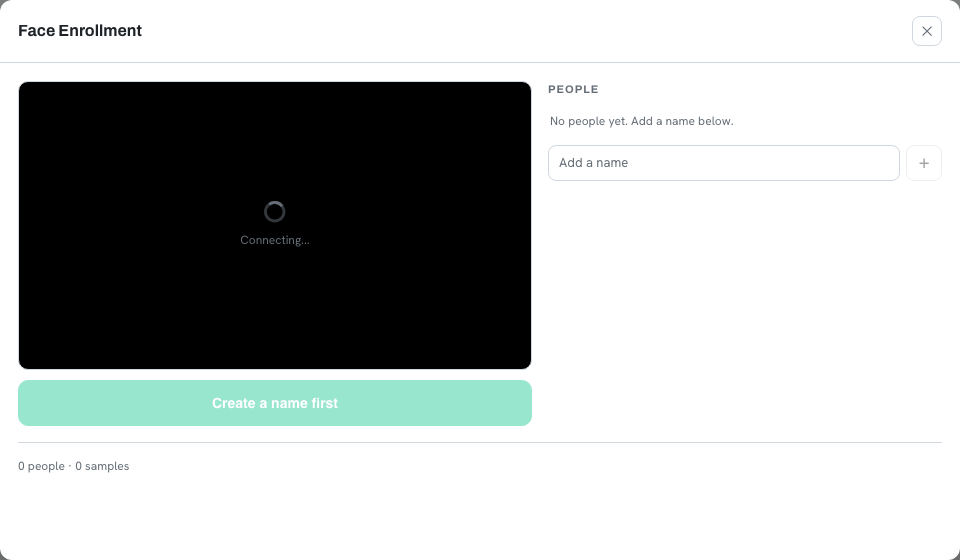
录入人脸
- 从人脸条件行或分析设置中打开录入。
- 点击添加姓名,然后输入此人的姓名。
- 在选中该姓名的状态下,让此人面向摄像机,然后点击录入。 双眼必须都在画面中,侧脸无法录入。
- 重复录入 5 次以上,每次稍微变换角度和表情。
某人被识别成别人,以及防止照片冒充
如果某人被识别成了别人,请调高人脸的阈值,并为这两个人都录入更多照片。
如果识别结果用于门禁放行,请在分析设置中打开活体检测。开启后,系统会拒绝照片或手机屏幕上的人脸。
录入车牌
- 从车牌条件行中打开录入。
- 输入车牌号。如有需要,也可以输入别名。 别名也可用作目标值,这样条件可以直接匹配“快递车”,而不必填写车牌号。
- 在分析设置中将地区设为安装所在的国家或地区。 地区设置不正确时,无论如何调整置信度,识别准确率都会很低。
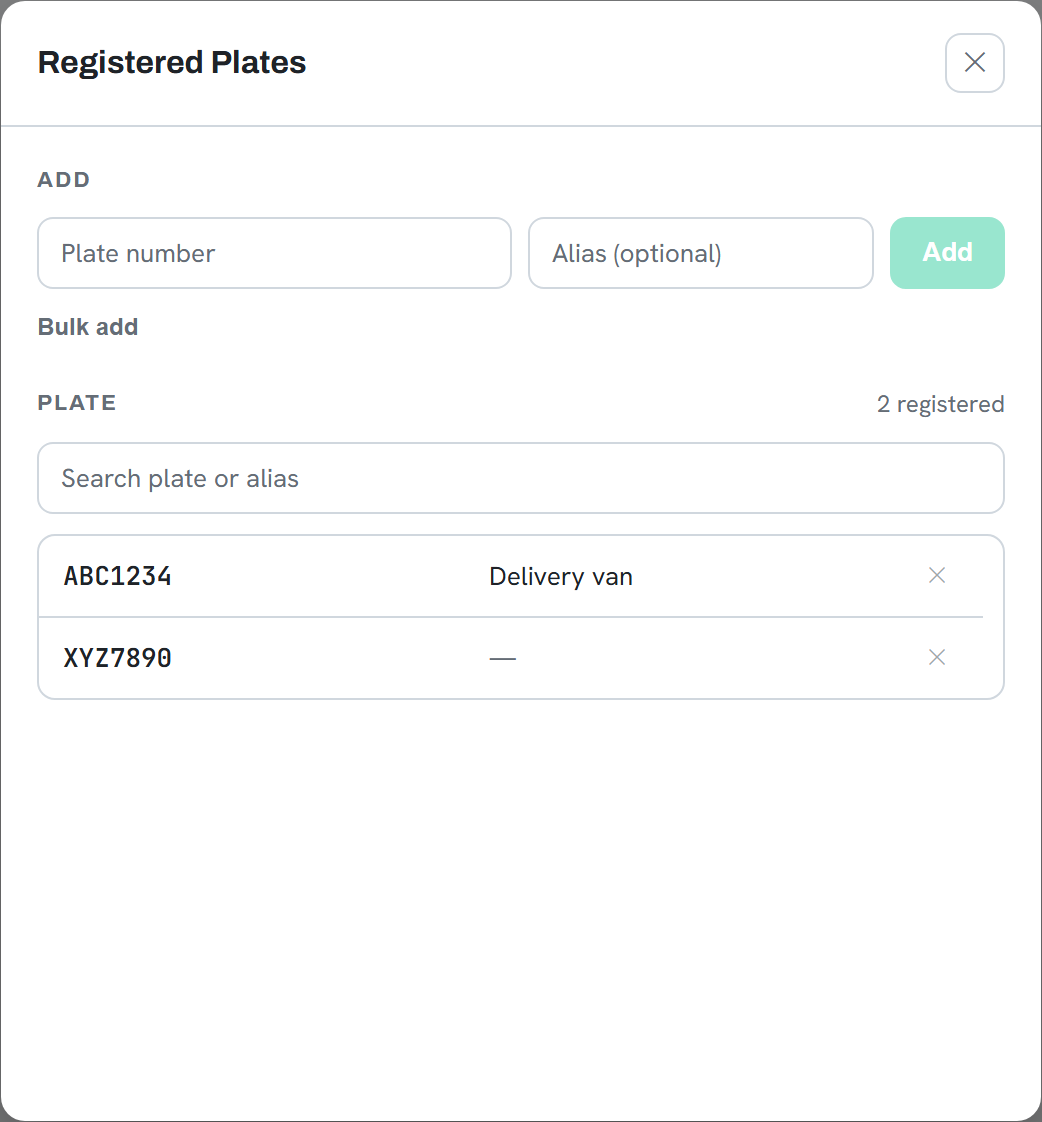
一次录入多个车牌
将列表粘贴到批量添加中,每行一个。可以只写车牌,也可以使用 plate,alias 格式。
训练自定义分类
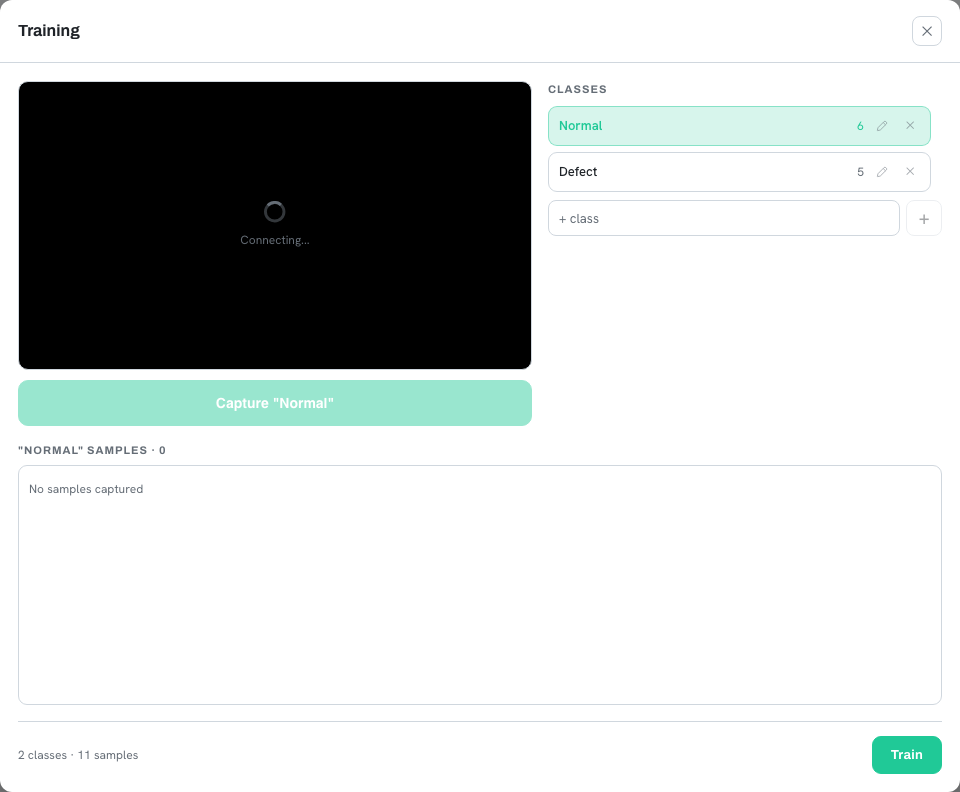
- 从条件行或分析设置中打开训练。
- 至少创建两个类别并命名。只有一个类别时,分类器无从区分,因此至少需要两个。
- 选择一个类别,布置好场景,然后拍摄。对每个类别重复此操作。
- 点击训练,等待完成。上次训练之后添加的样本会标记为未训练。
训练自定义异常检测
异常检测只学习正常状态,并报告任何偏离正常状态的情况。不需要故障样本,因此也能发现尚未发生过的问题。
- 打开添加正常样本。
- 在场景处于正常状态时多次拍摄。
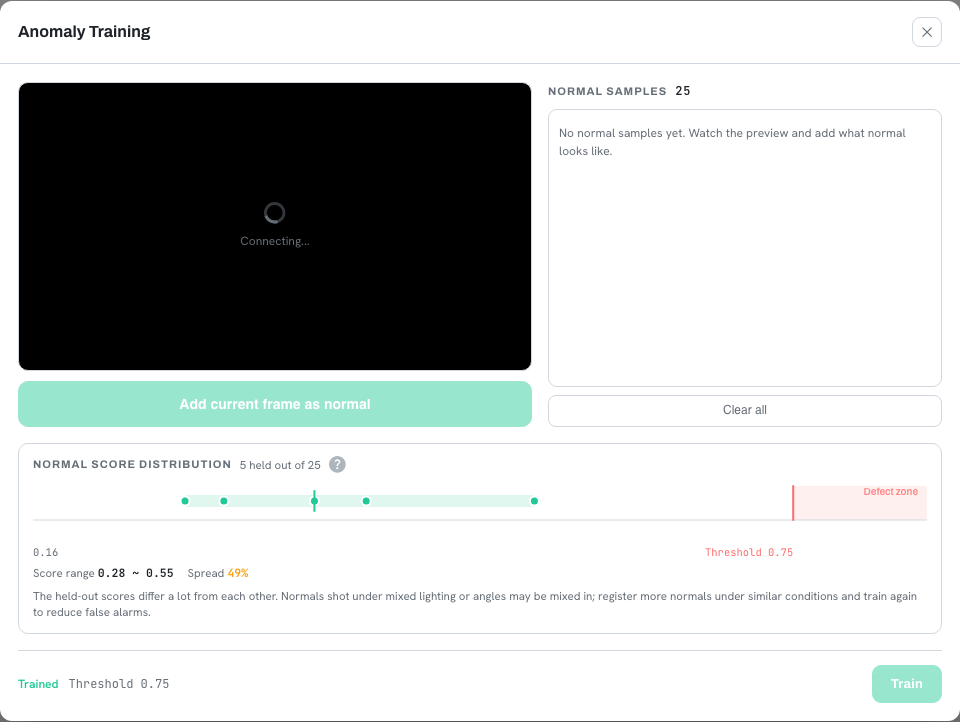
- 点击训练。训练完成后,会显示正常分数分布。
注意
异常检测适用于摄像机角度、距离和光线都固定的地方,例如质检工位。在走廊等场景不断变化的地方,会持续产生误报。
训练后如何解读分数图表
训练会生成正常分数分布。图表从左往右看:越靠右越接近故障,红线右侧的都判定为故障。训练会留出约 20% 的已录入样本来确定这条红线,因此显示的数量比录入的数量少。
| 分布 | 处理方法 |
|---|---|
| 点紧密聚集在红线左侧 | 训练成功,无需处理。 |
| 有些点越过红线 | 处于这种状态的正常产品可能会被判定为故障。请录入更多正常样本,然后重新训练。 |
| 点分布很分散 | 样本是在不同光线或角度下拍摄的。请在一致的条件下录入更多样本。 |