查看和播放录像
历史记录标签页中的时间线会在同一个时间条上同步播放所有摄像机的录像。
- 在历史记录标签页中选择时间线(电脑:位于标题行右端;手机:从屏幕顶部的列表中选择)。该标签页默认打开人物视图,按人物归类录像(请参阅按人物查看)。开启车辆识别时还会显示车辆;人物识别和人脸识别都关闭时,不显示人物。
- 点击顶部的时间范围,然后点击今天、昨天或快速选择下的其他选项。如果在日历中选择日期,请点击应用。如果当前播放位置在新范围内,则保持不变;否则会定位到该范围内最新一段录像的开头。
- 点击播放按钮或按空格键。所有摄像机同步播放。播放时会跳过录像之间的空档,播放到最后一段录像的末尾时停止。
- 拖动或点击时间条,移到所需的时间。中间的红线表示正在播放的时间。点击没有录像的位置会跳到下一段录像。
每台摄像机在顶部显示为一个画面格,显示红线所在时间的画面。点击人、人脸或车辆的框,即可打开该时刻的场景视图(请参阅查找人员)。
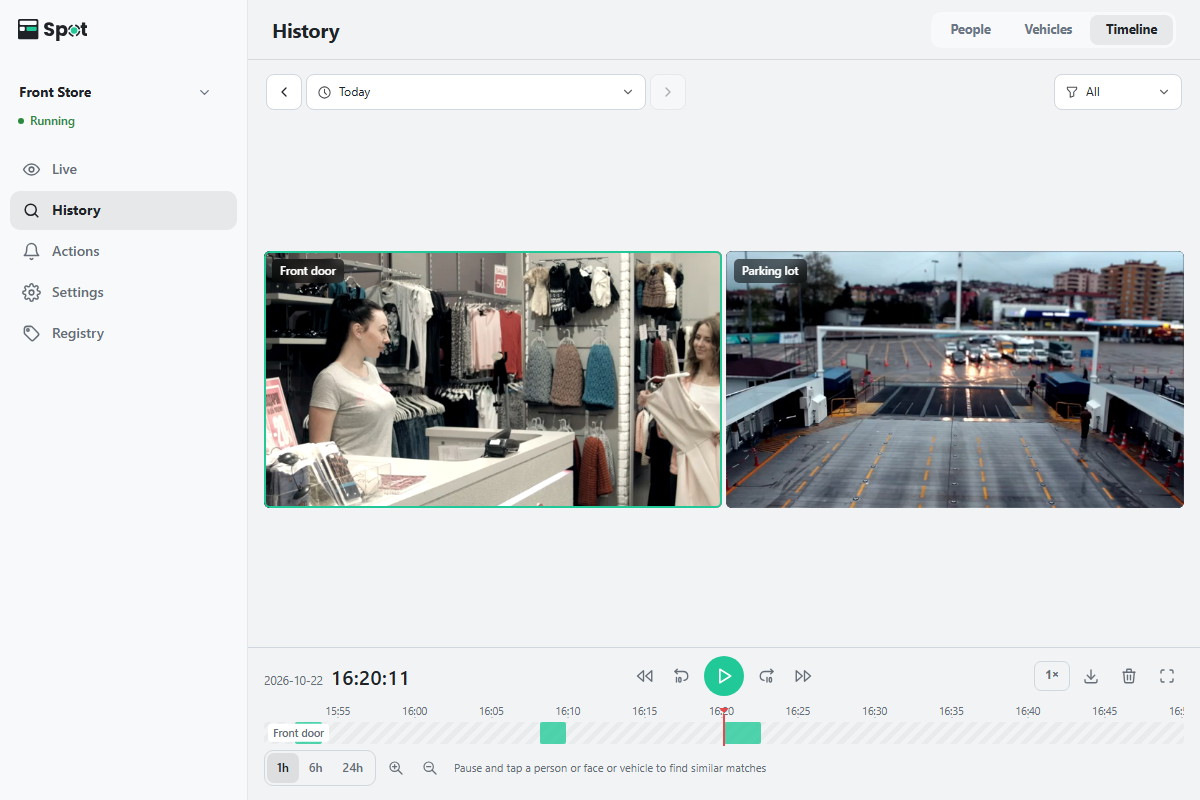
摄像机画面格
- 只有 1 台摄像机时显示一个画面格;2 ~ 4 台时每行两个(4 台时为 2×2 网格);5 ~ 9 台时每行三个(9 台时为 3×3 网格)。超过 9 台时,画面格会分页显示,下方有箭头按钮(上一页摄像机、下一页摄像机)和页码,例如 1 / 2。
- 摄像机名称显示在每个画面格的左上角。该时间没有录像时,画面格显示无录像;对于仍在进行的录像,会显示红点和录像。视频加载时会显示加载指示。
- 该时间的录像尚未建立索引时,画面格左下角会显示尚未建立索引。建立索引之前,无法在该录像中选人进行查找。
- 电脑:点击画面格可选中该摄像机,时间条随即显示其录像。双击画面格、按 Enter 或点击画面格右上角的放大图标(放大),即可单独显示该摄像机。要返回网格,请点击同一位置的图标(显示所有摄像机)或按 Esc。
- 手机:一次显示一台摄像机。使用两侧的箭头图标(上一台摄像机、下一台摄像机)切换摄像机。双击画面左半部分可后退 10 秒,双击右半部分可前进 10 秒。
播放按钮
时间条上方的一行左侧显示日期和时间,中间和右侧是图标按钮。将鼠标悬停在按钮上可查看其名称和快捷键。
| 按钮 | 作用 |
|---|---|
| 上一段录像 · 下一段录像 | 跳到上一段或下一段录像的开头。 |
| 快退 10 秒 · 快进 10 秒 | 每次移动 10 秒。 |
| 播放 · 暂停 | 在播放和暂停之间切换。 |
| 播放速度 | 显示当前速度的按钮,例如 1×。可选择 0.5×、1×、2×、4× 或 8×。显示 5 个或更多画面格时,最高为 4×。 |
| 下载时间段 · 删除范围 | 下载图标和回收站图标(请参阅下载和删除时间段)。 |
| 全屏 | 在整个屏幕上显示时间线。播放时,如果 3 秒内没有操作,控件会自动隐藏。 |
时间条
- 红线固定在中间,时间条在其下方移动。刻度表示一天中的时间,午夜处显示日期(月/日)。
- 时间条显示所选摄像机的录像,并标有其名称。对于录像方式为始终的摄像机,连续录像显示为浅色条带,检测到的录像以彩色叠加在上面。带斜线的录像表示尚未建立索引。
- 滚动鼠标滚轮可在时间上移动。按住 Ctrl(Mac 上为 ⌘)滚动,或用双指捏合,可以缩放。时间条下方的1 小时、6 小时和24 小时按钮以及缩放图标也可以更改缩放。时间条一次可显示 5 分钟到 24 小时;比所选范围更长的缩放按钮会被隐藏。
- 时间条下方会显示提示。暂停时,提示内容取决于已开启的识别类型,例如暂停后点击人或人脸,即可查找相似的人;在电脑上播放时,显示滚动可移动时间,按住 Ctrl 滚动可缩放。
- 如果显示此时间段内暂无录像。,请选择其他范围。
时间线键盘快捷键
| 按键 | 作用 |
|---|---|
| Space | 播放或暂停 |
| ← · → | 后退或前进 10 秒 |
| Shift + ← · → | 后退或前进一帧(暂停播放) |
| J · L | 减慢或加快播放 |
| Z · X | 上一段或下一段录像 |
| [ · ] | 将范围的开始或结束设为当前位置 |
| F | 全屏 |
| Enter | 放大所选摄像机 |
| Esc | 依次关闭已打开的内容:速度菜单、范围面板、放大的摄像机,最后是全屏 |
选择范围的更多说明
正在查看的范围显示在顶部。两侧的箭头可移到长度相同的上一个或下一个范围。对于尚未结束的范围(例如今天),无法再往后移动。
- 快速选择下的今天、昨天、最近 1 小时、最近 6 小时、最近 24 小时和最近 7 天会立即生效。
- 在日历中,点击一天会选中该天;再点击另一天会选中两天之间的范围。今天之后的日期无法选择。
- 在开始和结束下以 1 小时为单位调整时间。
- 取消会关闭选择器,不应用更改。
场景视图的播放控件和键盘快捷键
场景视图是点击时间线上的框,或点击搜索结果、人物卡片中的画面格时打开的播放器。点击画面可播放或暂停。从搜索结果或人物卡片打开时,两侧的箭头图标(上一项、下一项)可移到上一段或下一段录像,在手机上左右滑动也可以。从时间线打开的场景视图既没有这些按钮,也没有删除按钮。
进度条上的刻度是该视频中为人建立索引的时间点,红色标记是事件发生时刻。
| 控件 | 作用 |
|---|---|
| 进度条 | 拖动可在视频中移动。点击刻度可跳到该时间点。 |
| 进度条上方的三个按钮 | 上一个已索引的时间点、播放/暂停和下一个已索引的时间点。可用来只浏览检测到人的时刻;下方会显示当前时间点和时间点总数。 |
| 滚轮 · 双指 | 放大画面,最高 4 倍,然后拖动即可移动。 |
场景视图的键盘快捷键与时间线不同: K 或 Space 播放和暂停, J · L 后退和前进 10 秒, , · . 逐帧移动(暂停视频), F 全屏(支持时), ← · → 上一段和下一段录像。当进度条处于焦点时,← · → 改为后退和前进 5 秒。
显示场景列表而不是时间线时
以下情况会显示场景列表而不是时间线。显示搜索结果时,也不会显示时间线。
- 没有任何摄像机录制视频。此时界面切换中提供的是场景而不是时间线。
- 正在查看的摄像机中至少有一台只保存照片。如果摄像机筛选中未勾选任何摄像机,则所有摄像机都计算在内。界面切换中仍会提供时间线。
- 在历史记录标签页中选择场景或时间线(电脑:位于标题行右端;手机:从屏幕顶部的列表中选择)。
- 点击列表上方的时间范围,选择要查看的范围。
- 点击要查看的场景。视频会立即播放;只有照片的记录会放大显示照片。
- 场景按从新到旧的顺序列出,每个场景都标有时间和摄像机名称。
- 有人长时间停留时,录像达到一定大小或时长后会分成多个场景。每一部分单独播放。
- 列表上方有全选、照片大小(小、中、大)和摄像机筛选;在摄像机筛选中可选择全部或勾选要显示的摄像机。
- 滚动列表时,新录像不会让列表移动,而是显示新增 n 个场景;点击即可显示。
- 拖动右侧边缘时间条的滑块,可查看该位置对应的时间;松开后,列表会从该时间重新加载。如果当时没有录像,则显示时间最接近的更早录像。右下角的回到顶部按钮可返回最新的录像。
- 删除:将鼠标悬停在画面格上会显示回收站图标(删除此项目),用于删除一段录像;要删除多段,请选中后使用工具栏中的删除所选项。播放器中也提供删除此记录。已删除的录像无法恢复,仍在进行的录像不会被删除。无法从搜索结果或已打开的人物卡片中删除录像。如果某段录像的文件正在使用,该录像会被保留,并显示n 个场景的文件正在使用中,无法删除。请稍后重新删除。