下载和删除时间段
在时间线上选择一段时间,即可将其中的录像下载为视频文件或将其删除。
开始之前,请打开历史记录标签页中的时间线,并移到所需时间附近。
下载时间段
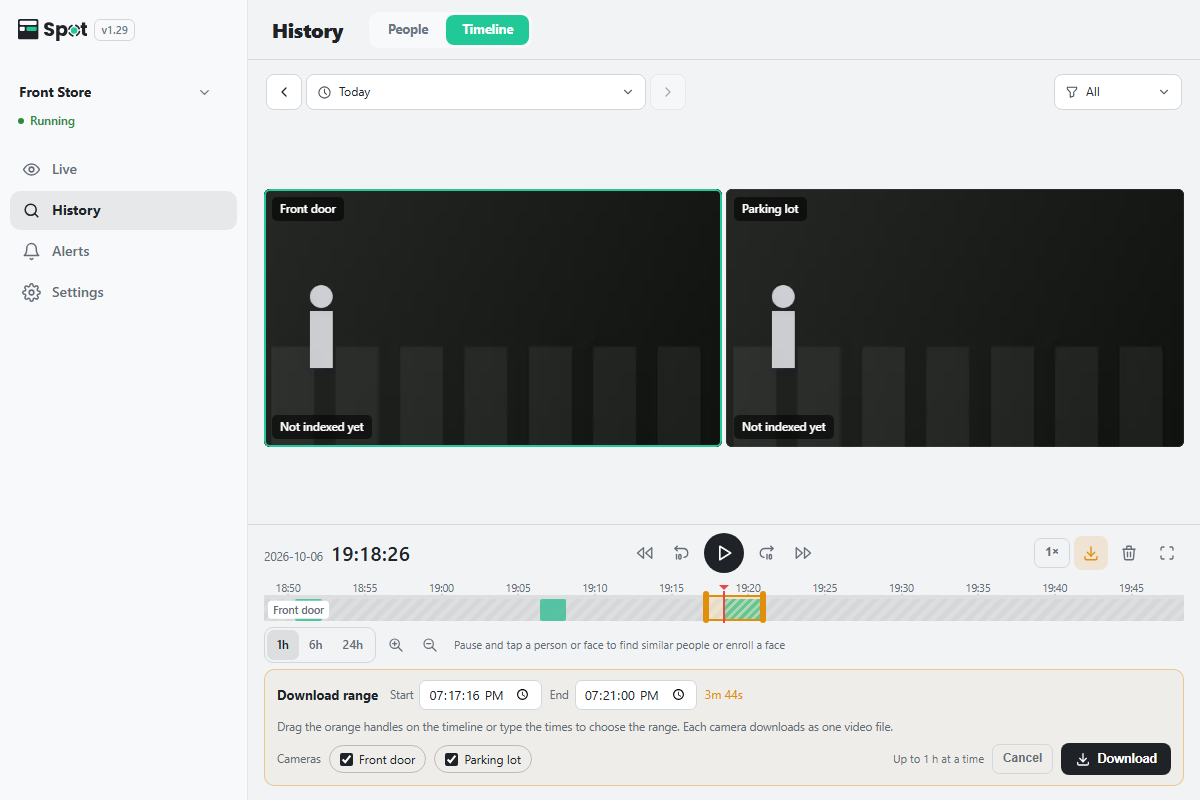
- 点击播放控件行右侧的下载图标(下载时间段)。时间条下方会打开下载时间段面板,时间条上会出现两个橙色滑块。默认选中红线所在的录像(或下一段录像)及其前后各 10 秒;没有录像时,选中红线前后各 1 分钟。如果正在播放,会暂停播放,关闭面板后继续播放。
- 在时间条上拖动以选择新范围、拖动滑块,或在开始和结束中输入精确到秒的时间。旁边会显示所选时长。输入时间后,红线会移到该时间。在手机上,也可以点击从此处开始和到此处结束。一次最多可选择 1 小时。
- 在摄像机下勾选要下载的摄像机。默认选中放大的摄像机、手机上正在显示的摄像机或当前页面上的摄像机。
- 点击下载。各摄像机的录像会依次下载为 MP4 文件。下载时显示正在下载 i/n · n%;点击取消可停止下载。
视频文件保存完毕即表示下载完成。没有录像的空档不会包含在文件中,仍在进行的录像也不会包含在内。
- 每台摄像机保存为一个 MP4 文件。在 Safari 和 iOS 上的网页浏览器中,较长的时间段可能会按摄像机分成多个文件。
- 在 Android App 中,文件会保存到“下载”文件夹,并显示已将 n 个文件保存到“下载”。在 iOS App 中,会打开共享表单,供你选择保存位置。
删除时间段
- 点击播放控件行右侧的回收站图标(删除范围)。随即打开删除范围面板。按照与下载相同的方式选择范围和摄像机。
- 设置范围,并在摄像机下勾选要删除录像的摄像机。
- 点击删除。随即打开要删除 n 个场景吗?对话框。
- 点击对话框中的删除。
该范围内的录像从时间条上消失,即表示删除完成。
注意与范围有重叠的录像,即使只是部分重叠,也会整段删除,而不会按范围裁剪。已删除的录像无法恢复,仍在进行的录像不会被删除。
下载提示信息
- 如果有摄像机无法下载,下载结束时屏幕底部会显示结果:已下载文件:n 个,以及下载失败的摄像机。无录像:摄像机名称表示该范围内没有录像,未能下载:摄像机名称表示下载失败。如果显示文件过大,无法下载(请选择更短的范围):摄像机名称,请缩短范围后重新下载。