按人物查看
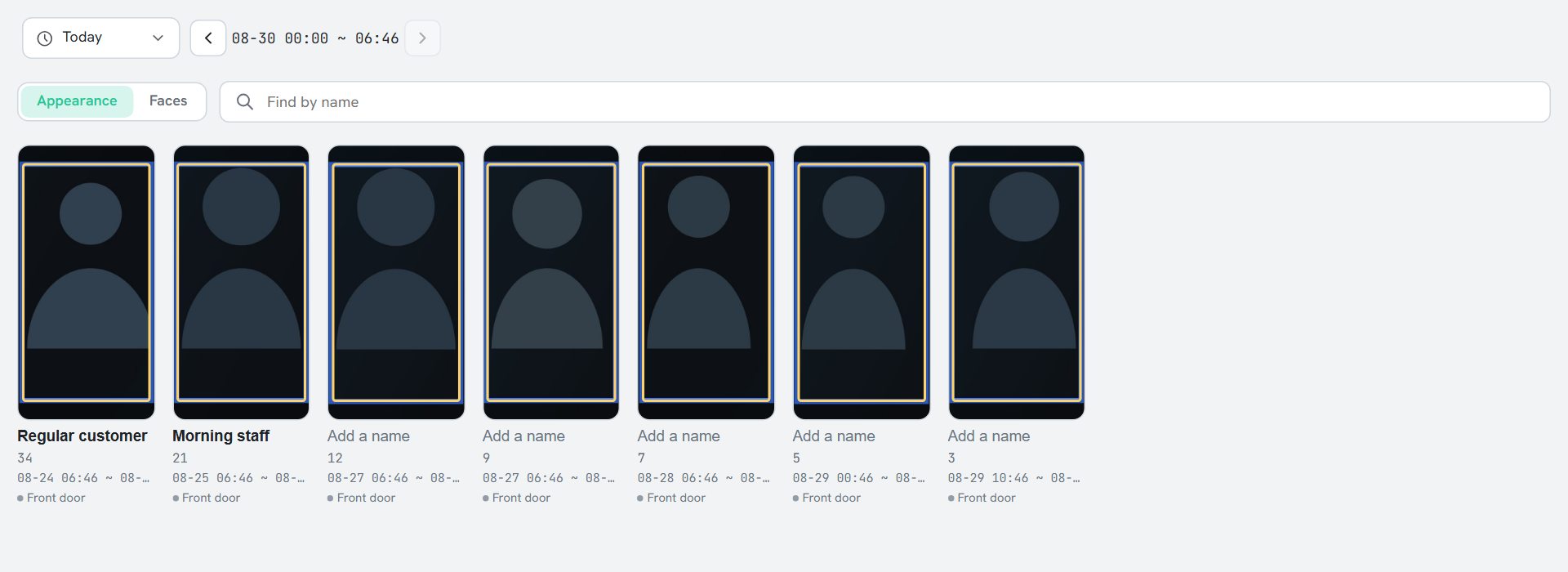
历史记录 > 人物会将该时间范围内出现的每个人显示为一张卡片。点击卡片即可集中查看此人的所有录像。
- 打开历史记录标签页。首先显示的是人物视图。
- 点击列表上方的时间范围,选择要查看的范围。
- 点击一张卡片。随即打开此人的行踪列表,每次停留一个画面格,按时间顺序排列。如果卡片只有一段录像,会立即播放,关闭视频后返回卡片列表。
- 点击画面格即可播放视频。要返回列表,请点击顶部的返回。
卡片较多时,拖动列表右侧边缘的时间条,可直接跳到指定时间的卡片。
查看行踪列表
打开的卡片会按时间顺序显示此人在何时、在哪台摄像机中出现。
- 在同一台摄像机中、间隔不超过 60 秒的出现会合并为一个画面格,即使分属不同的录像。
- 每个画面格下方以粗体显示停留时间(例如 14:02:10 ~ 14:05:42)以及摄像机名称 · 时长。不足 1 秒的停留只显示开始时间,不显示时长。
- 时长是指从摄像机首次检测到人或车辆到最后一次检测到为止的时间。
- 每个画面格上方显示与上一个画面格的间隔,例如5 分钟后。时间重叠时显示同一时间。日期变化处会显示日期分隔线。
- 列表从最早的停留开始。点击排序图标可反转顺序,此时间隔显示为5 分钟前这样的形式。
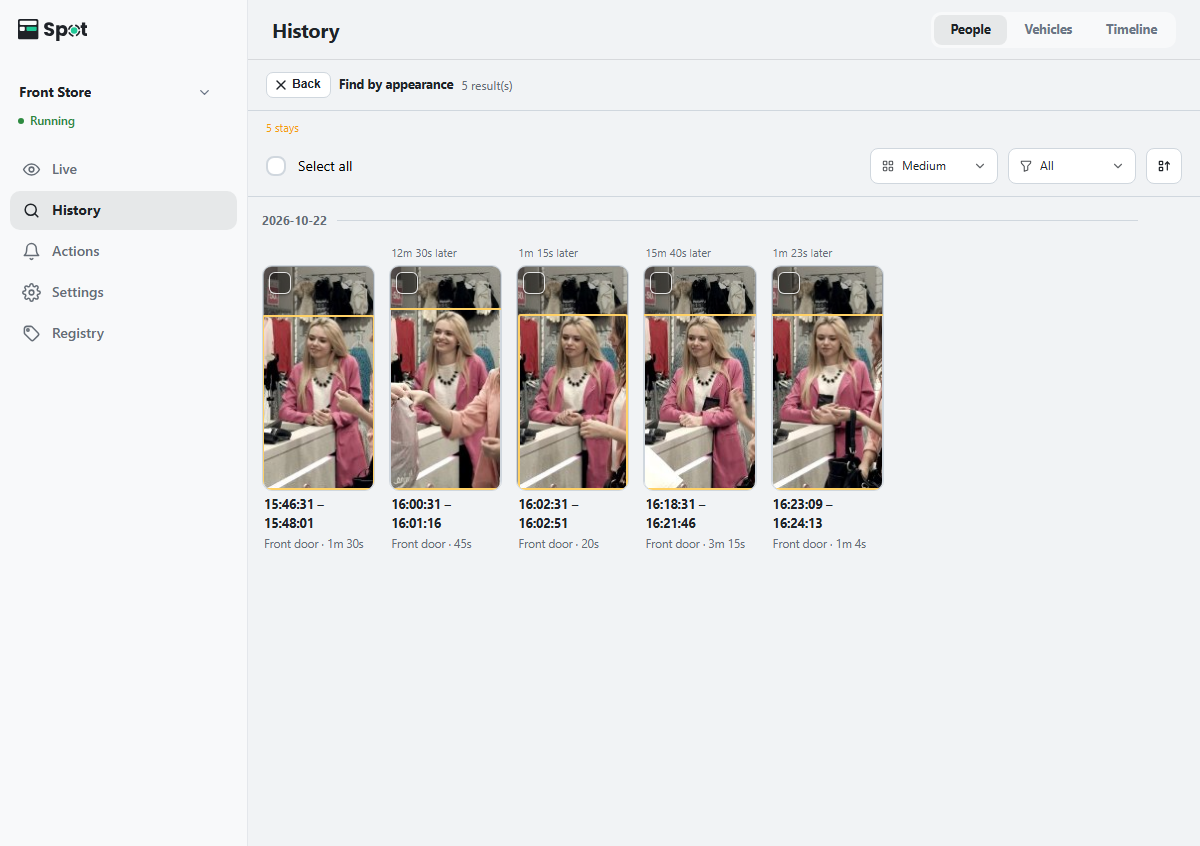
卡片默认按外观(衣着和体型)归类,无需人脸识别即可使用。人物识别和人脸识别都开启时,也可以改为在列表左上角选择人脸。
整理卡片
- 混入了其他人:打开卡片,选中该画面格,然后点击画面格上方的不是此人。该画面格会移出卡片,成为单独的一张卡片。在行踪列表中,只会分离该画面格的代表录像;如果这次停留还有其他录像,其中一段会成为新的代表录像,画面格可能仍会保留。
- 同一个人被分到多张卡片中:按照下文所述合并卡片。
- 不是人的东西成了卡片:选中该卡片,然后点击列表上方的隐藏。
合并同一个人的卡片
- 勾选同一个人的两张或更多卡片左上角的复选框。选中卡片后,列表上方会出现选择栏。选中两张或更多卡片后,会出现合并。要清除选择,请点击选择栏右端的 ×(清除)。
- 点击合并。随即打开合并所选卡片窗口。最先出现的卡片为基准卡片。每张照片代表一次停留,因此照片数量与卡片上的数字一致。所有照片初始均为选中状态。
- 检查照片,取消勾选其他人的照片。要排除整张卡片,请取消勾选其标题旁的复选框。每张卡片最多显示 8 张照片;还有 n 张可显示其余照片。
- 点击合并 n 张照片。
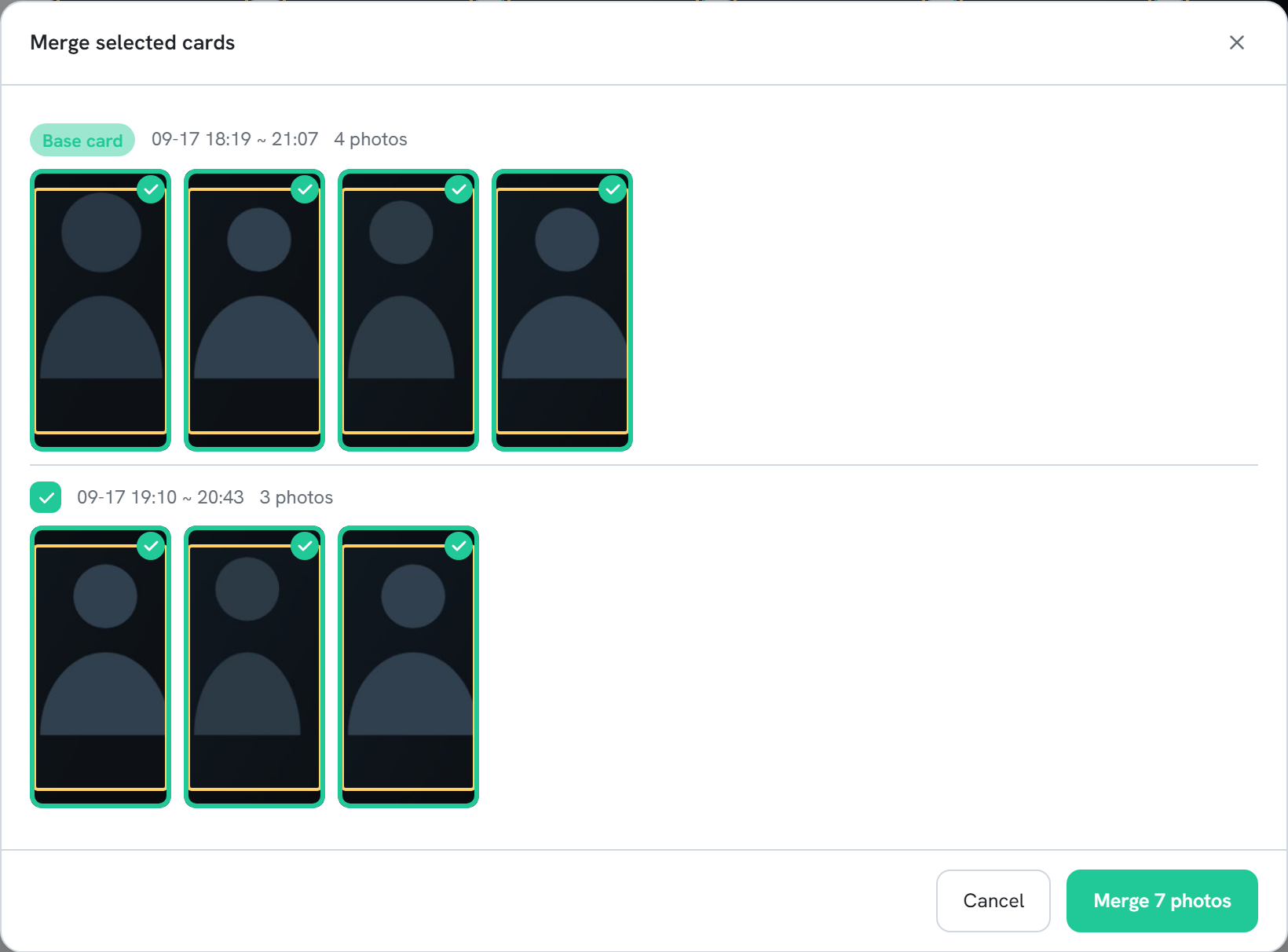
注意合并后无法撤销。在基准卡片中取消勾选的照片会从该卡片中分离出去。
合并建议
卡片很可能是同一个人时,列表上方会显示有 n 对卡片可能是同一个人。点击查看会打开是同一个人吗?窗口,其用法与合并窗口相同:检查照片后,点击合并 n 张照片、都不是或暂时跳过。候选卡片会显示相似度 n%,回答后会打开下一条建议。点击建议行上的 ✕,可在本次会话的剩余时间内隐藏建议。
列表操作(排序、筛选、隐藏的卡片、新卡片)
- 外观 / 人脸切换位于列表左上角(仅在人物识别和人脸识别都开启时显示);卡片大小、摄像机筛选、排序和隐藏项图标位于右侧。在电脑上,范围选择器和搜索行位于同一行。
- 网格图标用于设置卡片大小:小、中(默认)或大。在手机上,大小决定每行显示的卡片数量(外观为 4、3 或 2 张;人脸为 3、2 或 1 张)。打开的卡片中也使用相同的大小。
- 排序菜单提供从新到旧(默认)、从旧到新、出现最多和出现最少。出现最多和出现最少按停留次数计算。进行文字搜索时,排序菜单会隐藏。
- 有两台或更多摄像机时,可在摄像机筛选中选择全部或要显示的摄像机。所选范围和摄像机筛选也适用于打开的卡片。
- 列表右上角的隐藏项图标会显示已隐藏的卡片。要重新显示某张卡片,请在其中选中该卡片,然后点击列表上方的取消隐藏。
- 照片右下角的数字是停留次数,与打开的卡片中的画面格数量相同。将鼠标悬停在数字上会显示停留 3 次之类的标签。
- 滚动列表时,新卡片不会让列表移动,而是显示新增 n 人;点击即可显示新卡片,并滚动到第一张新卡片。新卡片会短暂显示新标签。
- 按从新到旧或从旧到新排序时,右侧边缘的时间条会将有卡片的时间以阴影标出。拖动其滑块时会显示该位置的时间;松开后,列表会跳到该时间的卡片。在电脑上,时间条旁会显示时间标签,点击时间条也可以跳到该时间。右下角的回到顶部按钮(向上箭头图标)可返回开头。
按文字或属性筛选卡片
在范围选择器下方的搜索行中,使用按文字或按属性设置条件,即可只显示符合条件的人的卡片。会显示找到的数量(已找到:n),点击输入框右侧的 × 图标(清除)可移除条件。文字匹配结果按匹配程度排序。仅在选择外观时可用。
- 在搜索框中按 Esc 也可以清除条件。
- 每个视图(例如外观、人脸和车辆)分别保存各自的条件。返回某个视图时,会重新应用该视图的条件。
- 如果搜索失败或超时,会显示原因以及重试和清除搜索。清除搜索会返回搜索前的列表。
在打开的卡片中还能做什么
卡片是如何形成的
卡片在录像建立索引时形成,保存在设备上,之后不会自动重新归类。更改时间范围后,会显示在该范围内出现的人的卡片,其中的时间、照片上的数字(停留次数)和代表照片都按该范围计算。设置 > 索引 > 同一人判定标准适用于此后建立索引的录像。